카드사 심사가 완료되면 운영 모드로 전환하여 실제 결제를 받을 수 있는 상태로 변경합니다. 세팅이 완료되면 고객이 사이트에서 신용카드·계좌이체·가상계좌로 실제 결제를 진행하고, 판매 대금이 토스페이먼츠를 통해 정산됩니다.
이 단계를 진행하기 전에 전자결제 세팅 및 안심정산 플랜의 계약 조건 동의, 전자계약 완료, 안심정산플랜 결제가 완료되어 있어야 합니다.
1. 준비물 #
결제 설정을 진행하기 전 아래 항목을 사전에 확인합니다.
☐ 토스페이먼츠 카드사 심사 승인 완료 확인 (이메일 또는 알림톡으로 수신)
2. 전체 진행 흐름 요약 #
카드사 심사 완료 후 사이트 론칭까지의 전체 진행 흐름입니다.
온라인 PG 신청 → 전자결제용 페이지 세팅 → 테스트 결제 확인 → 계약 조건 동의 → 전자계약 완료 → 안심정산플랜 결제 → 카드사 심사 완료 후 결제 가능
[파트 A] 카드사 심사 확인 및 결제 키 적용
Step 2 대체. 토스페이먼츠 라이브 키 직접 확인 후 복사 (Step 2 버튼이 작동하지 않을 때)
[파트 B] 결제 테스트
3. [파트 A] 카드사 심사 확인 및 결제 키 적용 #
Step 1. 카드사 심사 결과 확인
결제 키를 적용하기 전에 토스페이먼츠에서 카드사 심사가 정상 승인되었는지 먼저 확인합니다.
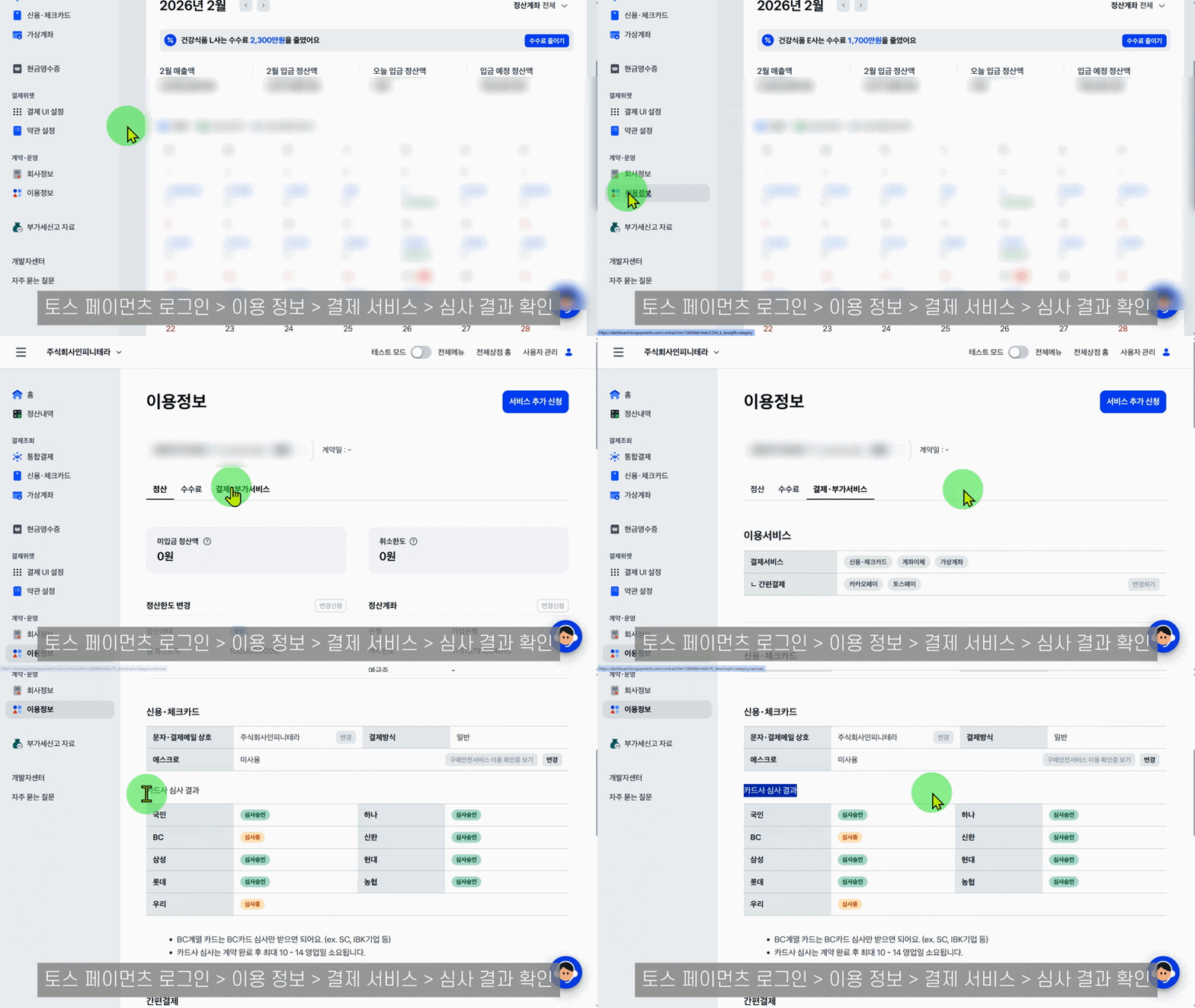
📂 경로: 토스페이먼츠 로그인 → 상점 이름 클릭 → 이용 정보 → 결제 부가 서비스 → 카드사 심사 결과 확인 [바로가기]
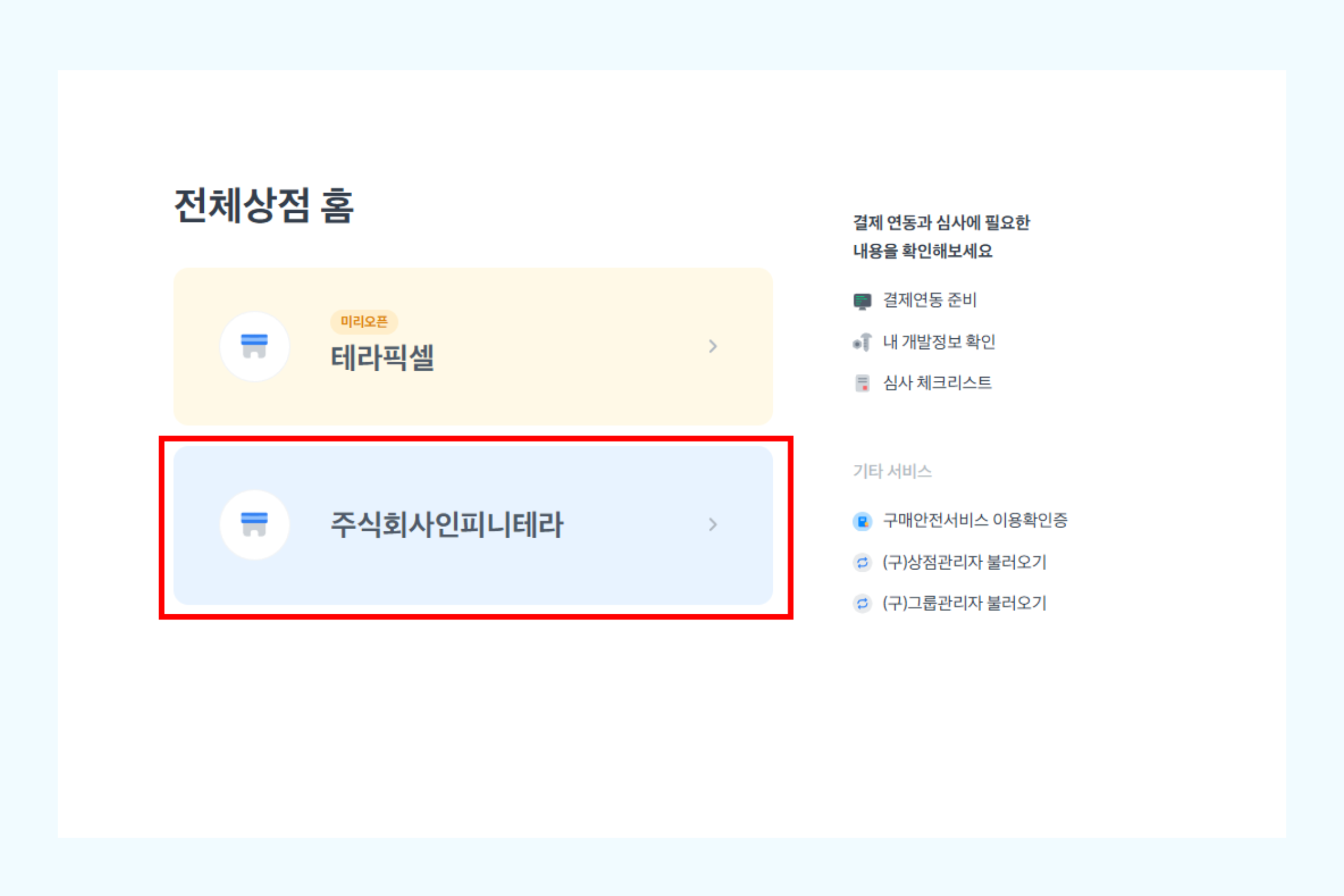
1. 토스페이먼츠에 로그인한 후 상단에서 상점 이름을 클릭합니다.
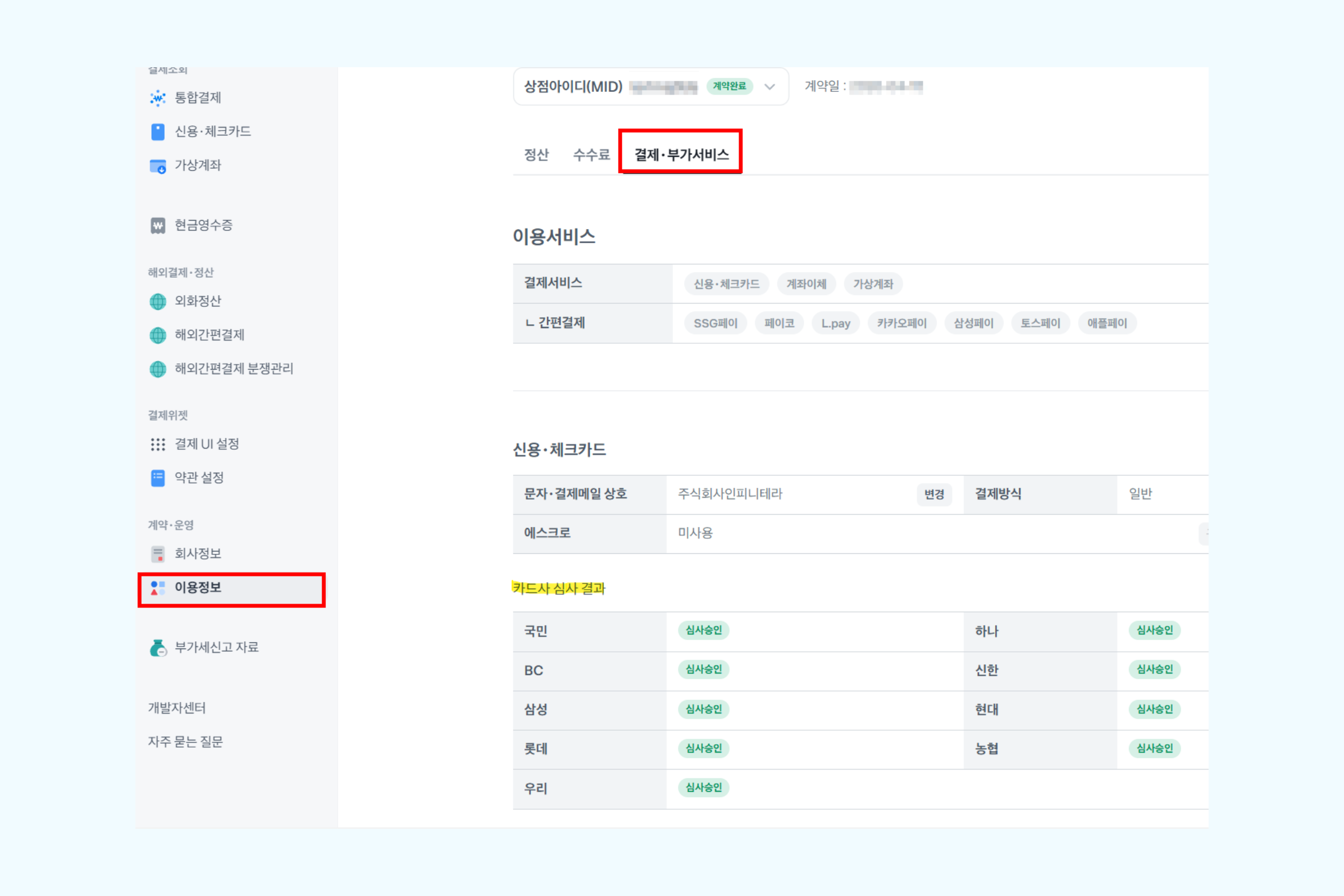
2. 이용 정보 → 결제 부가 서비스 → 카드사 심사 결과에서 모든 카드사의 심사가 승인 상태인지 확인합니다.
3. 전체 카드사가 심사 승인된 경우 Step 2로 이동합니다.
💡 TIP: 카드사별로 심사 승인 시점이 다를 수 있습니다. 일부 카드사만 승인된 경우에도 승인된 카드사로의 결제는 바로 가능하며, 나머지 카드사는 순차적으로 승인됩니다.
Step 2. 결제 키 적용하기
테라플로우 결제 관리의 PG 신청 탭에서 결제 키 적용하기 버튼으로 라이브 키를 자동 적용할 수 있습니다. 버튼이 정상 동작하지 않으면 Step 2 대체 방법으로 직접 복사합니다.
📂 경로: 대시보드 → 테라플로우 → 결제 관리 → PG 신청
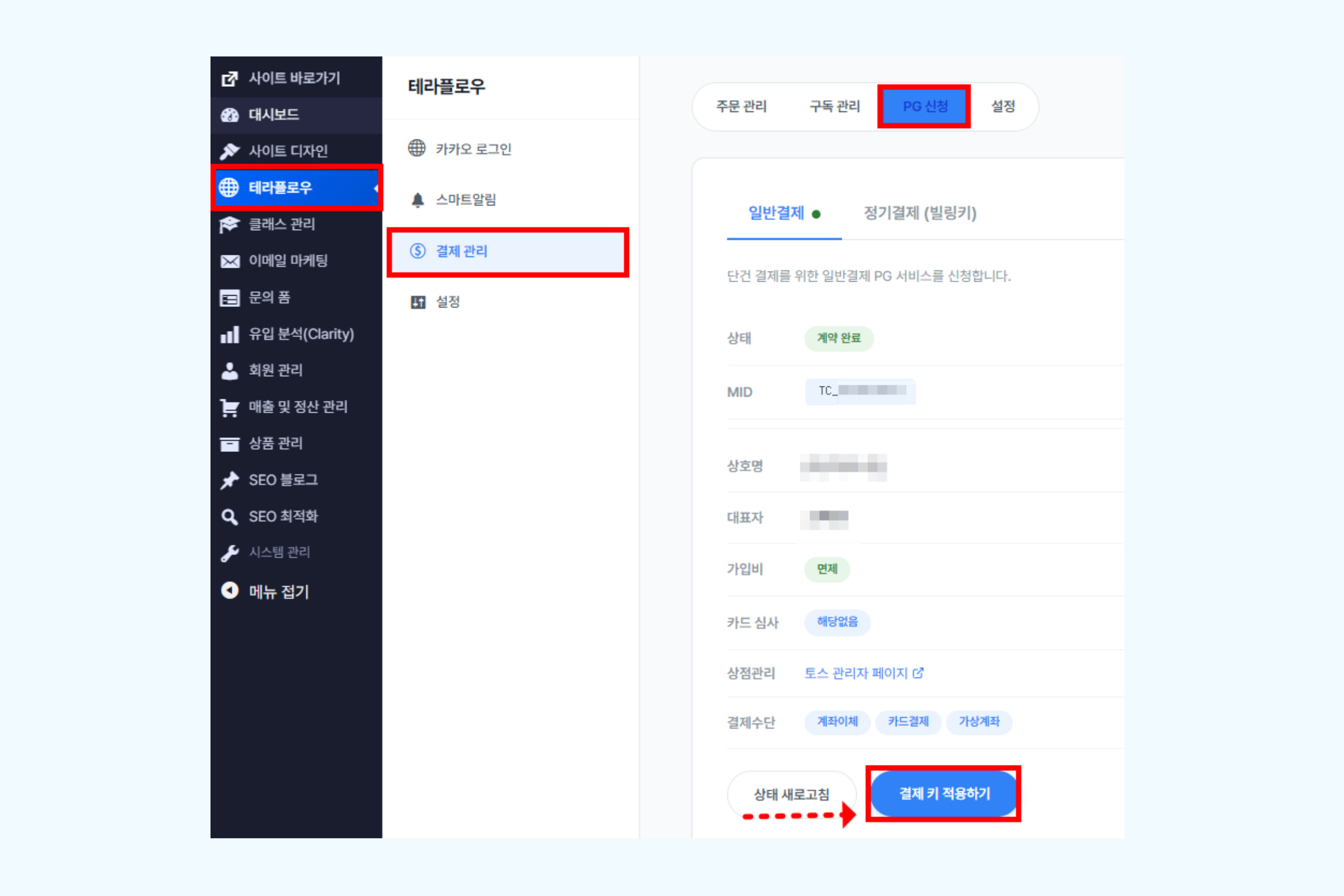
1. 결제 관리 화면에서 PG 신청 탭을 클릭합니다.
2. 일반결제 PG 신청 상태가 계약 완료인지 확인합니다.
3. 결제 키 적용하기 버튼을 클릭합니다.
4. 클릭 후 Step 3으로 이동하여 키가 정상 적용되었는지 확인합니다.
⚠️ 상태가 계약 완료가 아닌 경우 결제 키가 적용되지 않습니다. Step 1에서 카드사 심사 승인 여부를 먼저 확인합니다.
Step 2 대체. 토스페이먼츠 라이브 키 직접 확인 후 복사
Step 2의 결제 키 적용하기 버튼이 정상 동작하지 않을 때 사용합니다. 토스페이먼츠 사이트에서 라이브 키를 직접 복사한 뒤 Step 3에서 테라플로우에 붙여넣습니다.
📂 경로: 토스페이먼츠 로그인 → 전체상점 홈 → 내 개발정보 확인 → API 키 [바로 접속하기]
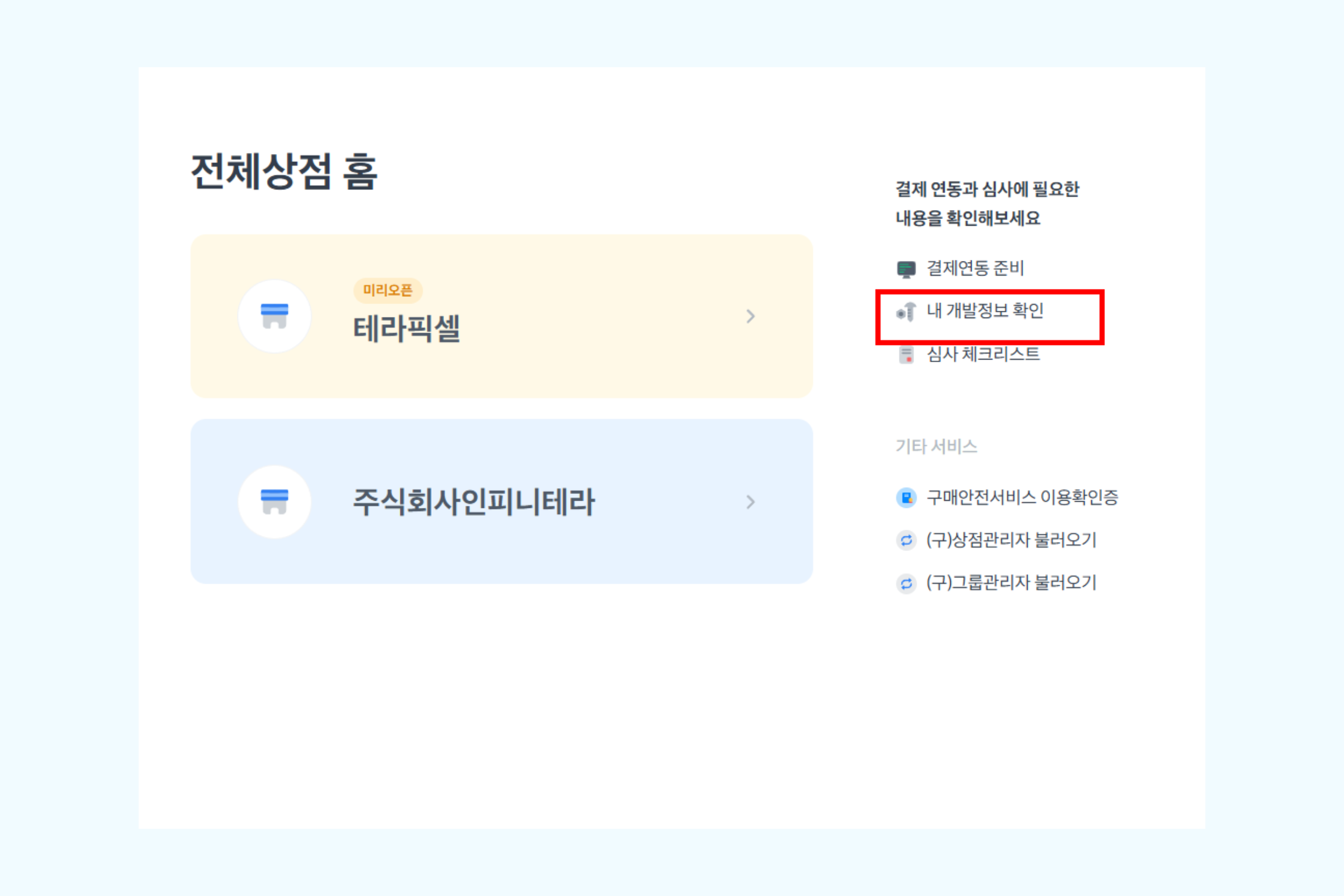
1. 토스페이먼츠에 로그인합니다.
2. 전체상점 홈 우측 메뉴에서 내 개발정보 확인을 클릭합니다.
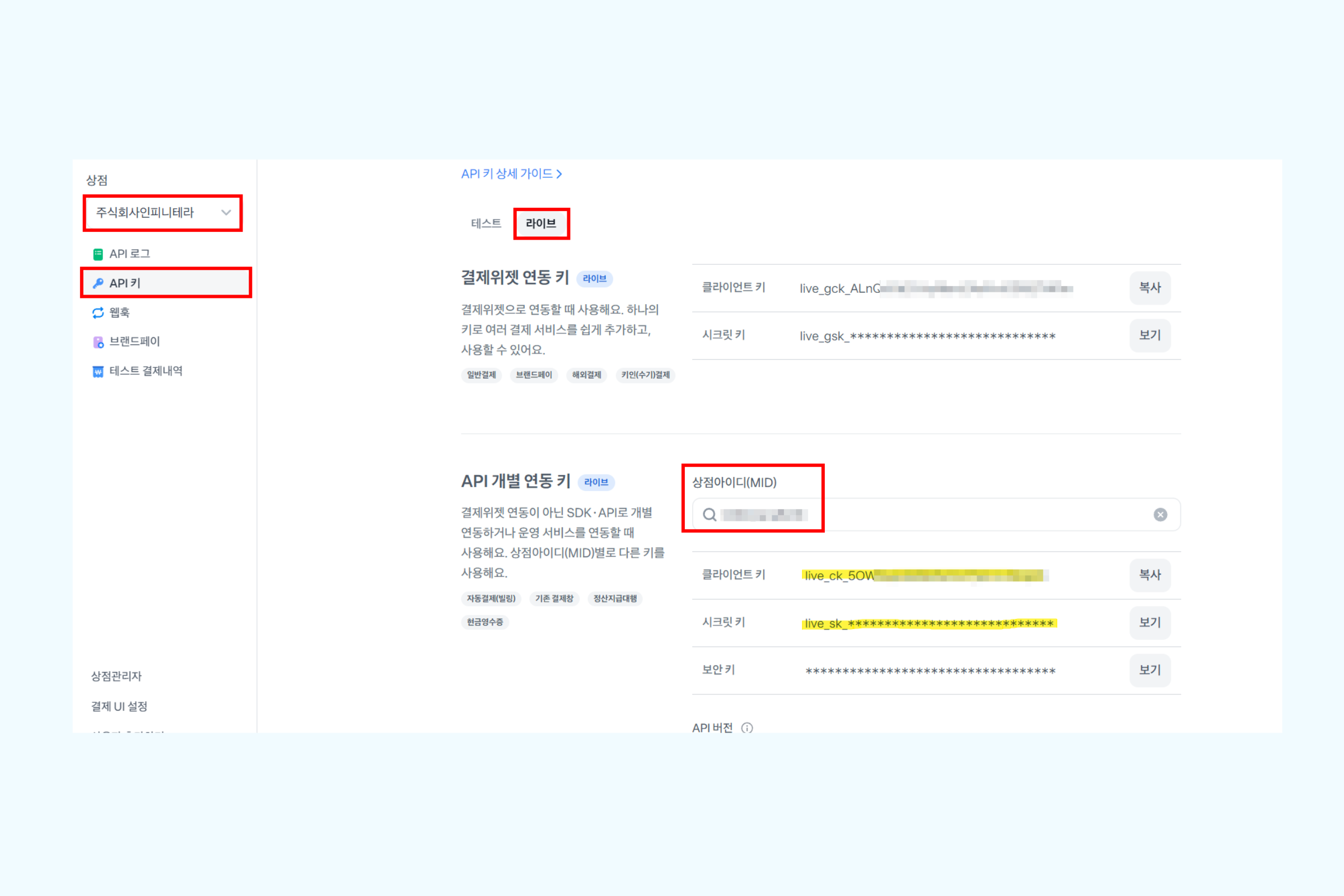
3. 좌측 상단 상점 드롭다운에서 해당 상점을 선택합니다.
4. 좌측 메뉴에서 API 키를 클릭합니다.
5. 상단 라이브 탭을 클릭합니다.
6. API 개별 연동 키 섹션에서 상점아이디(MID) 드롭다운으로 해당 상점을 선택합니다.
7. 클라이언트 키(live_ck_ 로 시작) 우측 복사를 클릭합니다.
8. 시크릿 키(live_sk_ 로 시작) 우측 보기를 클릭한 후 복사합니다.
복사한 두 키를 Step 3에서 테라플로우 설정에 입력합니다.
⚠️ API 개별 연동 키의 클라이언트 키는 live_ck_, 시크릿 키는 live_sk_ 로 시작합니다. 상단의 결제위젯 연동 키(live_gck_ / live_gsk_)와 혼동하지 않도록 주의합니다.
Step 3. 설정 탭에서 라이브 키 입력 및 확인
Step 2(자동 적용) 또는 Step 2 대체(직접 복사)를 완료한 후, 테라플로우 설정 탭에서 키가 정상 적용되었는지 확인합니다.
📂 경로: 대시보드 → 테라플로우 → 결제 관리 → 설정
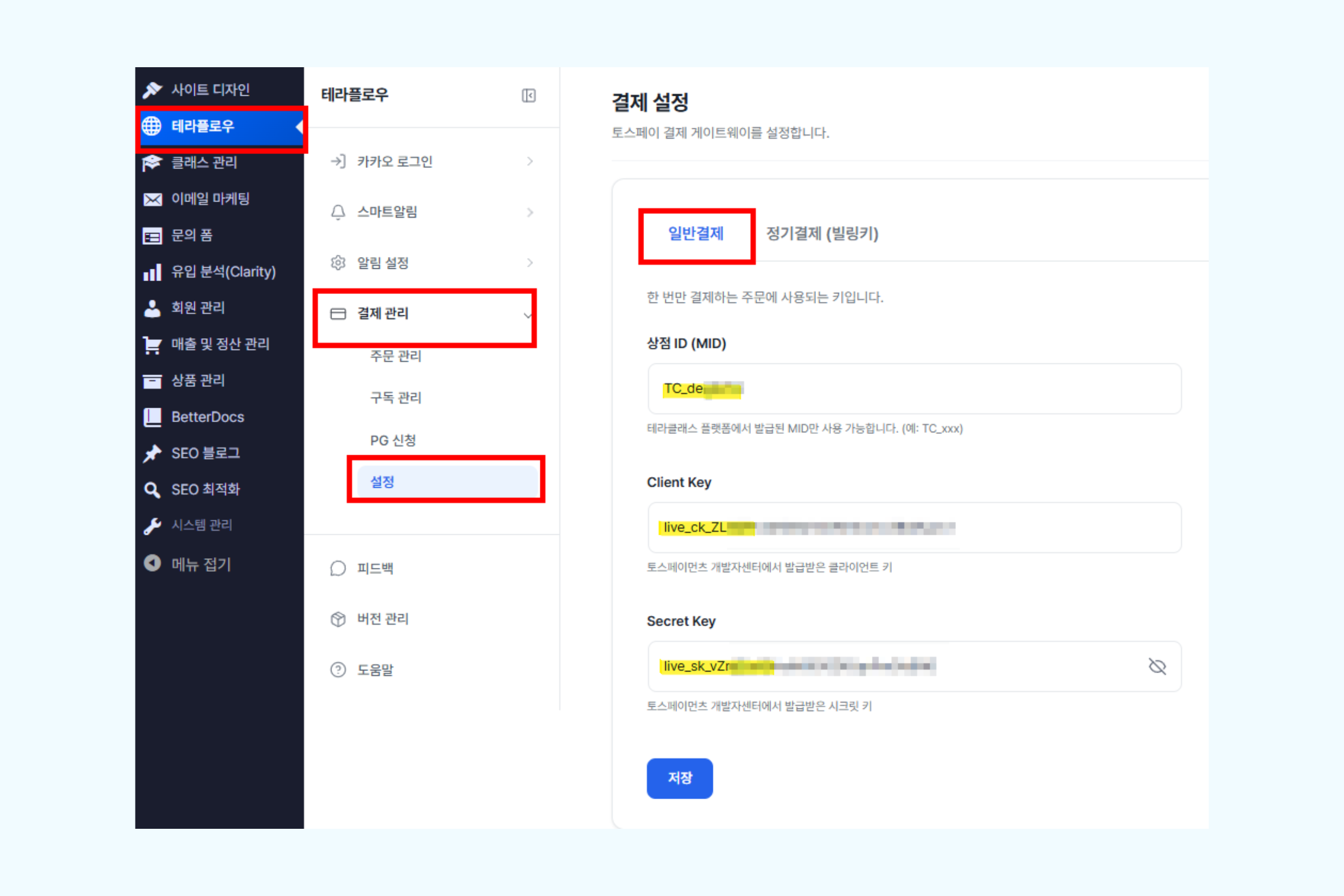
1. 결제 관리 화면에서 설정 탭을 클릭합니다.
2. [Step 2 대체 진행 시] Client Key 입력란에 복사한 live_ck_ 키를 붙여넣습니다.
3. [Step 2 대체 진행 시] Secret Key 입력란에 복사한 live_sk_ 키를 붙여넣습니다.
4. Client Key 값이 live_ck_ 로 시작하는지 확인합니다.
5. Secret Key 값이 입력되어 있는지 확인합니다.
6. 우측 상단 활성화 상태를 확인합니다. 비활성화 상태이면 활성화로 변경 후 저장을 클릭합니다.
| 항목 | 정상 적용 상태 |
|---|---|
| Client Key | live_ck_ 로 시작하는 값 |
| Secret Key | 값이 입력되어 있는 상태 (●●●●로 마스킹) |
⚠️ Client Key가 test_ck_ 로 시작하면 테스트 키가 적용된 상태입니다. Step 2의 PG 신청 탭으로 돌아가 결제 키 적용하기를 다시 클릭하거나, Step 2 대체 방법으로 직접 입력합니다.
4. [파트 B] 결제 테스트 #
Step 4. 결제 테스트
라이브 키 적용이 완료되면 실제 결제가 정상 동작하는지 확인합니다. 운영 환경이므로 테스트 결제 후 반드시 수동으로 환불 처리해야 합니다.
📂 경로: 시크릿창 → 사이트 방문 → 바로 구매하기
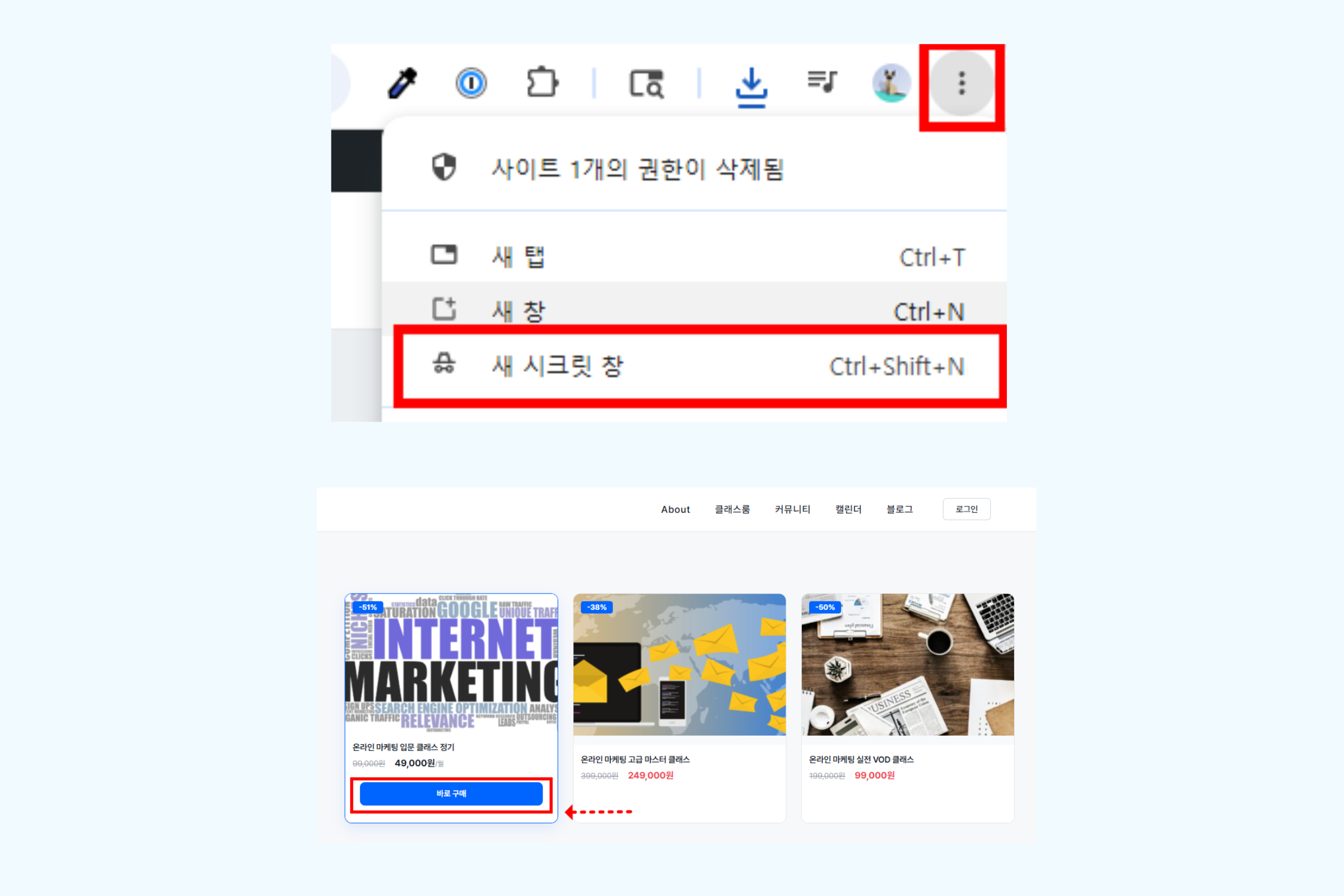
1. 시크릿 브라우저 창을 엽니다. 크롬: 점 3개 → 새 시크릿창 클릭 (단축키: Ctrl+Shift+N / ⌘+Shift+N)
2. 사이트에 접속한 후 상품 1가지를 선택하고 바로 구매하기를 클릭합니다.
3. 주문자 정보를 입력한 후 바로 결제를 클릭합니다.
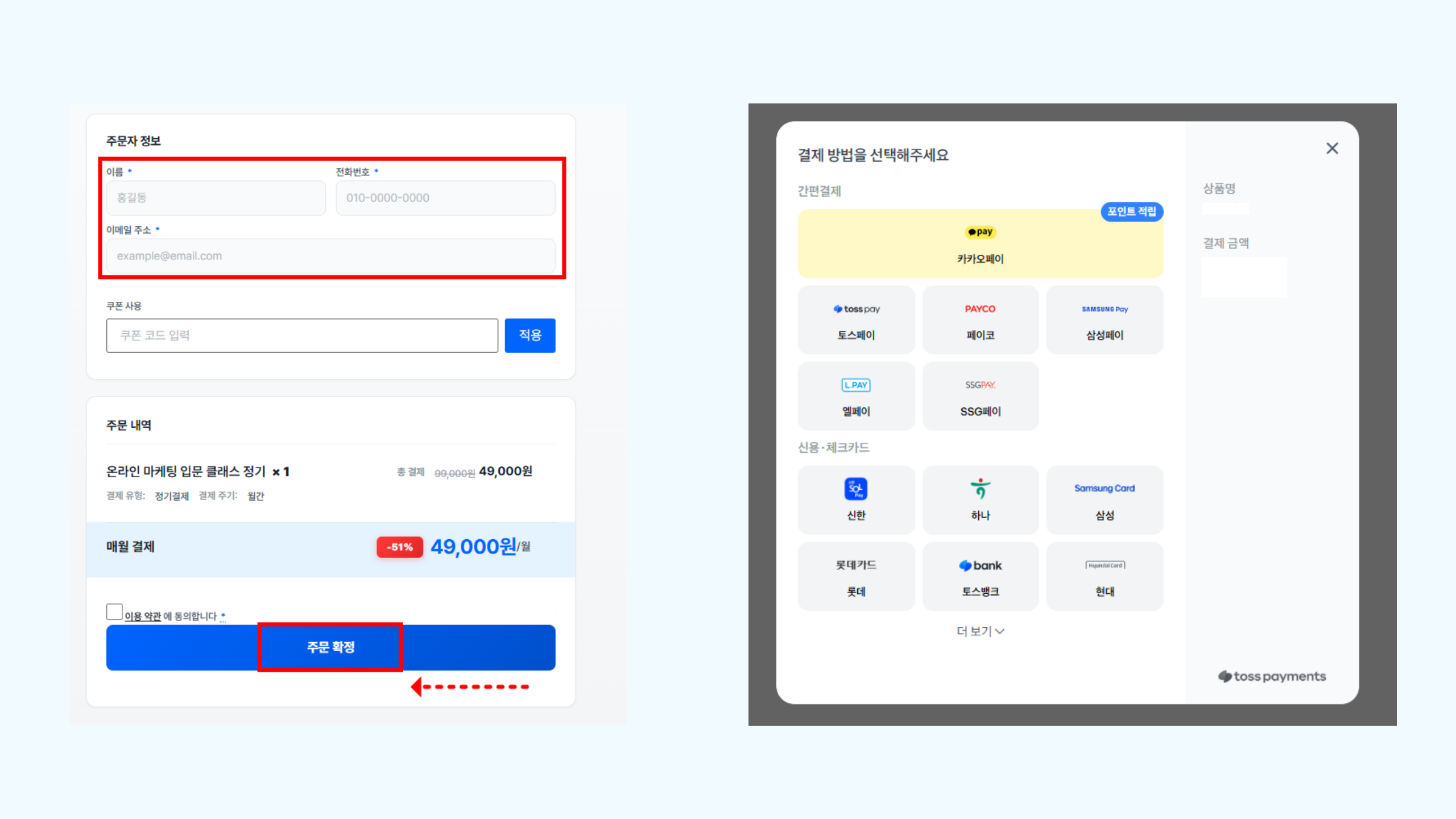
4. 토스 결제 팝업이 정상적으로 표시되는지 확인합니다.
5. 결제를 완료합니다.
6. 테라플로우 → 결제 관리 → 주문 관리에서 주문 내역을 확인합니다.
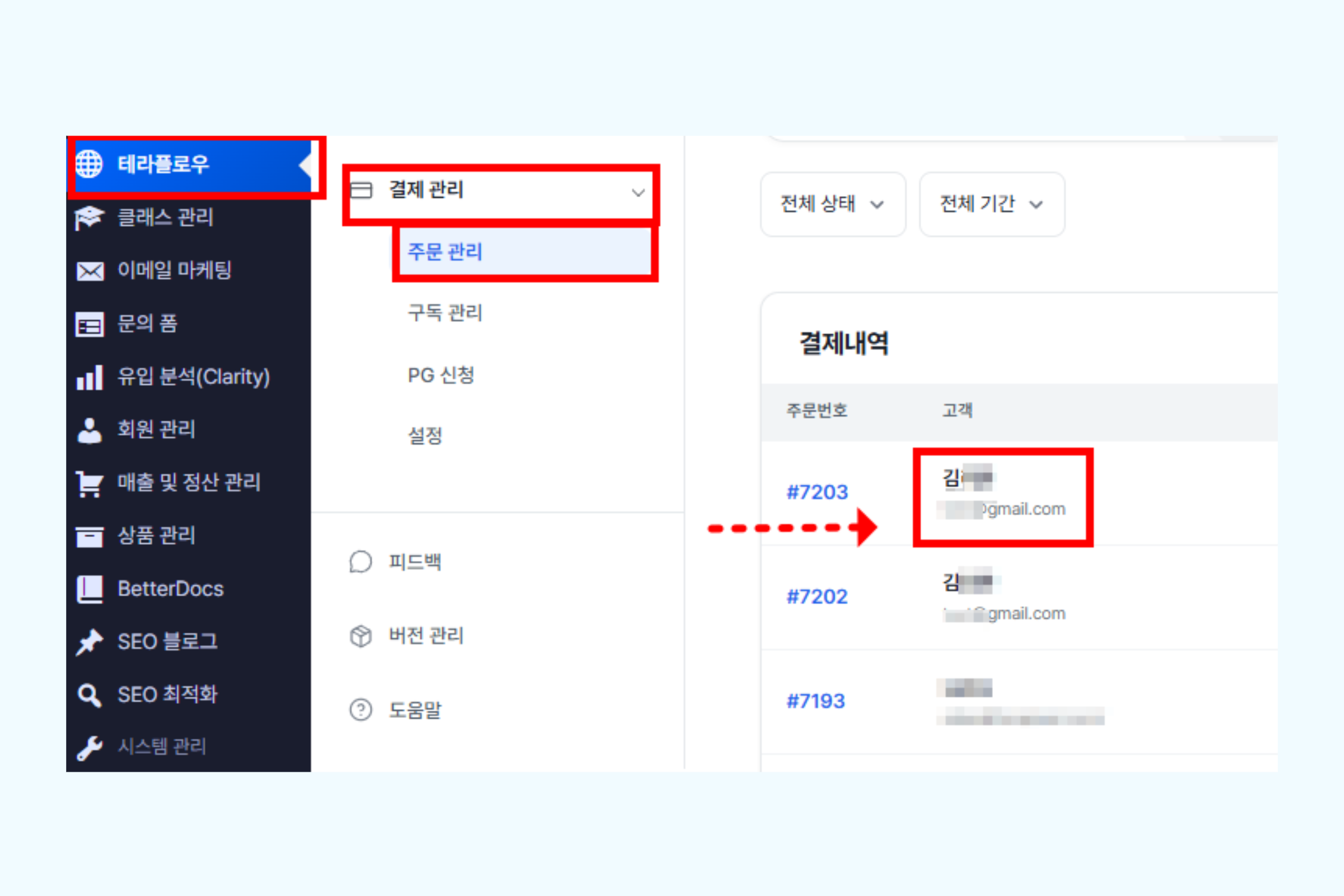
7. 테스트 주문을 클릭하여 환불 버튼을 클릭합니다.
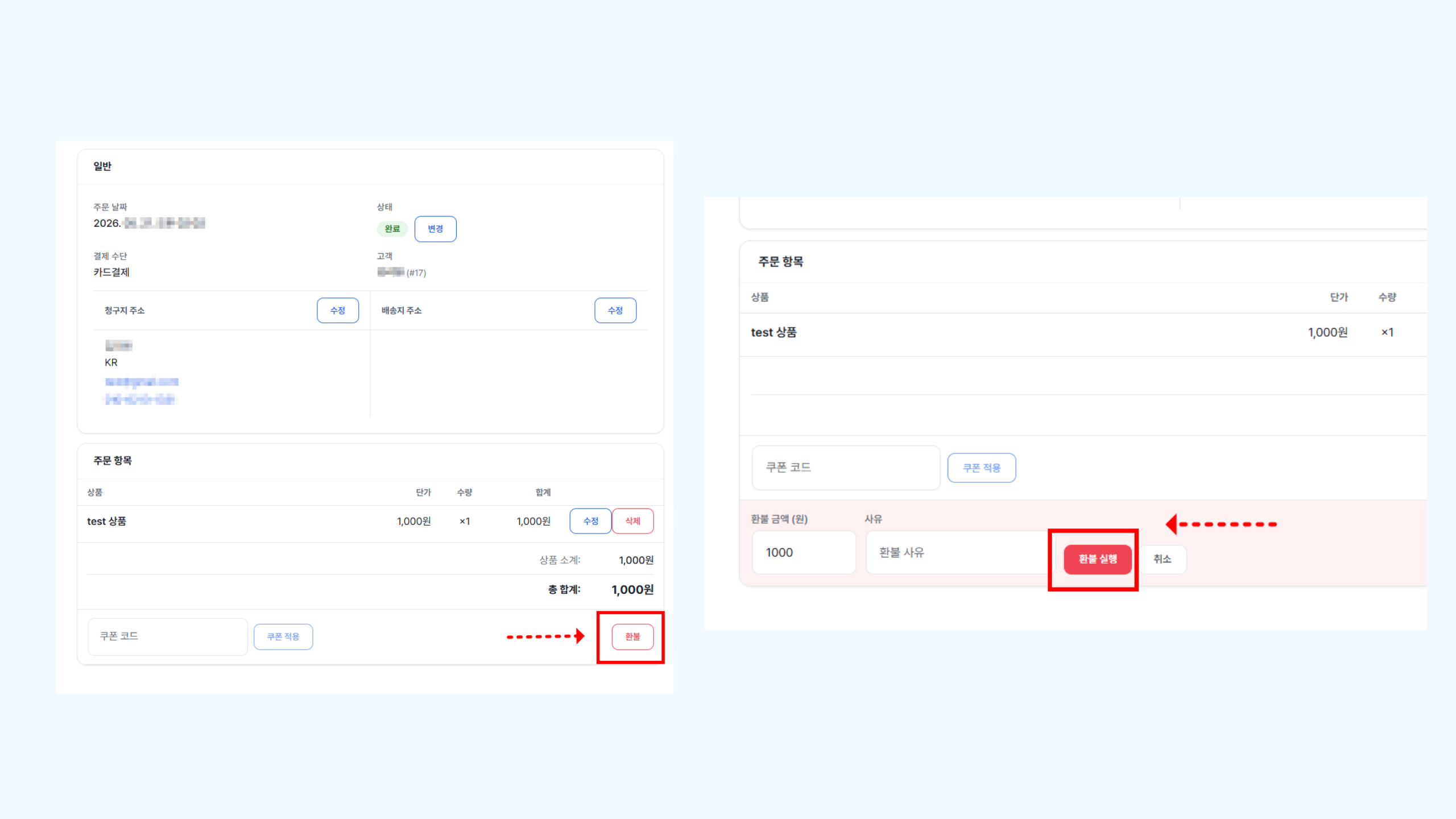
8. 환불 실행을 클릭하여 환불 처리를 완료합니다.
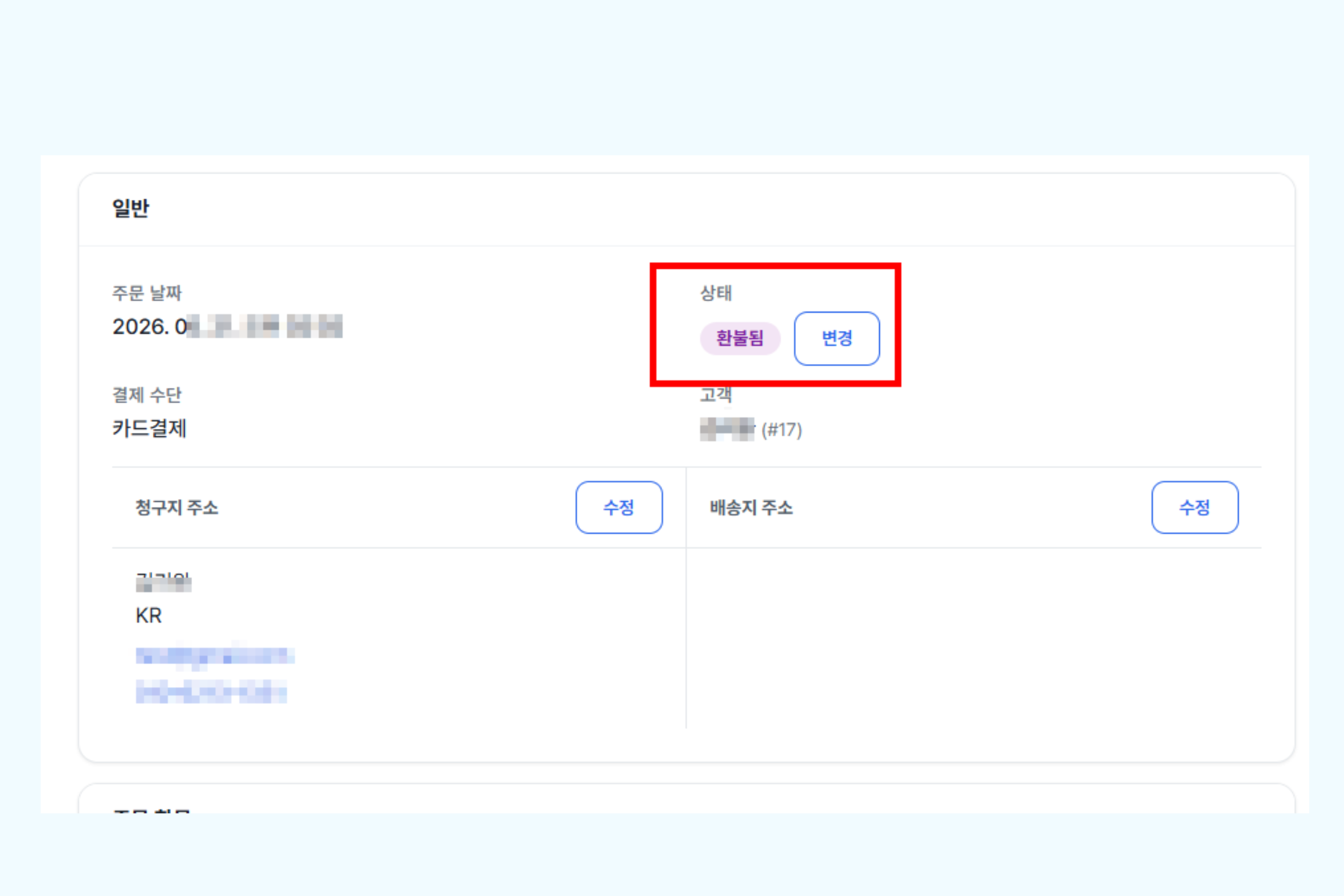
9. 주문 내역 상태가 완료 → 환불됨으로 변경된 것을 확인합니다.
⚠️ 운영 환경에서의 결제는 실제 결제입니다. 테스트 결제처럼 자동 취소되지 않으므로 테스트 후 반드시 주문 관리에서 수동 환불 처리합니다.
5. 심사 후 복원 #
Step 5. 메인 페이지를 기존 메인으로 변경
전자결제 신청 시 카드사 심사를 위해 메인 페이지를 전자결제 심사용 페이지로 변경해 두었습니다. 심사가 완료되었으므로 원래 메인 페이지로 복원합니다.
📂 경로: 대시보드 → 테라플로우 시작하기 → 토스 결제 연동 → 심사모드 OFF
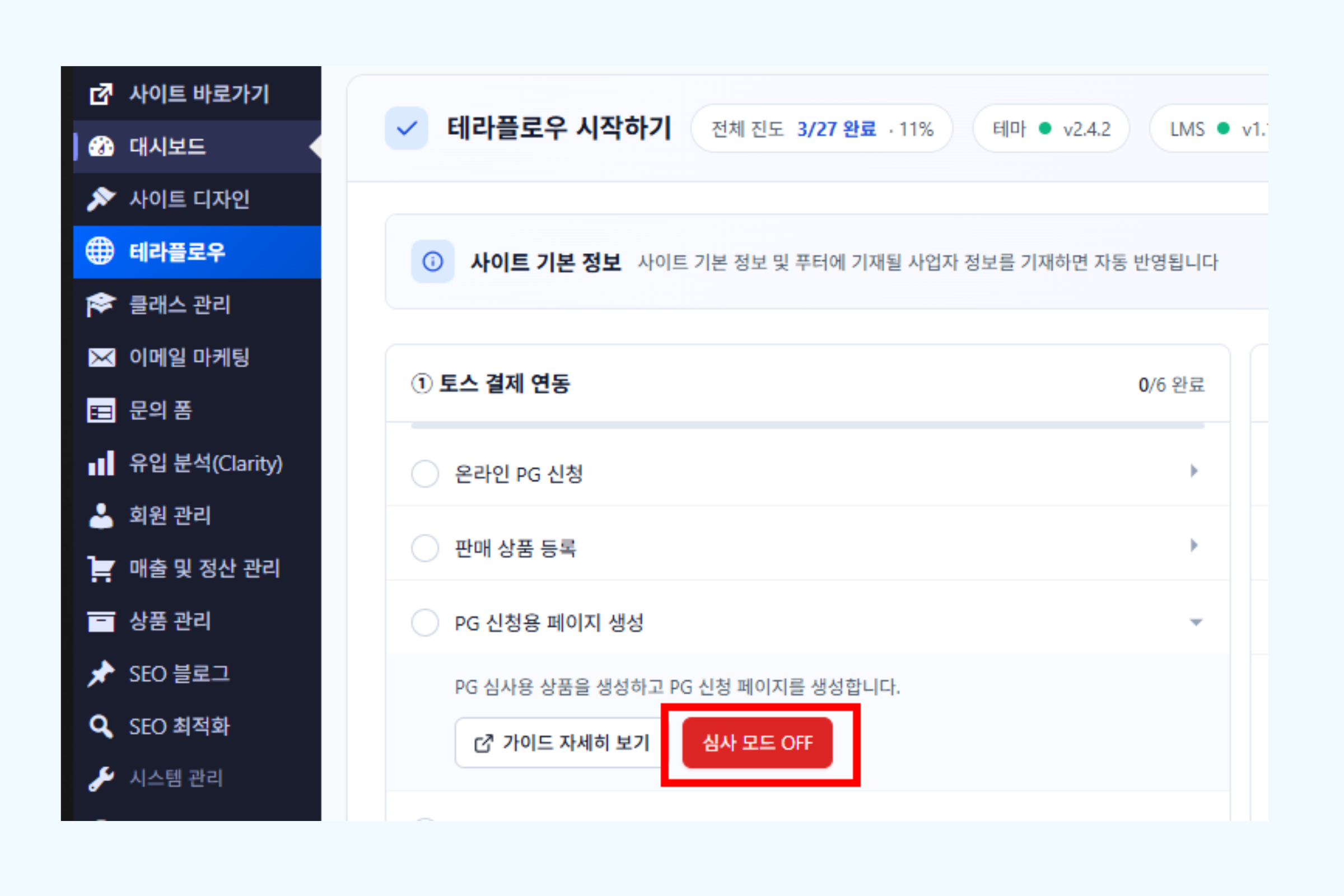
심사모드 OFF를 클릭하면 기존 메인 페이지로 자동 복원됩니다.
6. 완료 체크 #
모든 작업이 완료된 후 아래 항목을 최종 확인합니다.
☐ 토스페이먼츠에서 카드사 심사 결과 승인 확인
☐ 결제 관리 → PG 신청 탭 상태가 계약 완료인 것을 확인
☐ 결제 관리 → 설정 탭의 Client Key가 live_ck_ 로 시작하는 것을 확인
☐ 시크릿 브라우저에서 바로 구매하기 클릭 시 토스 결제 팝업이 정상적으로 표시되는 것을 확인
☐ 테스트 결제 후 주문 관리에서 환불 처리 완료
☐ 심사모드 OFF — 메인 페이지가 기존 메인으로 표시되는 것을 확인
7. 자주 막히는 문제 #
01. 결제 키 적용하기 클릭 후 Client Key가 live_ck_로 변경되지 않는 경우
원인: PG 신청 탭 상태가 아직 계약 완료로 전환되지 않았거나, 결제 키 적용하기 버튼이 정상 동작하지 않은 경우입니다.
해결 방법:
1. 결제 관리 → PG 신청 탭으로 진입합니다.
2. 상태 새로고침 버튼을 클릭하여 최신 상태를 불러옵니다.
3. 상태가 계약 완료로 표시되면 Step 2의 결제 키 적용하기 버튼을 다시 클릭합니다.
4. 버튼을 다시 클릭해도 변경되지 않으면 Step 2 대체 방법으로 라이브 키를 직접 복사한 뒤 Step 3에서 입력합니다.
02. 결제 버튼 클릭 시 결제 팝업이 뜨지 않거나 오류가 표시되는 경우
원인: Client Key가 라이브 키(live_ck_)가 아닌 테스트 키(test_ck_)가 적용된 상태이거나, 결제 키가 정상 적용되지 않은 경우입니다.
해결 방법:
1. 결제 관리 → Step 2의 PG 신청 탭에서 상태가 계약 완료인지 확인합니다.
2. 결제 키 적용하기 버튼을 다시 클릭합니다.
3. 버튼으로 해결되지 않으면 Step 2 대체 방법으로 라이브 키를 직접 복사한 뒤 Step 3에서 입력합니다.
4. Step 3의 설정 탭에서 Client Key가 live_ck_ 로 시작하는지 확인합니다.
03. 메인 페이지가 여전히 전자결제 심사용 페이지로 표시되는 경우
원인: 심사모드가 아직 OFF로 전환되지 않은 상태입니다.
해결 방법:
1. 대시보드 → 테라플로우 시작하기 → 토스 결제 연동으로 진입합니다.
2. 심사모드 OFF를 클릭합니다. (Step 5 참고)
3. 사이트 메인에 접속하여 기존 메인 페이지가 정상 표시되는지 확인합니다.
04. 결제 팝업은 뜨지만 특정 카드사에서 결제가 실패하는 경우
원인: 일부 카드사의 심사가 아직 완료되지 않은 경우입니다. 카드사별로 순차적으로 진행되며, 전체 카드사 승인까지 최대 2주가 소요될 수 있습니다.
해결 방법:
1. Step 1의 토스페이먼츠 심사 현황에서 카드사별 승인 상태를 확인합니다.
2. 심사 중인 카드사가 있으면 승인 완료까지 대기합니다. (영업일 기준 2~7일 추가 소요)
3. 이미 승인된 카드사로 결제 테스트하여 정상 동작을 확인합니다.