
전자결제 신청 접수 후, 카드사 심사 전까지 홈페이지 세팅을 완료합니다. 템플릿 사이트에는 전자결제 신청에 필요한 주요 기능들이 80% 세팅 완료되어 있으므로 아래 항목만 수정하면 됩니다.
1. 전자결제 신청 전체 흐름 #
전자결제 신청부터 승인까지의 전체 프로세스입니다.
온라인 PG 신청 → 전자결제용 페이지 세팅 → 테스트 결제 확인 → 계약 조건 동의 → 전자계약 완료 → 안심정산플랜 결제 → 카드사 심사 완료 후 결제 가능
카드사 심사 조건
결제 기능이 정상 작동하는지 카드사가 심사하기 위해 아래 조건을 충족해야 합니다.
| 심사 조건 | 세부 내용 |
|---|---|
| 이용약관 페이지 | 템플릿에 포함 |
| 개인정보 처리방침 페이지 | 템플릿에 포함 |
| 판매 상품 | 3가지 이상 메인에 노출 (템플릿에 기재 완료) |
| 배송/서비스 기간 | 4주 이내로 설정 (템플릿에 기재 완료) |
| 환불 정책 | 명시 필수 (템플릿에 기재 완료) |
| 비회원 결제 | 세팅 완료 |
| 푸터 정보 업데이트 | 직접 정보 입력 필요 |
2. 전체 진행 흐름 요약 #
3. 홈페이지 세팅 #
Step 1. 푸터 사업자 정보 변경
카드사 심사 시 푸터에 사업자 정보가 정확히 기재되어 있어야 합니다. 아래 필수 항목을 확인하고 내 사업자 정보로 변경합니다.

푸터에 필수로 포함되어야 하는 항목은 아래와 같습니다.
| 필수 항목 | 비고 |
|---|---|
| 상호명 | 사업자등록증 기재 상호 |
| 대표자 이름 | 사업자등록증 대표자 이름 |
| 사업장 소재지 | 사업자등록증 사업장 주소 |
| 사업자등록번호 | 사업자등록번호 |
| 개인정보관리 책임자 | 직원 또는 대표 |
| 연락처 | 회사 번호 또는 휴대폰 번호 |
📂 경로: 대시보드 → 사이트 기본 정보
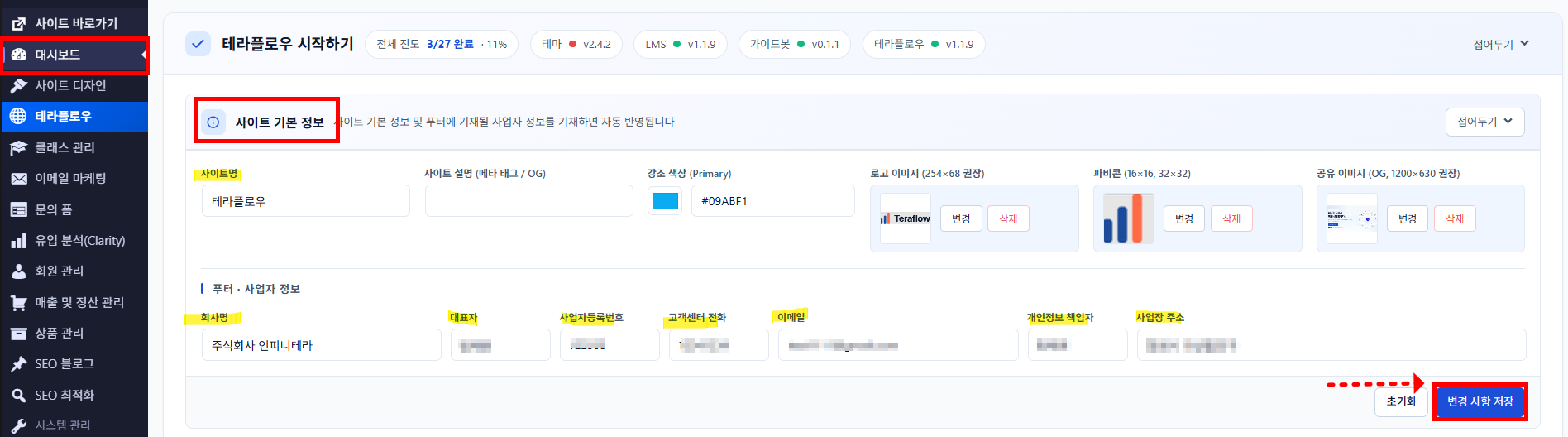
⚠️ 전화번호 노출이 불편하더라도 전자결제 신청 기간 동안은 반드시 노출해야 합니다. 미노출 시 반려 사유가 될 수 있습니다.
Step 2. 전자결제 심사용 판매 상품 수정
전자결제 심사용 상품 3가지가 이미 생성되어 있습니다. 해당 상품들은 카테고리가 PG로 지정되어 있으므로 상품 목록에서 쉽게 확인할 수 있습니다. 심사를 위한 필수 내용은 이미 기재되어 있으므로 상품명 및 세부 내용을 사업자 업종에 맞게 수정합니다.
📂 경로: 대시보드 → 상품 → 카테고리: PG 선택
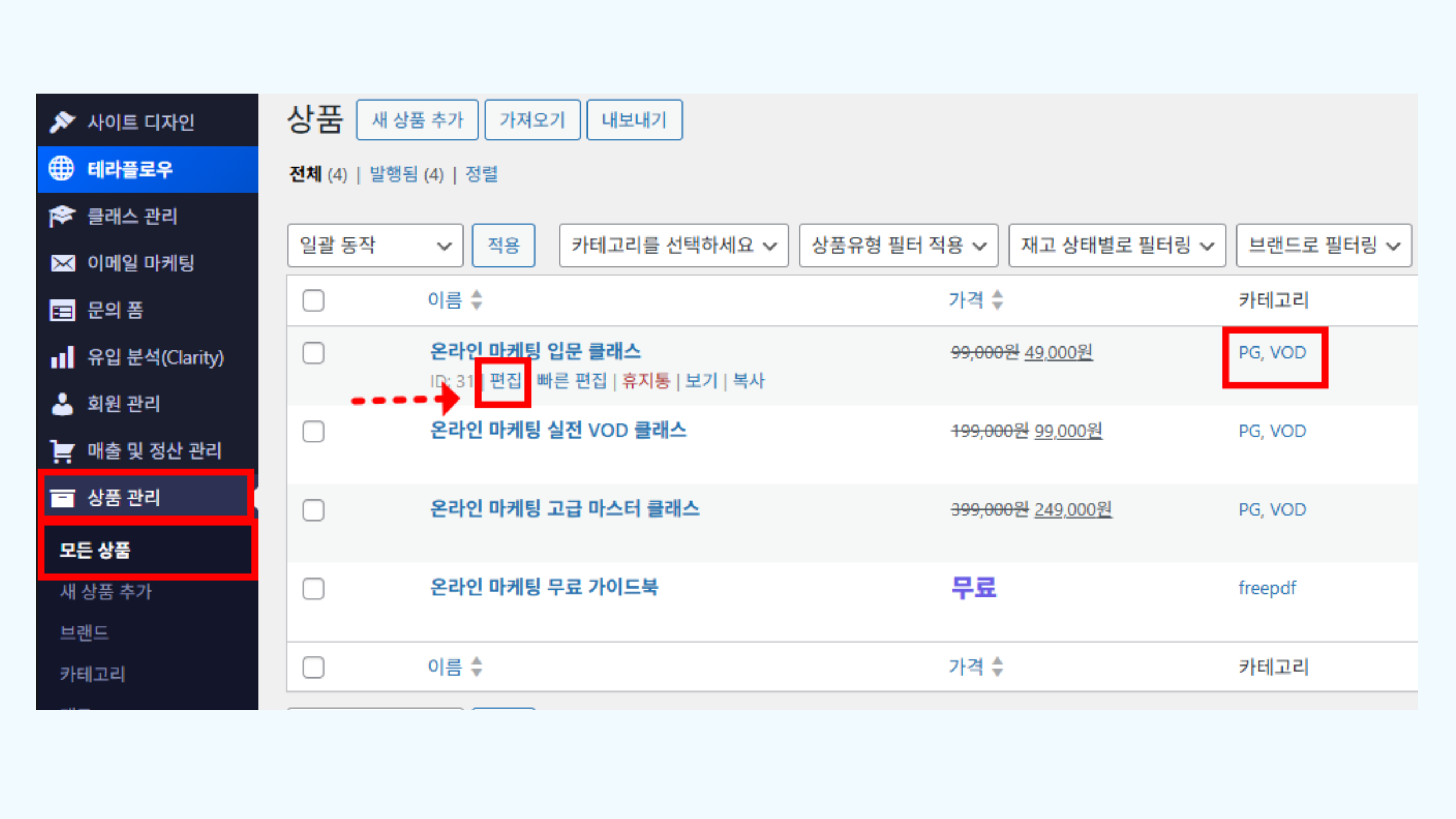
상품에 마우스를 올려 편집 버튼을 클릭합니다.
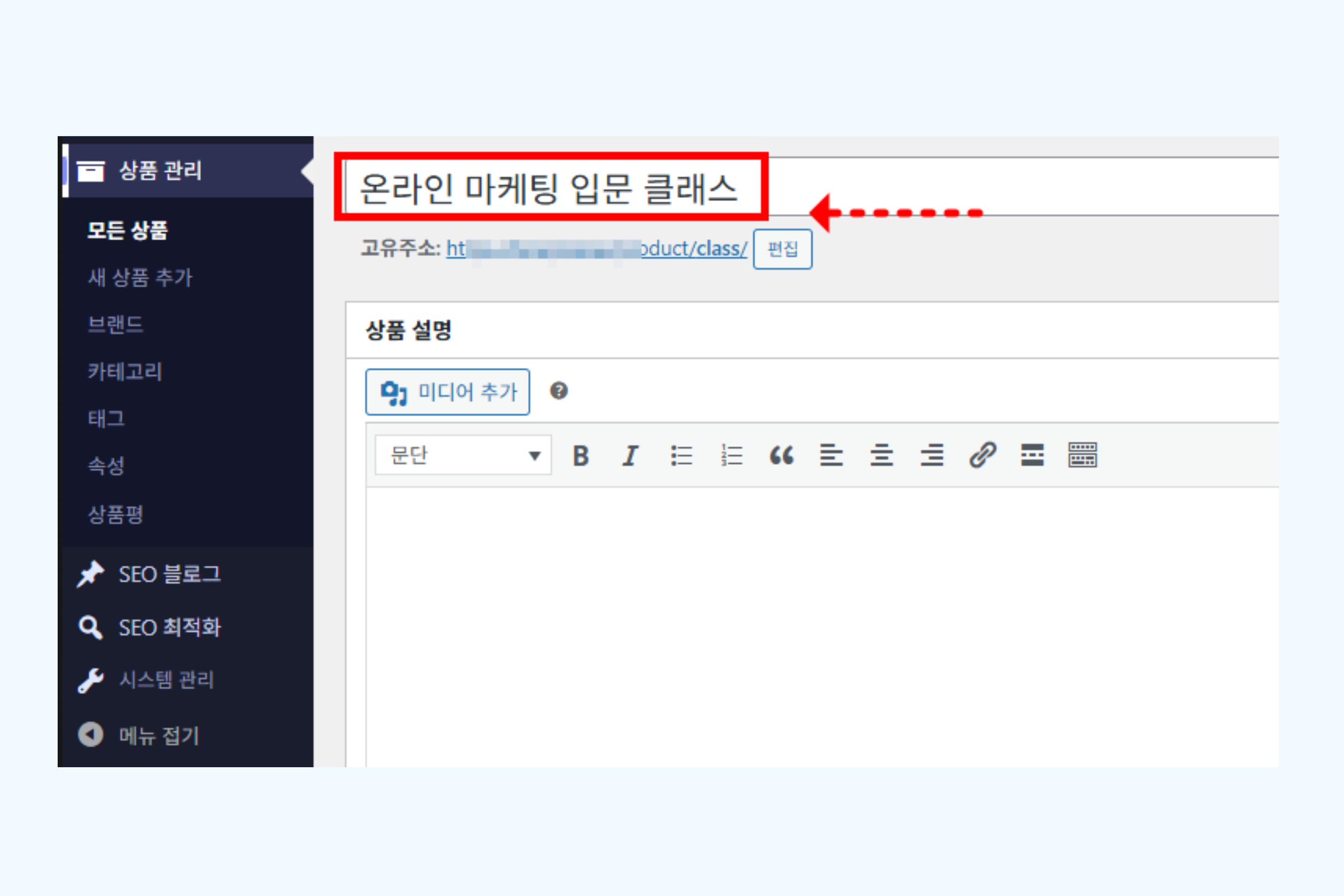
상품명을 수정합니다.
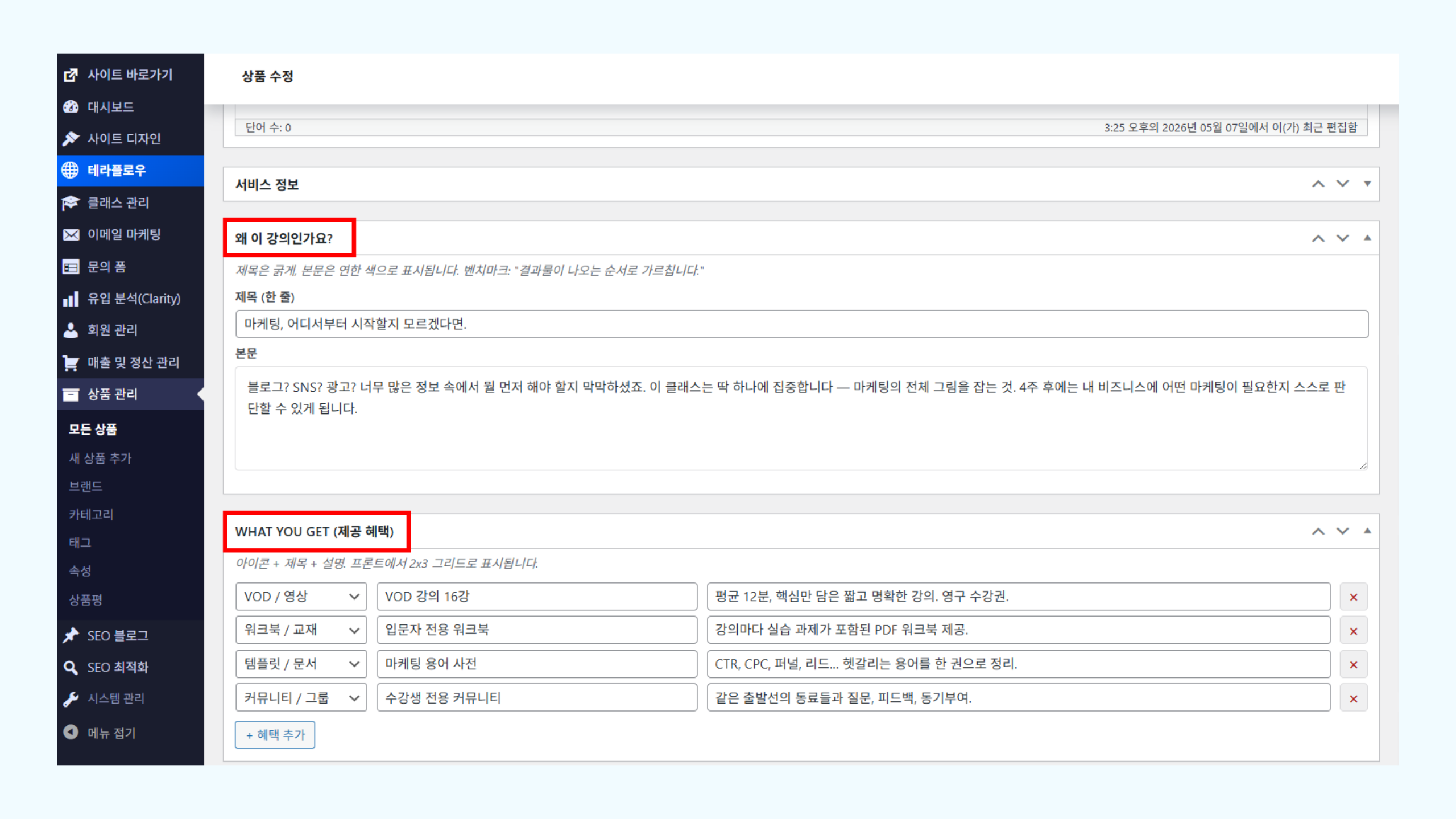
강의 선택 이유와 제공 혜택을 입력합니다. 내용은 자유롭게 작성하며, 예시로 “VOD 강의 총 8강 제공” 형식으로 기재합니다.
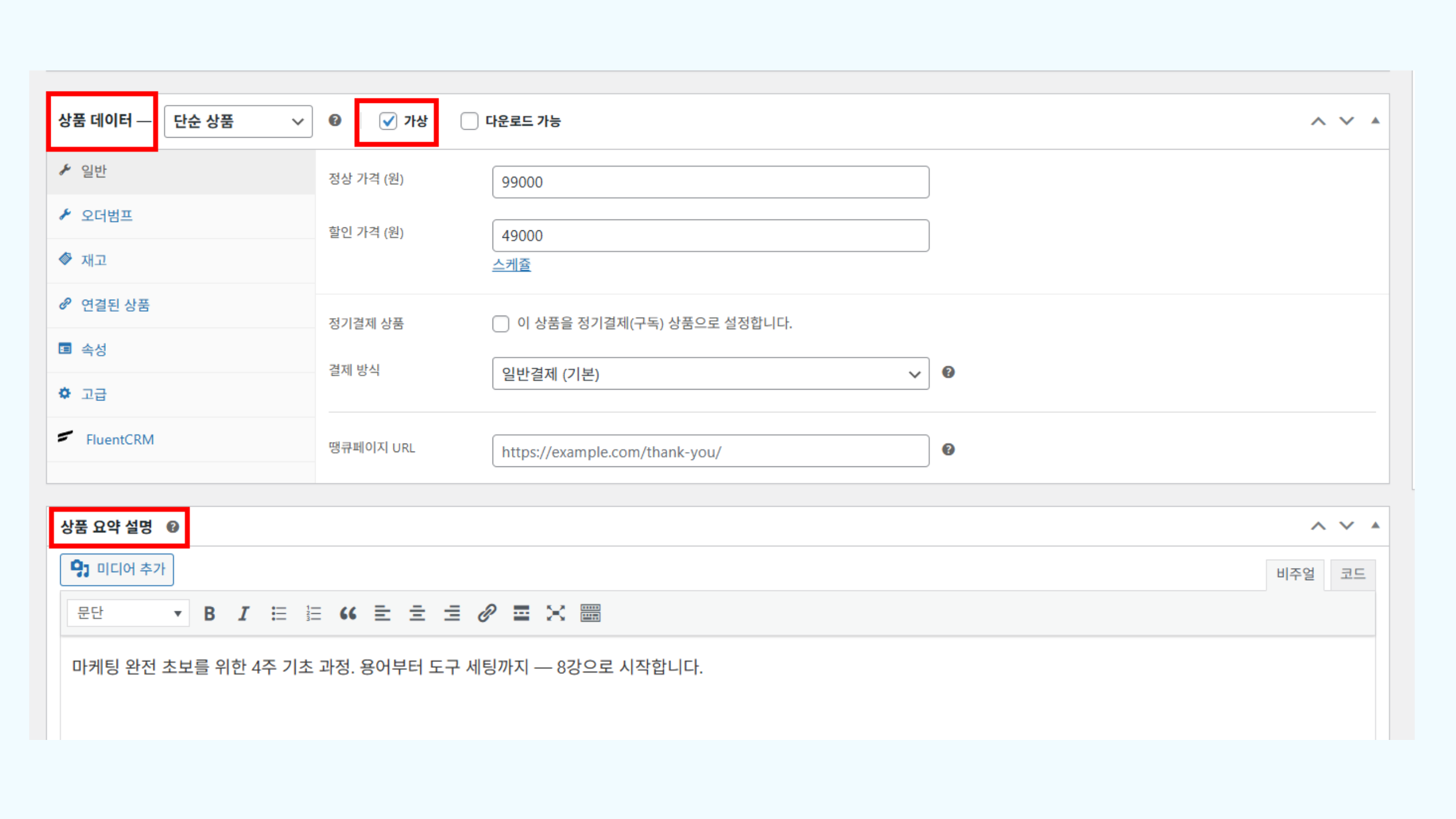
상품 데이터와 상품 요약 설명을 입력합니다.
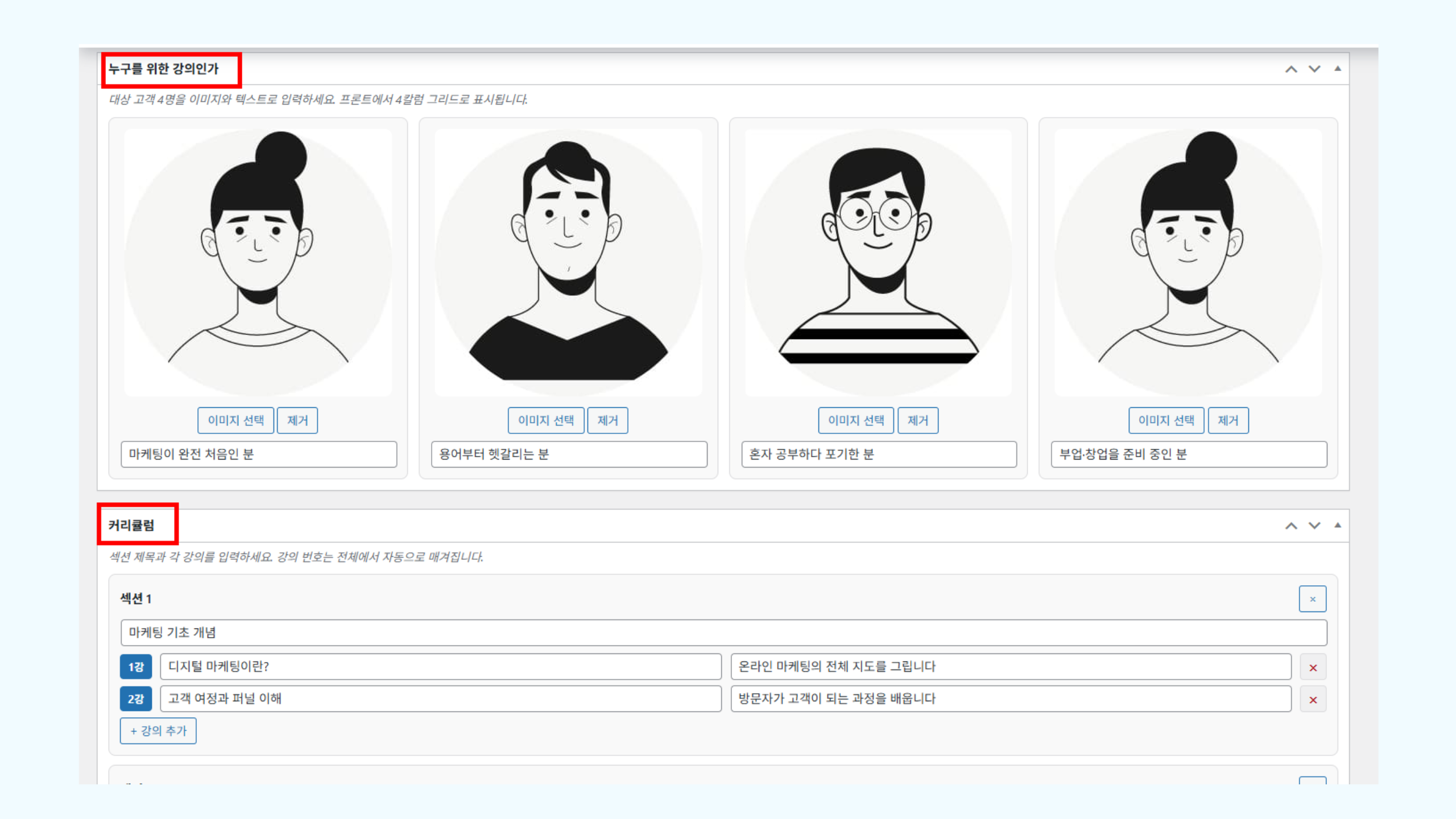
강의 수강 대상 및 커리큘럼을 입력합니다.
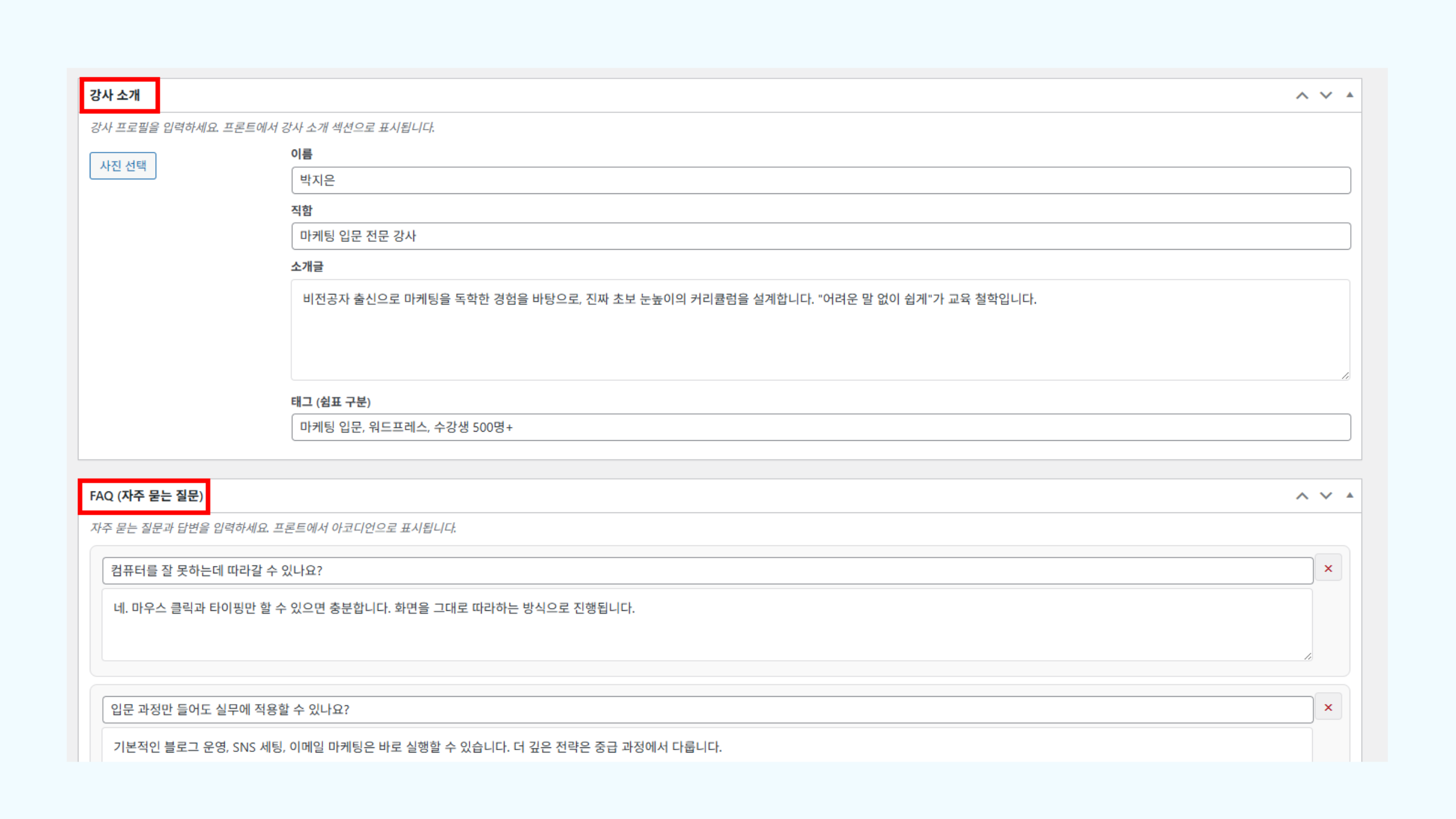
강사 소개 및 FAQ를 입력합니다. 사진은 생략 가능하며, ‘영구 수강’, ‘무제한 수강’ 등의 표현은 기재하지 않습니다.
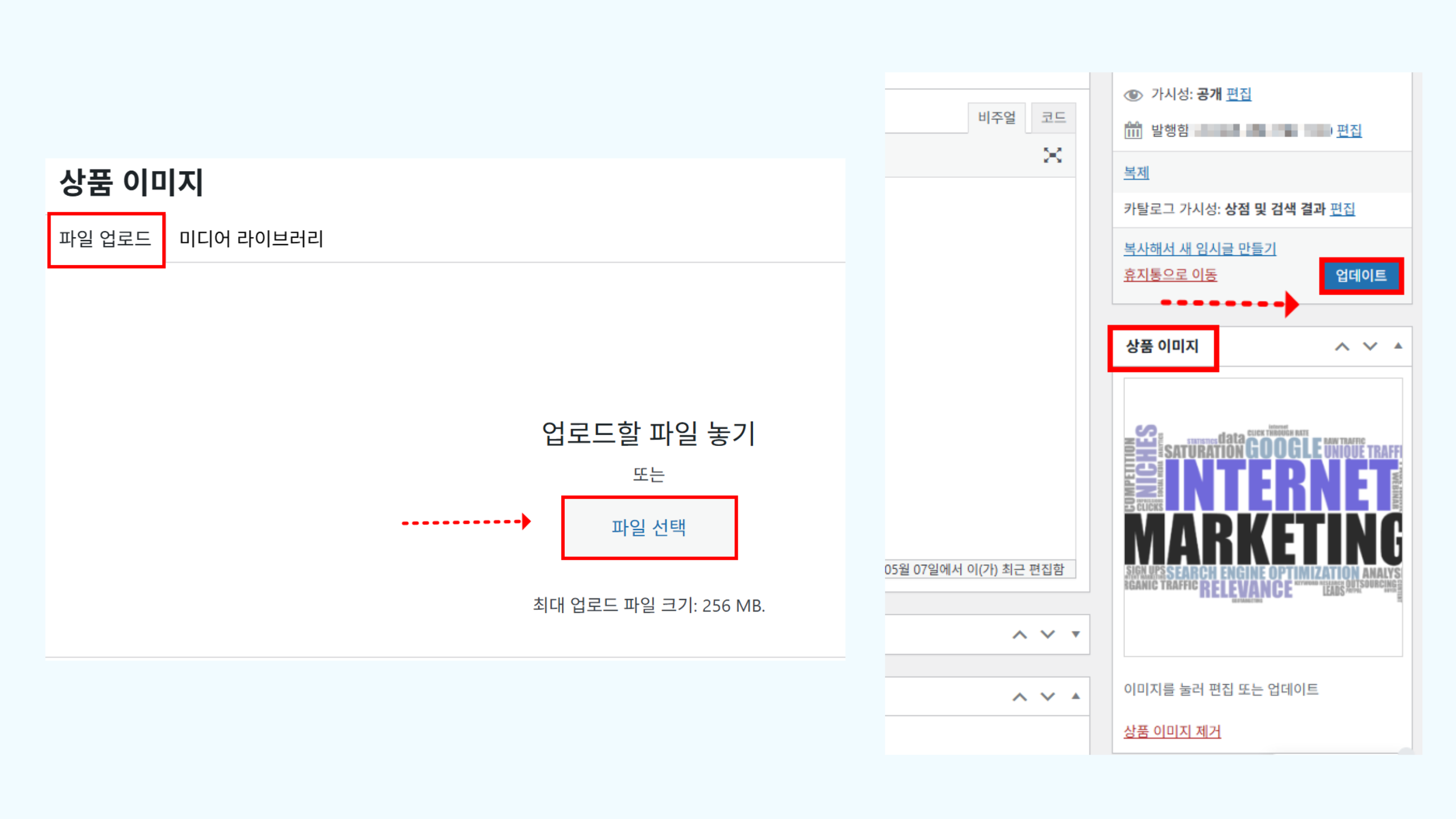
상품 이미지를 지정한 후 업데이트를 클릭합니다. 나머지 2개 상품도 동일하게 수정하여 총 3개를 완성합니다.
| 항목 | 기재 내용 |
|---|---|
| 카테고리 | PG (이미 지정 완료) |
| 상품명 | 변경 가능 (심사용이므로 실제 상품명과 달라도 무관) |
| 서비스 제공 기간 | 4주로 기재 (이미 지정 완료) |
| 환불 규정 | 구매 후 7일 이내 100% 환불로 기재 (이미 지정 완료) |
| 판매 가격 정보 | 기재 완료 |
⚠️ 토스는 전자책 판매 승인이 까다롭습니다. 전자책과 강의를 함께 판매할 경우 판매 품목을 ‘강의’로 진행하고 판매 상품도 강의로만 기재합니다. 승인 후 전자책 및 실물 판매가 가능합니다.
Step 3. 심사 홈 설정
카드사 심사 조건에 맞게 준비된 전용 페이지를 메인 홈으로 설정합니다. 심사모드를 ON으로 전환하면 전자결제 심사용 페이지가 메인으로 자동 지정됩니다.
📂 경로: 대시보드 → 테라플로우 시작하기 → PG 신청용 페이지 생성 → 심사모드 ON
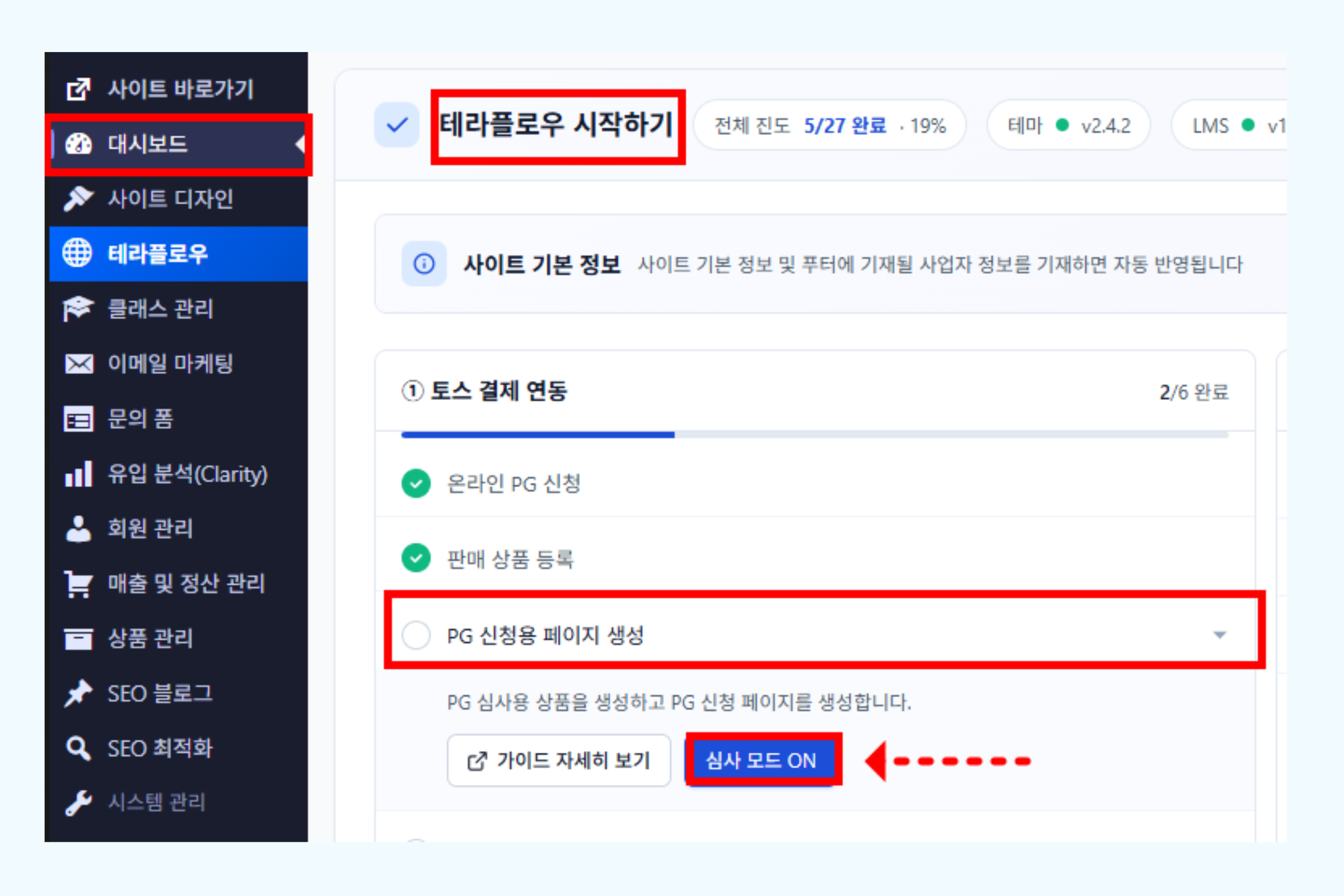
심사모드 ON을 클릭하여 전자결제 심사용 페이지를 메인으로 지정합니다.
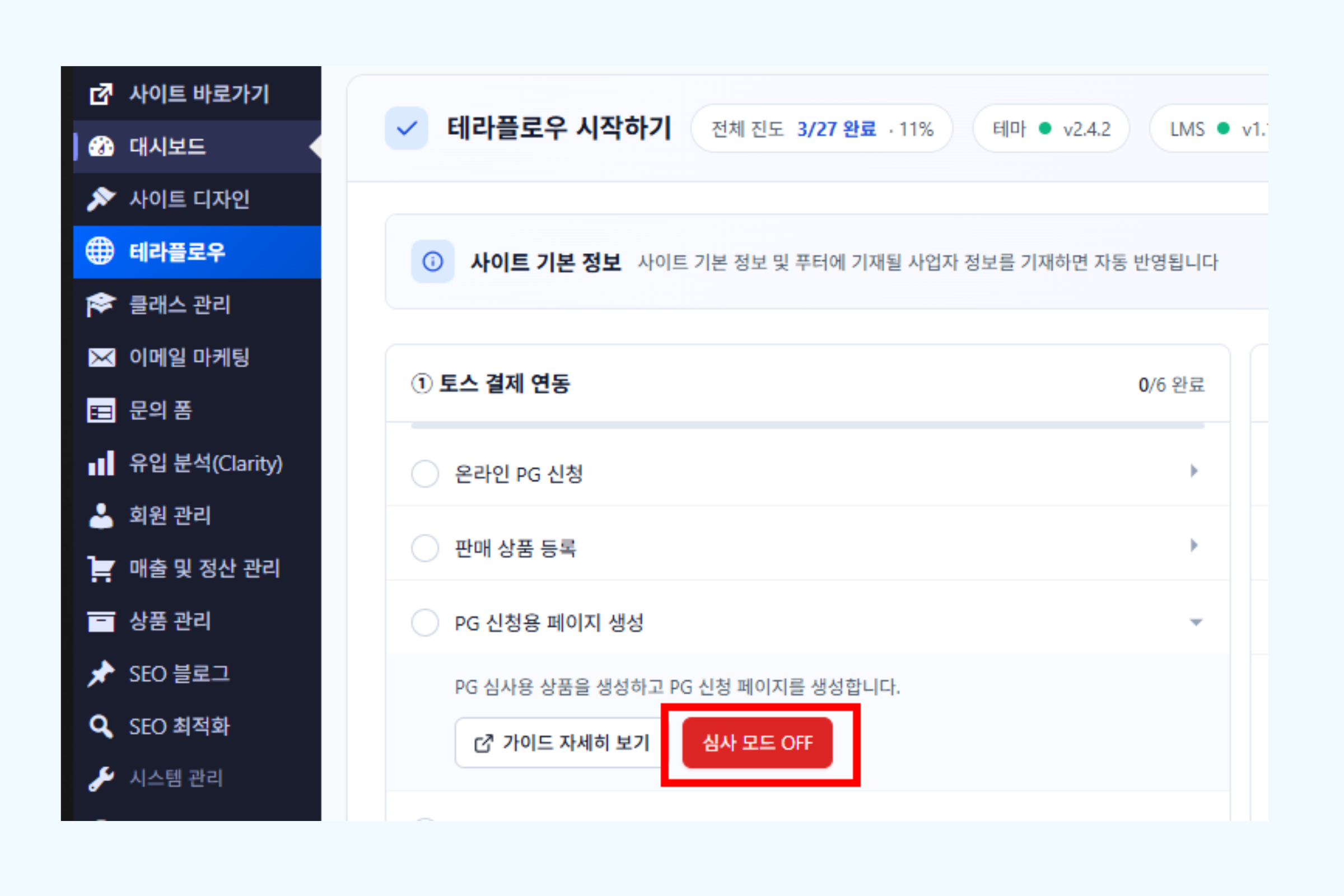
💡 TIP: 카드사 심사 완료 후 심사모드 OFF를 클릭하면 기존 메인으로 복원됩니다.
Step 4. 결제 테스트 확인
결제 기능이 정상 작동하는지 테스트합니다. Step 3에서 설정한 심사 홈으로 이동하여 아래 순서대로 진행합니다.
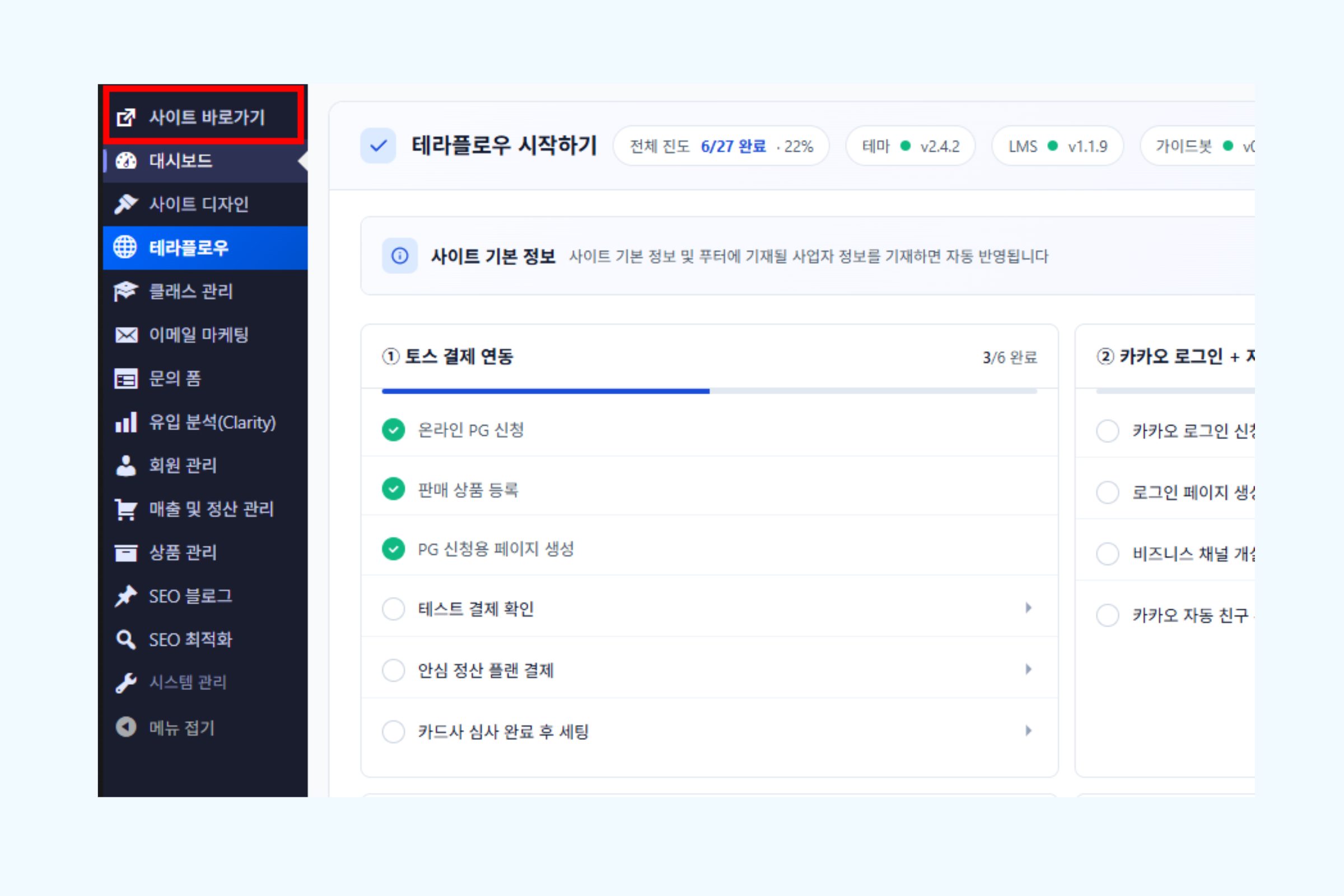
1. 사이드 바로가기 클릭
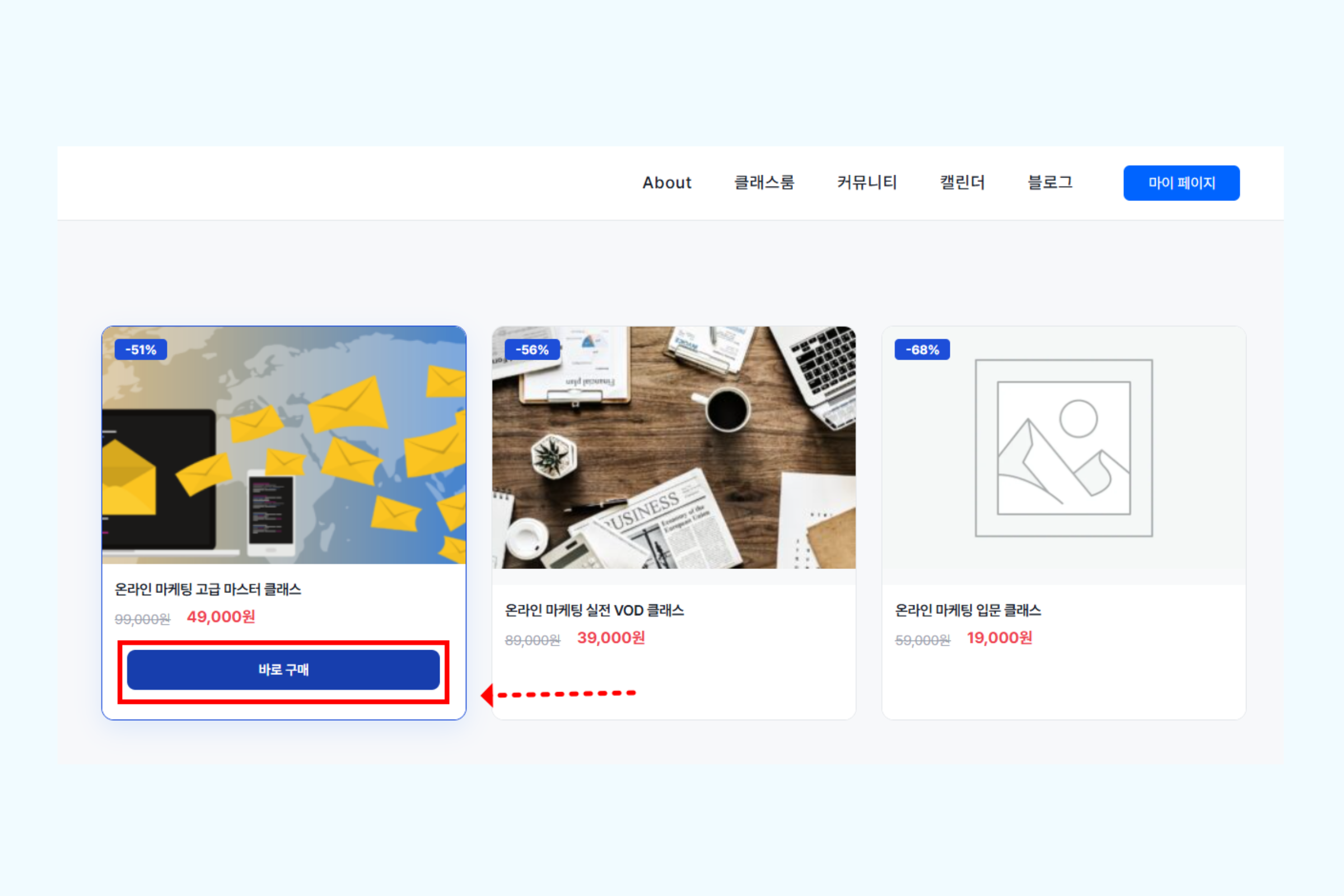
2. 상품 바로구매 클릭
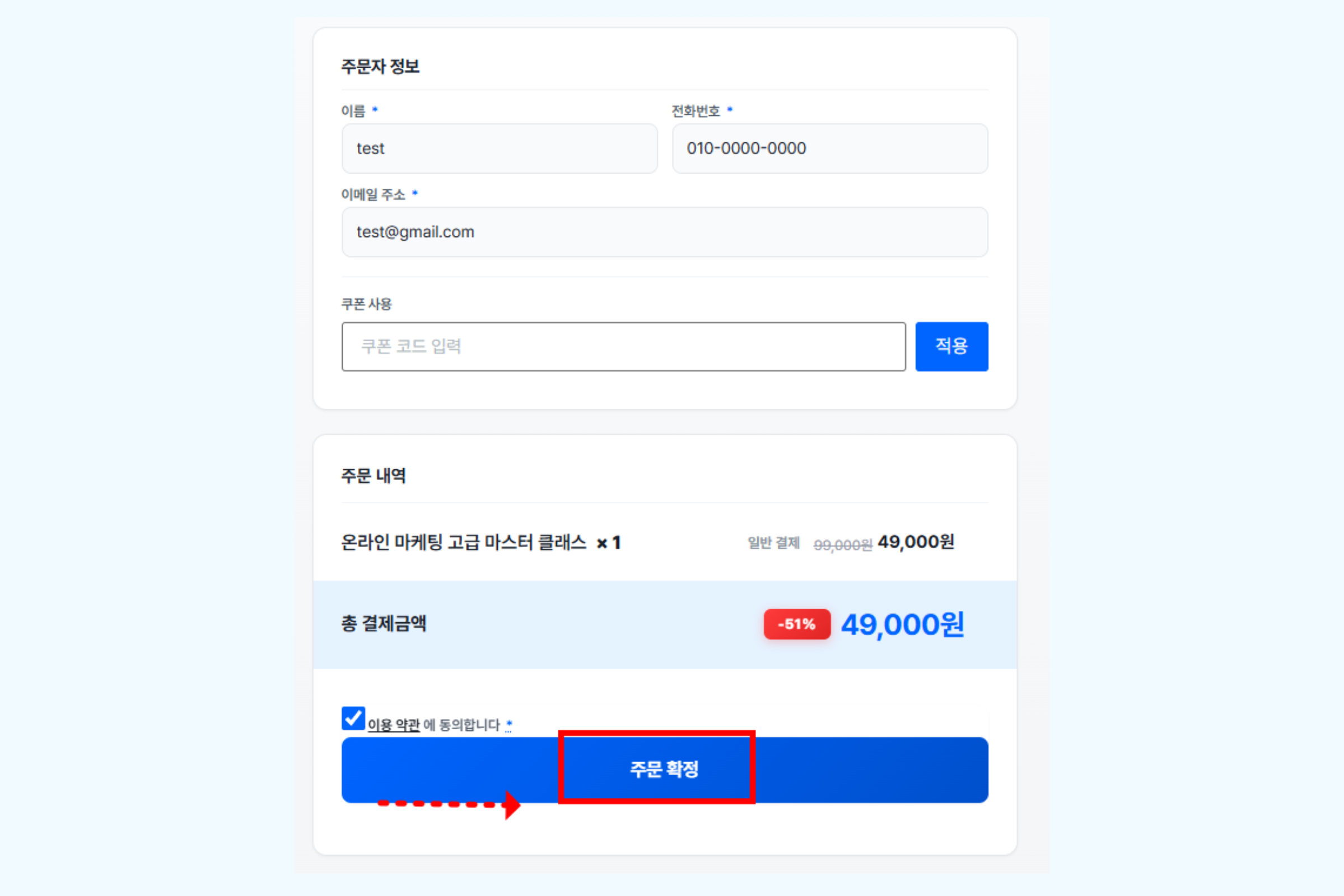
3. 주문 확정 클릭
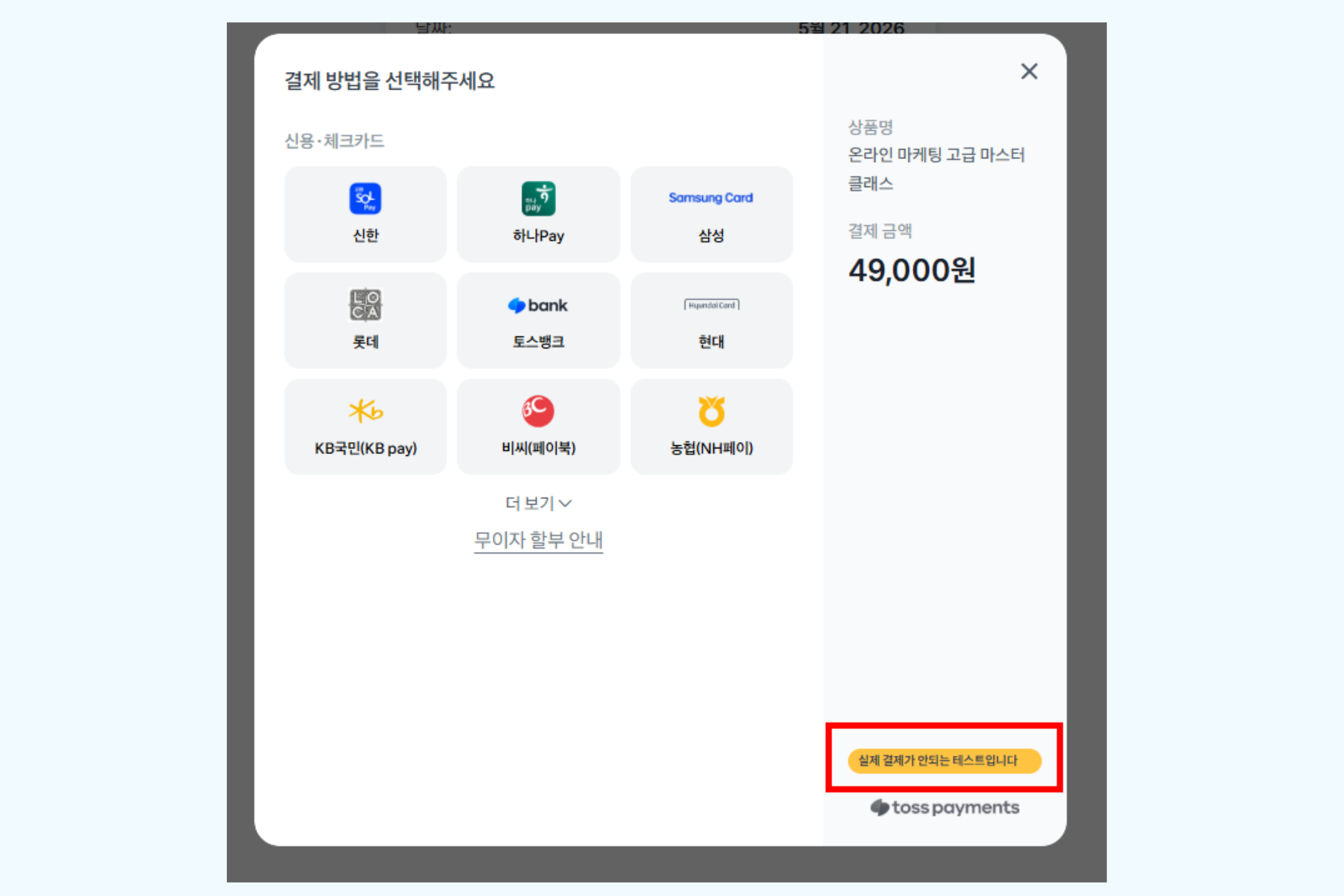
4. 토스페이먼츠 결제 팝업 하단에 “실제 결제가 안되는 테스트입니다” 문구가 표시되면 결제 연결 완료
💡 TIP: 테스트 모드에서는 결제를 진행해도 실제 결제가 이루어지지 않으며, 자정에 자동 취소됩니다.
Step 5. 계약 조건 동의
전자결제 신청이 완료되면 며칠 뒤 토스페이먼츠에서 카카오 알림톡으로 계약 조건 동의 안내가 발송됩니다. 링크를 통해 계약 조건을 확인하고 동의를 완료합니다.
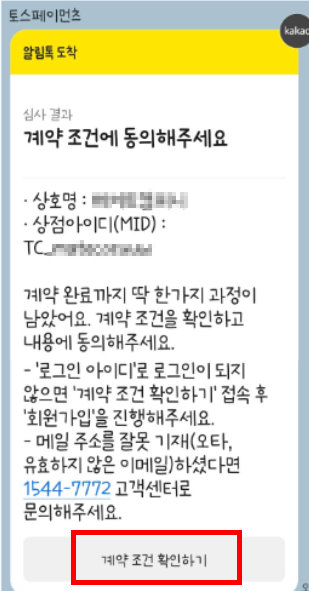
Step 6. 전자계약 완료
계약 조건 동의 후 전자계약이 완료됩니다. 아래 화면이 표시되면 전자계약이 정상 완료된 상태입니다.
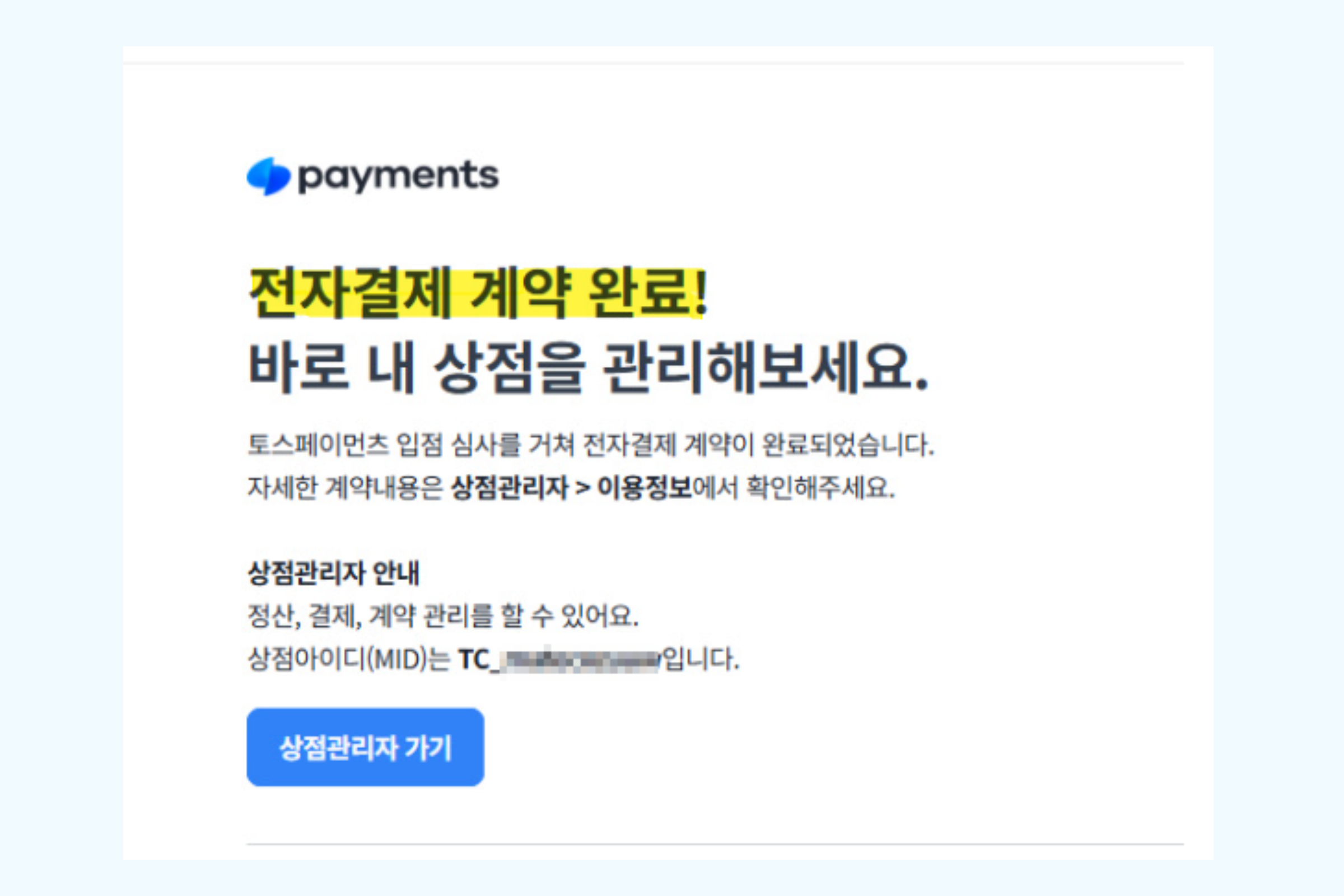
전자계약 완료 후 영업일 기준 카드사 심사까지 약 10일이 소요되며, 심사 완료 시 알림톡으로 안내됩니다.
4. 카드사 심사 전 추가 세팅 #
홈페이지 세팅과 결제 테스트 확인이 완료된 후, 카드사 심사 접수 전에 안심정산플랜 해당 여부를 확인하고 결제를 진행합니다.
Step 7. 안심정산플랜 결제
토스페이먼츠 조건(판매 상품 금액, 신용도 등)에 해당하는 경우 카카오 알림톡으로 안심정산플랜 연이용권 결제 안내가 발송됩니다. 안심정산플랜은 보증보험을 대체하는 제도로, 카드사 심사 접수 전에 결제를 완료해야 합니다.
1. 카카오 알림톡에서 안심정산플랜 연이용권 결제 안내 수신 확인
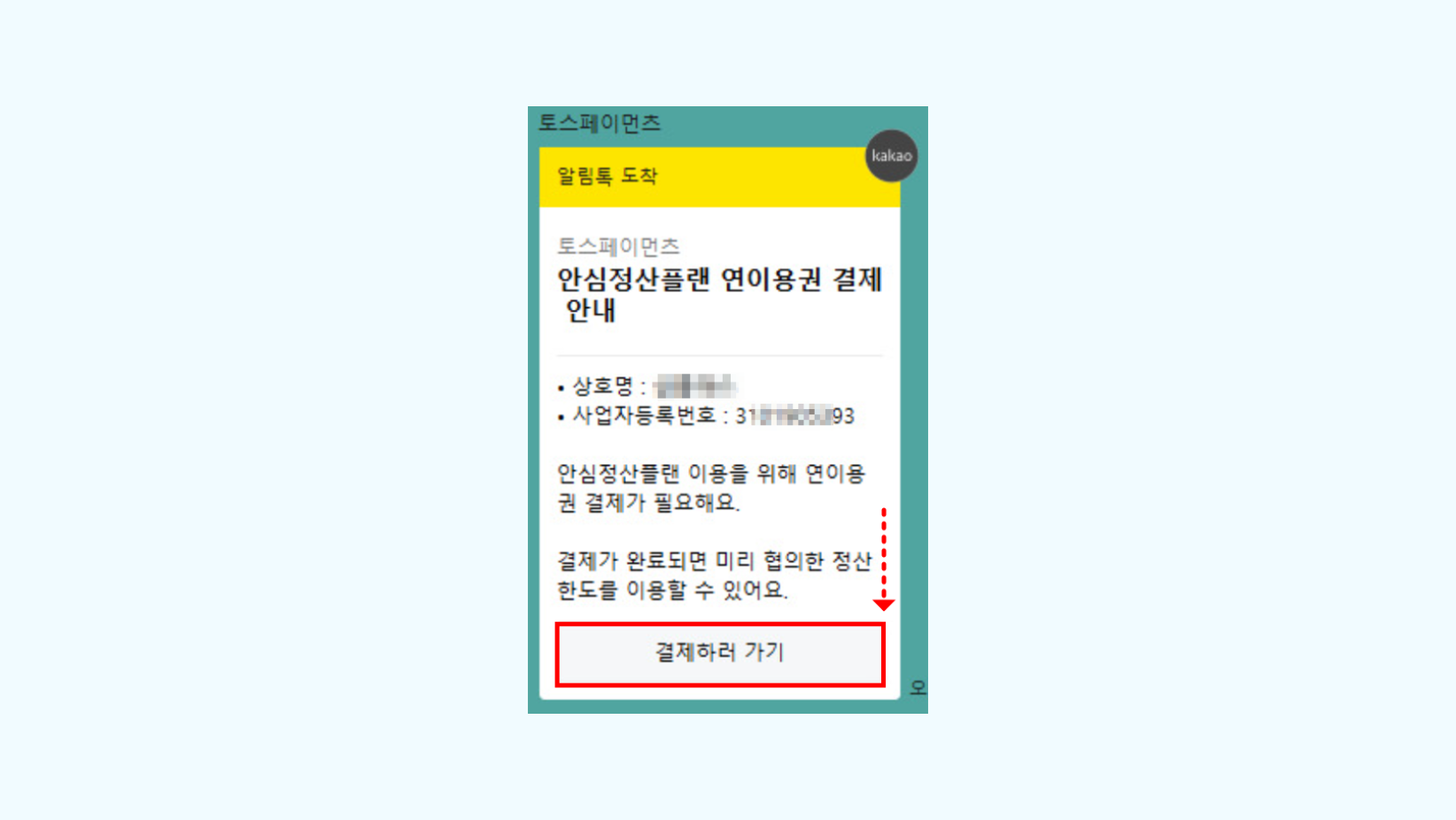
2. 알림톡 하단 결제하러 가기 버튼 클릭
3. 안심정산플랜 결제 페이지에서 결제 금액 확인
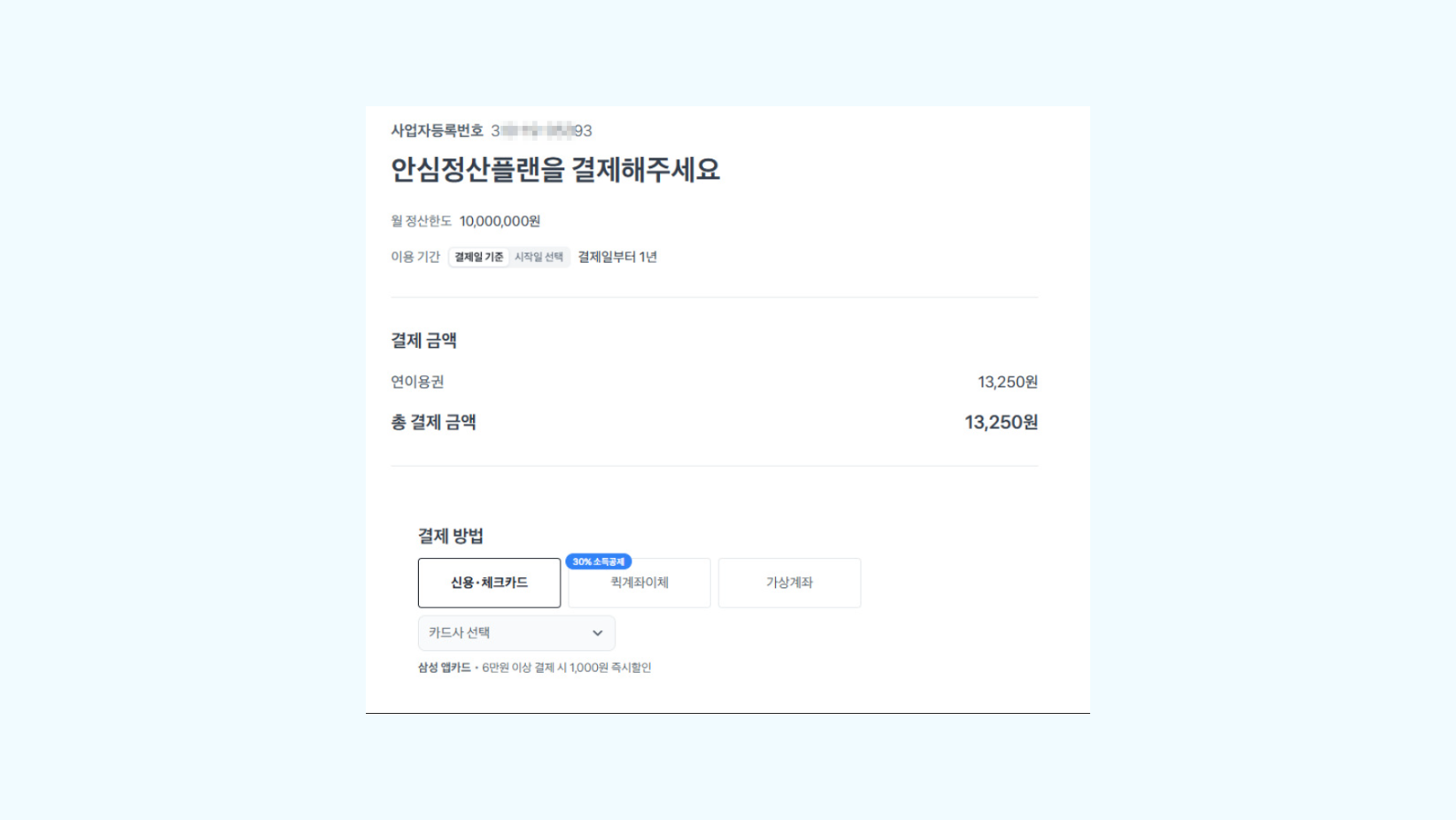
4. 결제 수단 선택 후 결제 완료
💡 TIP: 안심정산플랜 금액은 판매 상품 금액, 신용도 등 조건에 따라 개인마다 다릅니다.
5. 완료 체크 #
☐ 푸터 사업자 정보가 정확히 입력됨
☐ 전자결제 심사용 상품 3개 수정 완료
☐ 심사모드 ON — 심사 홈이 메인으로 설정됨
☐ 결제 테스트 시 “실제 결제가 안되는 테스트입니다” 팝업 확인
☐ 계약 조건 동의 완료
☐ 전자계약 완료 화면 확인
☐ 안심정산플랜 결제 완료 (해당자만)
6. 자주 막히는 문제 #
01. 결제 팝업이 표시되지 않는 경우
원인: MID 또는 토스 결제 키가 올바르게 입력되지 않은 경우 발생합니다.
해결 방법:
1. 전자결제 신청 매뉴얼 Step 3 설정 화면에서 MID, Client Key, Secret Key가 정확히 입력되었는지 확인
2. 브라우저 캐시 삭제 후 다시 시도
3. 시크릿 창에서 결제 팝업 재확인
02. 안심정산플랜 알림톡을 받지 못한 경우
원인: 안심정산플랜은 토스페이먼츠 내부 조건(상품 금액, 신용도 등)에 해당하는 일부 사업자에게만 발송됩니다. 알림톡 미수신은 해당 없음을 의미합니다.
해결 방법:
1. 결제 테스트 완료 후 24시간 이내 알림톡 미수신 시 해당 없음으로 판단하고 카드사 심사로 바로 진행
2. 알림톡 수신 후 결제 링크가 만료된 경우 테라플로우 고객센터에 재발송 요청