
상품 구매 시 FluentCRM 태그를 자동으로 부여하는 기능입니다. 태그를 활용하면 특정 상품을 구매한 고객을 자동으로 분류하고, 이메일 자동화·세분화 마케팅에 활용할 수 있습니다. 세팅 완료 시, 해당 상품 구매 고객의 연락처에 지정한 태그가 자동으로 추가된 상태가 됩니다.
1. 전체 진행 흐름 요약 #
2. 단계별 진행 #
Step 1. FluentCRM에서 태그 생성
상품에 연결할 태그를 FluentCRM에서 미리 만들어야 합니다. 태그가 없으면 상품 설정 화면에서 선택이 불가합니다.
📂 경로: 대시보드 → 이메일 마케팅 → 태그
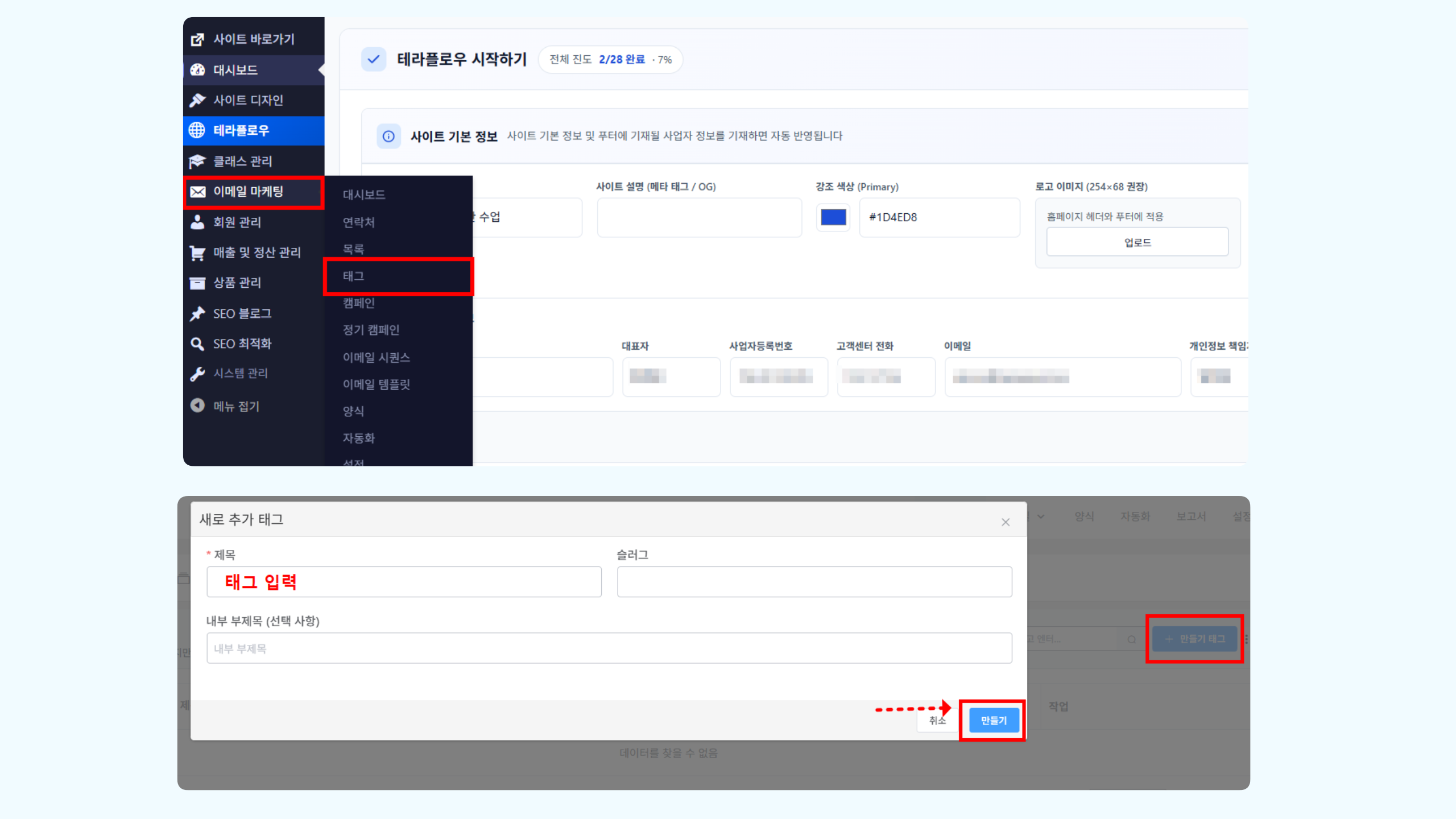
1. 우측 상단 만들기 태그 클릭
2. 새로 추가 태그 팝업에서 제목 란에 태그명 입력 (예: 테스트)
3. 만들기 클릭
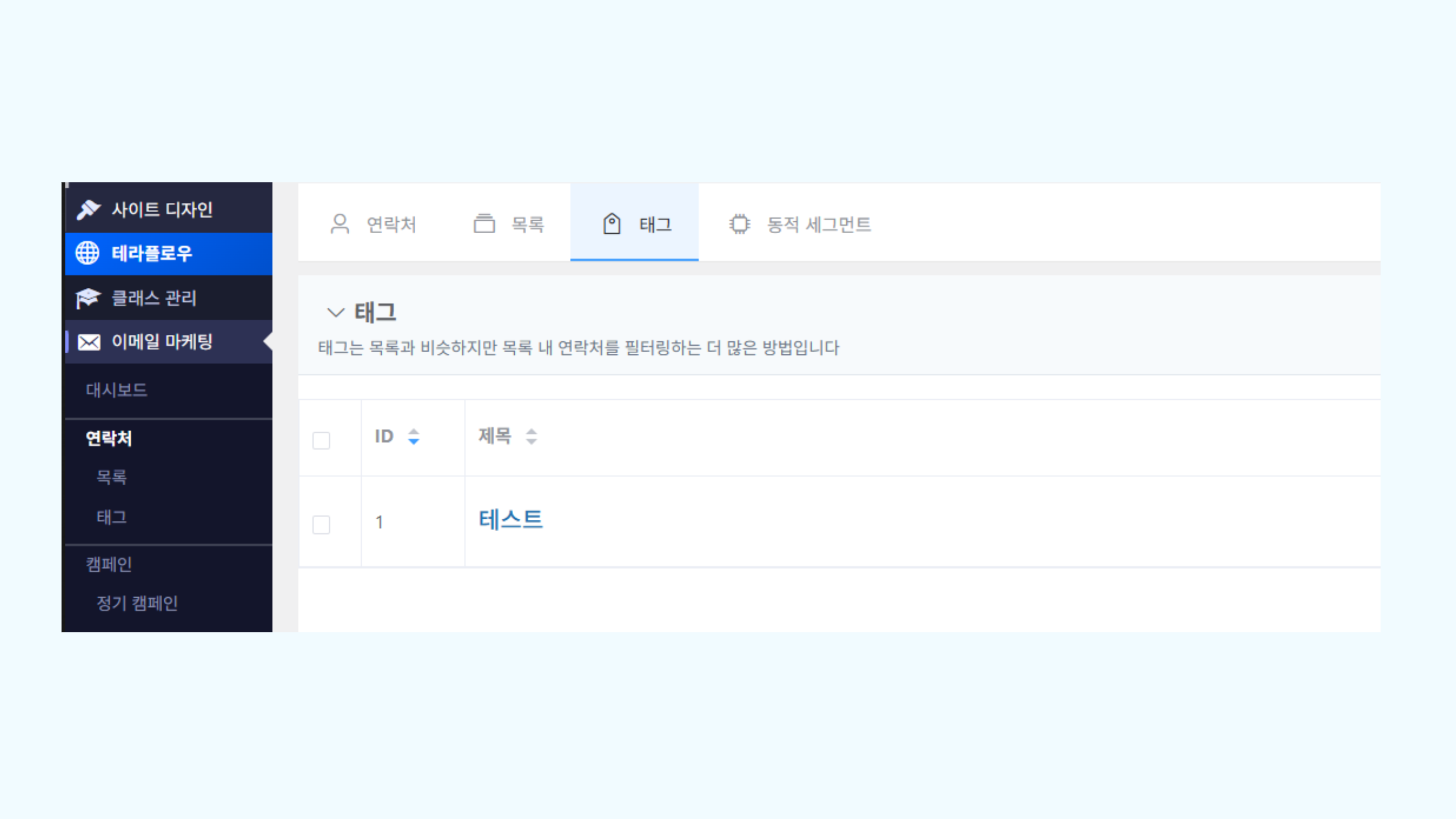
💡 TIP: 태그명은 어떤 상품 구매자인지 바로 알 수 있도록 작성하면 관리가 편리합니다. (예: VOD기초과정-구매, 전자책A-구매)
Step 2. 상품에 태그 연결
상품 편집 화면의 FluentCRM 탭에서 구매 완료 시 자동으로 부여할 태그를 지정합니다.
📂 경로: 대시보드 → 상품관리 → 해당 상품 편집 → 상품 데이터 → FluentCRM
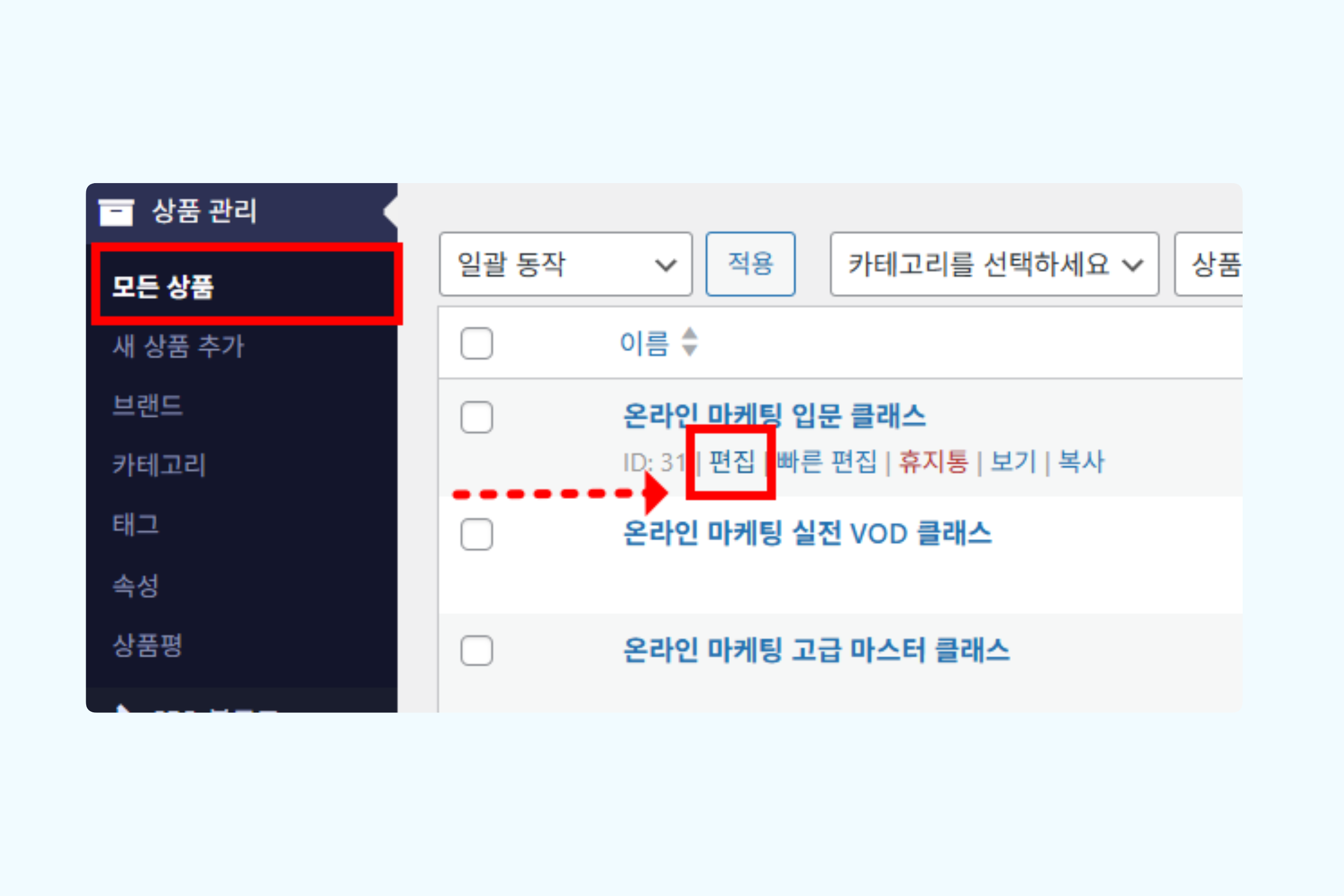
1. 편집할 상품 클릭
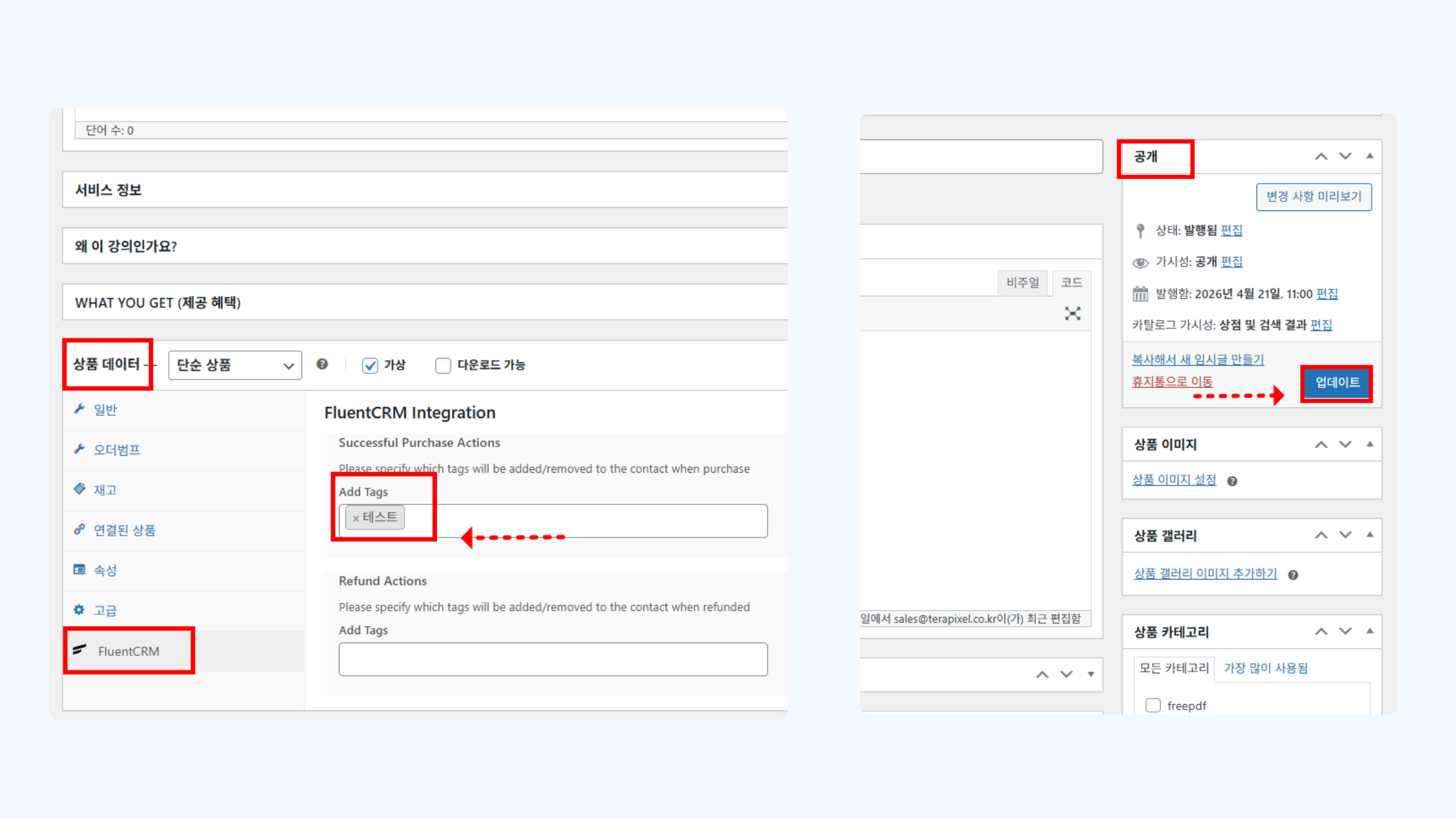
2. 하단 상품 데이터 패널에서 좌측 메뉴 FluentCRM 클릭
3. FluentCRM integration 영역 Add Tags 필드 클릭 후 Step 1에서 생성한 태그 선택
4. 우측 상단 공개/업데이트 클릭
⚠️ Remove Tags 필드는 구매 완료 시 제거할 태그를 지정하는 항목입니다. 태그를 추가하려면 반드시 Add Tags 필드에 입력합니다.
Step 3. 구매 후 태그 적용 확인
실제 구매가 완료되면 FluentCRM 연락처에 태그가 자동으로 추가됩니다. 아래 경로에서 적용 여부를 확인합니다.
📂 경로: 대시보드 → 이메일 마케팅 → 연락처 → 해당 구매자 클릭
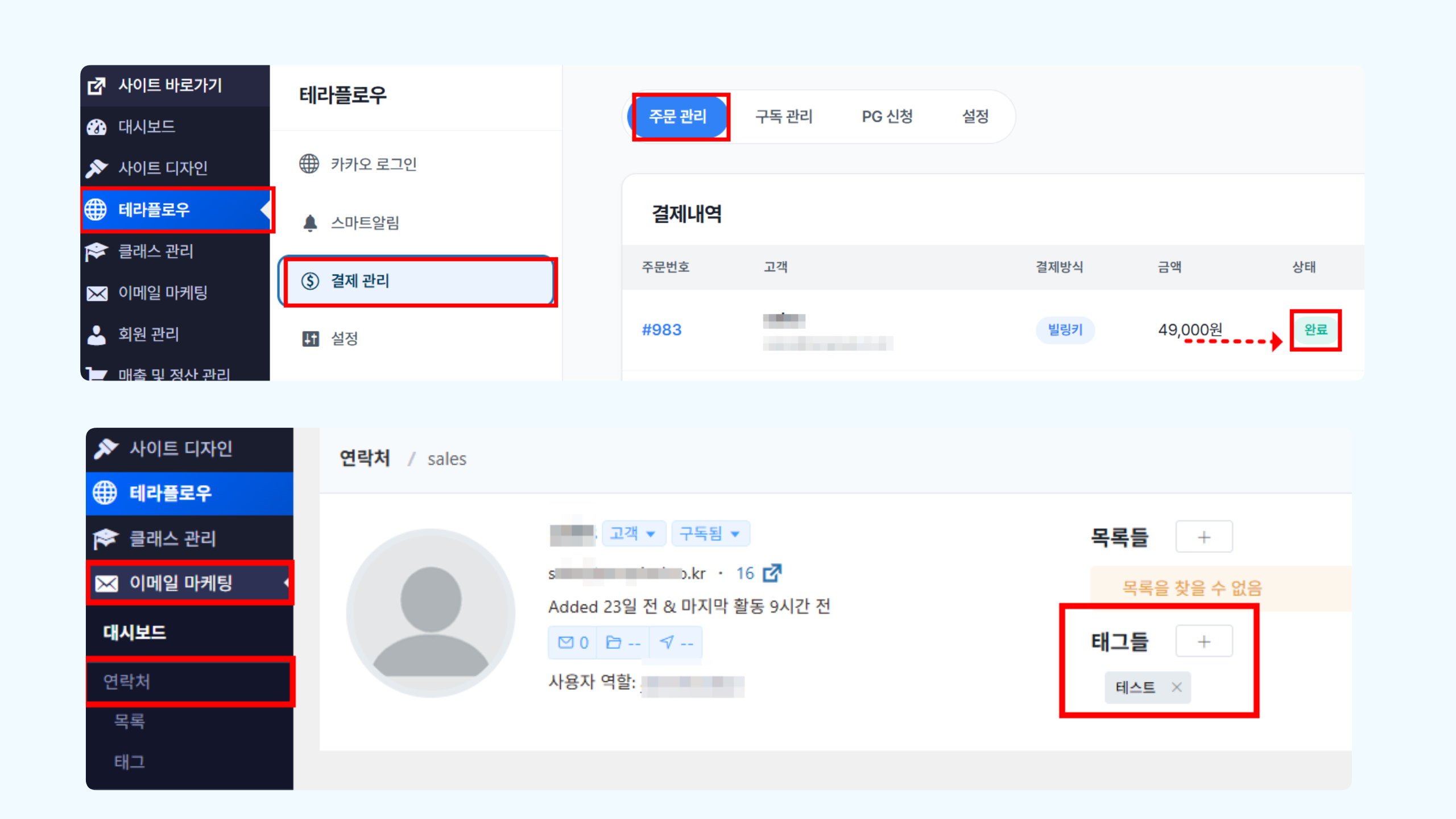
1. 주문 완료 확인 (테라플로우 → 결제 관리 → 주문 관리)
2. 이메일 마케팅 → 연락처 이동
3. 구매자 이름 또는 이메일로 검색 후 해당 연락처 클릭
4. 연락처 상세 화면에서 태그 항목에 설정한 태그가 표시되는지 확인
3. 완료 체크 #
☐ 이메일 마케팅 → 태그 목록에 새 태그가 생성됨
☐ 상품 데이터 → FluentCRM → Add Tags 필드에 태그가 연결됨
☐ 테스트 구매 후 이메일 마케팅 → 연락처에서 해당 태그가 추가된 것을 확인
4. 자주 막히는 문제 #
01. Add Tags 필드에 태그가 보이지 않음
원인: FluentCRM에 태그가 생성되지 않았거나, 태그 생성 후 상품 편집 화면을 새로고침하지 않은 경우
해결 방법:
1. Step 1 절차에 따라 이메일 마케팅 → 태그에서 태그를 먼저 생성
2. 상품 편집 화면으로 돌아와 브라우저 새로고침 후 Add Tags 필드 재클릭
02. 구매 후에도 연락처에 태그가 추가되지 않음
원인: 상품에 태그를 설정한 후 업데이트를 클릭하지 않았거나, 주문 상태가 완료가 아닌 경우 태그가 부여되지 않음
해결 방법:
1. 상품 편집 화면 → FluentCRM 탭에서 Add Tags 설정 후 업데이트 클릭 여부 재확인
2. 상품관리 → 주문 → 해당 주문의 상태가 완료인지 확인. 처리 중 상태이면 수동으로 완료로 변경 후 태그 적용 여부 재확인