
상품 카테고리는 강의·PDF 등 상품 유형을 분류하는 기능입니다. 카테고리를 만들고 각 상품에 지정해 두면, 전면 페이지 상품 목록 위젯에서 원하는 유형만 골라 노출할 수 있습니다. 세팅 완료 시, 전면 페이지에 강의 목록 섹션과 PDF 목록 섹션이 분리되어 노출되고, 각 섹션에 해당 카테고리 상품만 표시되는 상태가 됩니다.
1. 준비물 #
☐ 카테고리를 지정할 강의·PDF 상품이 1개 이상 등록된 상태
☐ 전면 페이지가 엘리멘토로 편집 가능한 상태
2. 전체 진행 흐름 요약 #
[파트 A] 카테고리 생성 및 상품 지정
[파트 B] 메인페이지 상품 목록 섹션 구성
Step 3. 강의 목록 섹션 추가 — 제목 + Products 위젯 + 강의 카테고리 쿼리 설정
Step 4. PDF 목록 섹션 복제 후 수정 — 제목·쿼리 카테고리 변경
3. 카테고리 생성 및 상품 지정 #
Step 1. 상품 카테고리 생성
상품을 유형별로 분류하기 위해 강의와 PDF 카테고리를 각각 생성합니다. 카테고리가 있어야 상품 지정 및 메인페이지 필터링이 가능합니다.
📂 경로: 대시보드 → 상품 → 카테고리
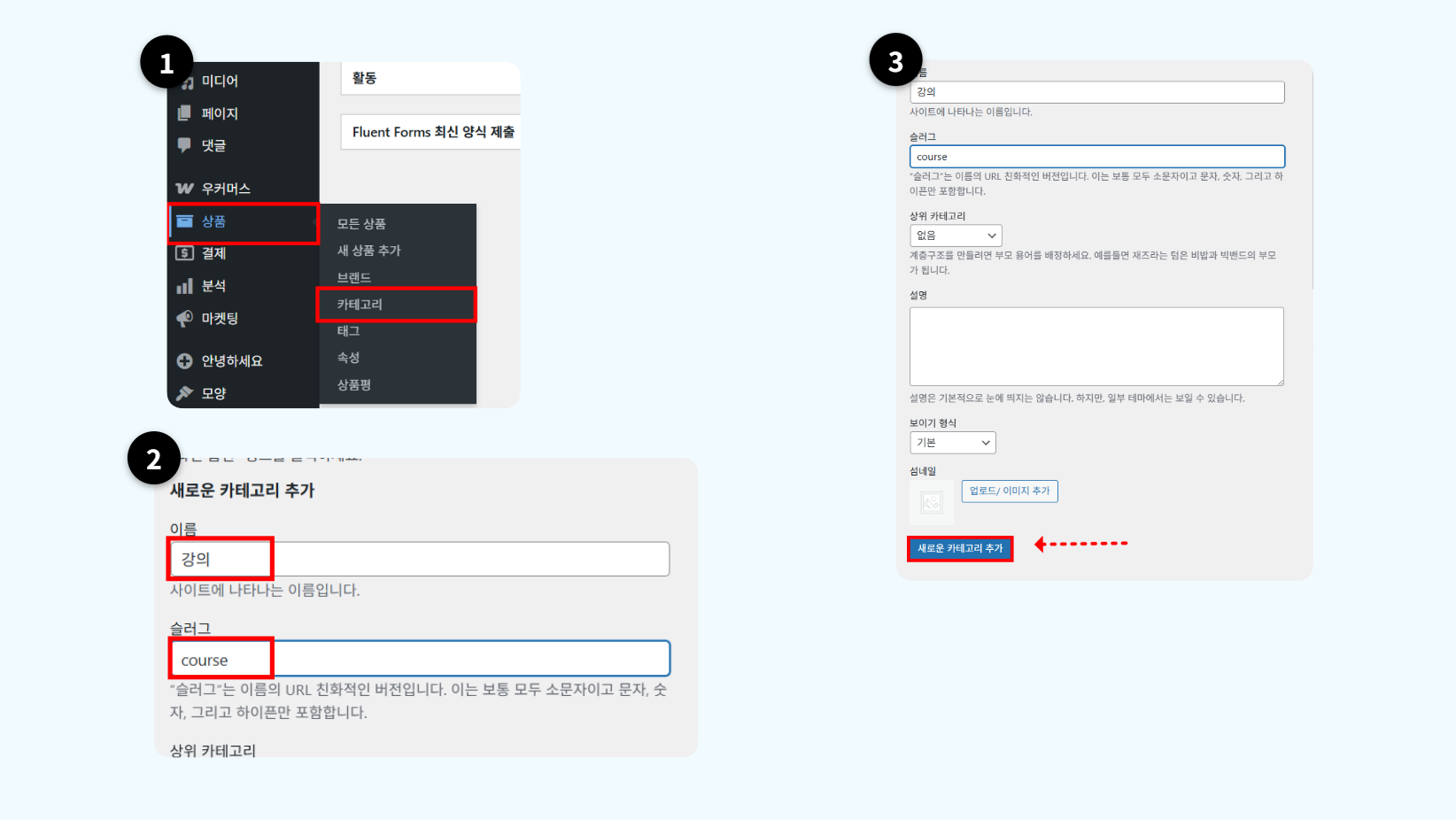
1. 왼쪽 메뉴에서 상품 → 카테고리 클릭
2. 왼쪽 새 카테고리 추가 영역의 이름란에 강의 입력 → 슬러그란에 course 입력
3. 새로운 카테고리 추가 버튼 클릭
4. 동일한 방법으로 이름 PDF, 슬러그 pdf 로 카테고리 추가
5. 오른쪽 카테고리 목록에 강의, PDF 두 항목 노출 확인
⚠️ 슬러그는 영문 소문자로 입력합니다. 슬러그를 비워두면 이름 기반으로 자동 생성되지만, 한글 이름은 URL에서 깨질 수 있으므로 직접 영문으로 입력하는 것을 권장합니다.
Step 2. 빠른 편집으로 상품에 카테고리 지정
상품 목록에서 빠른 편집 기능을 사용해 각 상품에 카테고리를 지정합니다. 상품을 하나씩 열지 않고 목록에서 바로 처리할 수 있어 빠릅니다.
📂 경로: 대시보드 → 상품 → 모든 상품
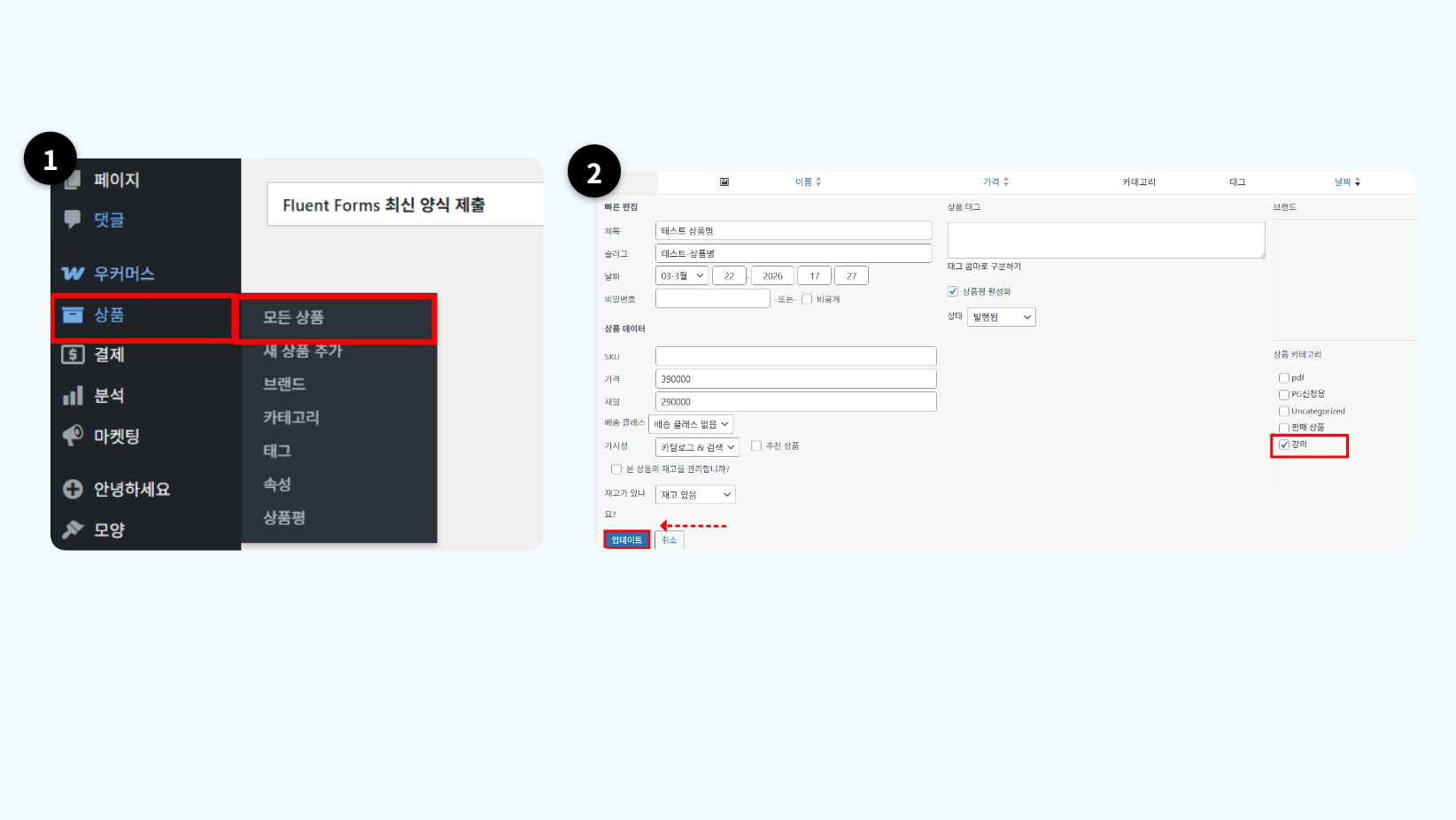
1. 왼쪽 메뉴에서 상품 → 모든 상품 클릭
2. 강의로 지정할 상품 이름에 마우스 올리기 → 빠른 편집 클릭
3. 오른쪽 카테고리 목록에서 강의 체크
4. 업데이트 클릭
5. PDF로 지정할 상품도 동일하게 반복 — 빠른 편집 → PDF 체크 → 업데이트
💡 TIP: 하나의 상품에 카테고리를 여러 개 지정할 수 있습니다. 강의이면서 PDF인 상품은 두 카테고리를 모두 체크하세요.
4. 메인페이지 상품 목록 섹션 구성 #
Step 3. 강의 목록 섹션 추가
전면페이지에 강의 카테고리 상품만 표시하는 섹션을 만듭니다. 제목 위젯으로 섹션 타이틀을 넣고, Products 위젯의 Query 설정에서 카테고리를 강의로 지정합니다.
📂 경로: 대시보드 → 페이지 → 전면 페이지 → 엘리멘토로 편집
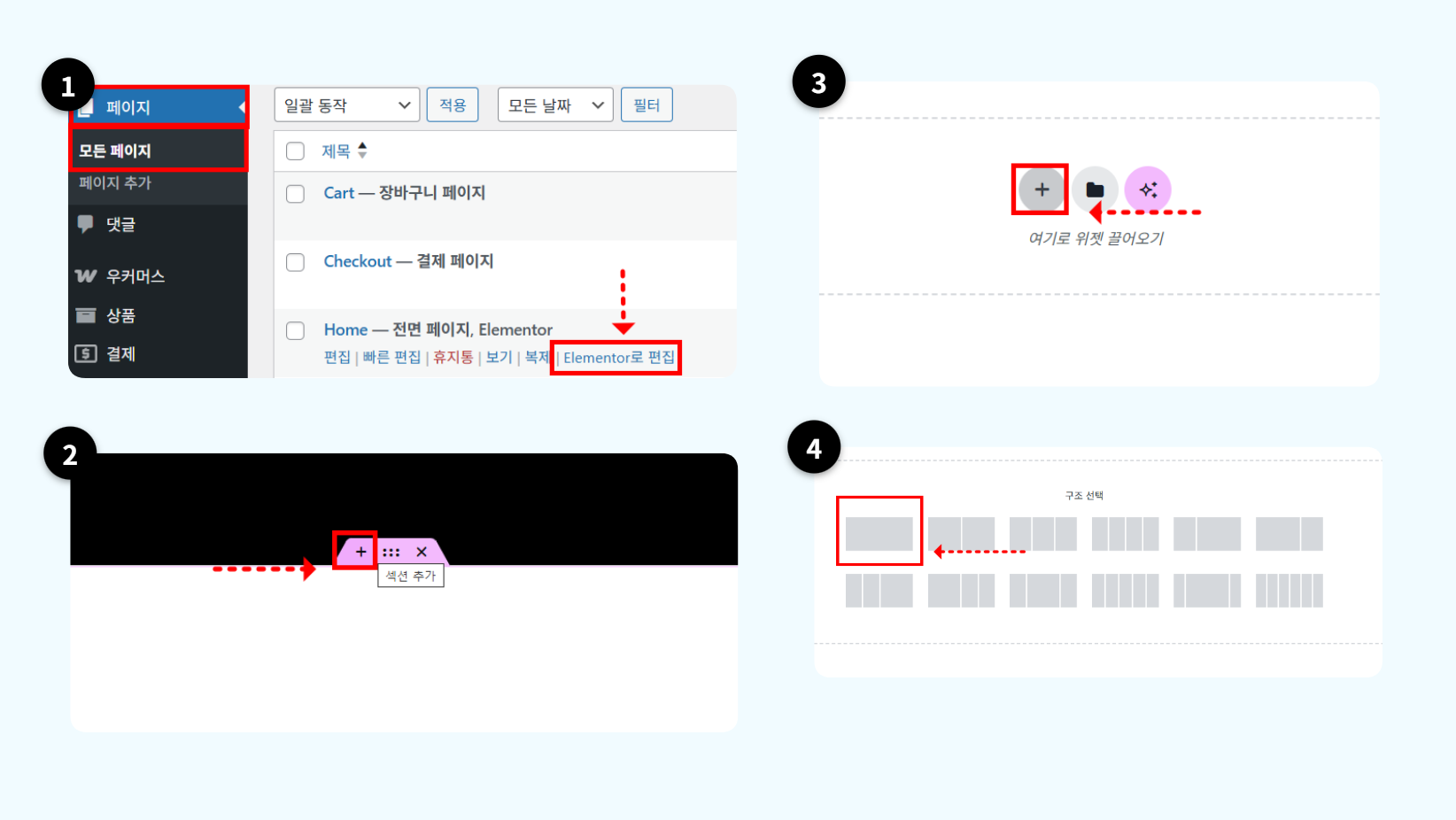
1. 메인페이지의 엘리멘토로 편집 클릭
2. 상품 목록을 넣을 위치에 + 새 섹션 추가 클릭
3. + 아이콘 추가
4. 첫번째 기본 구조 선택
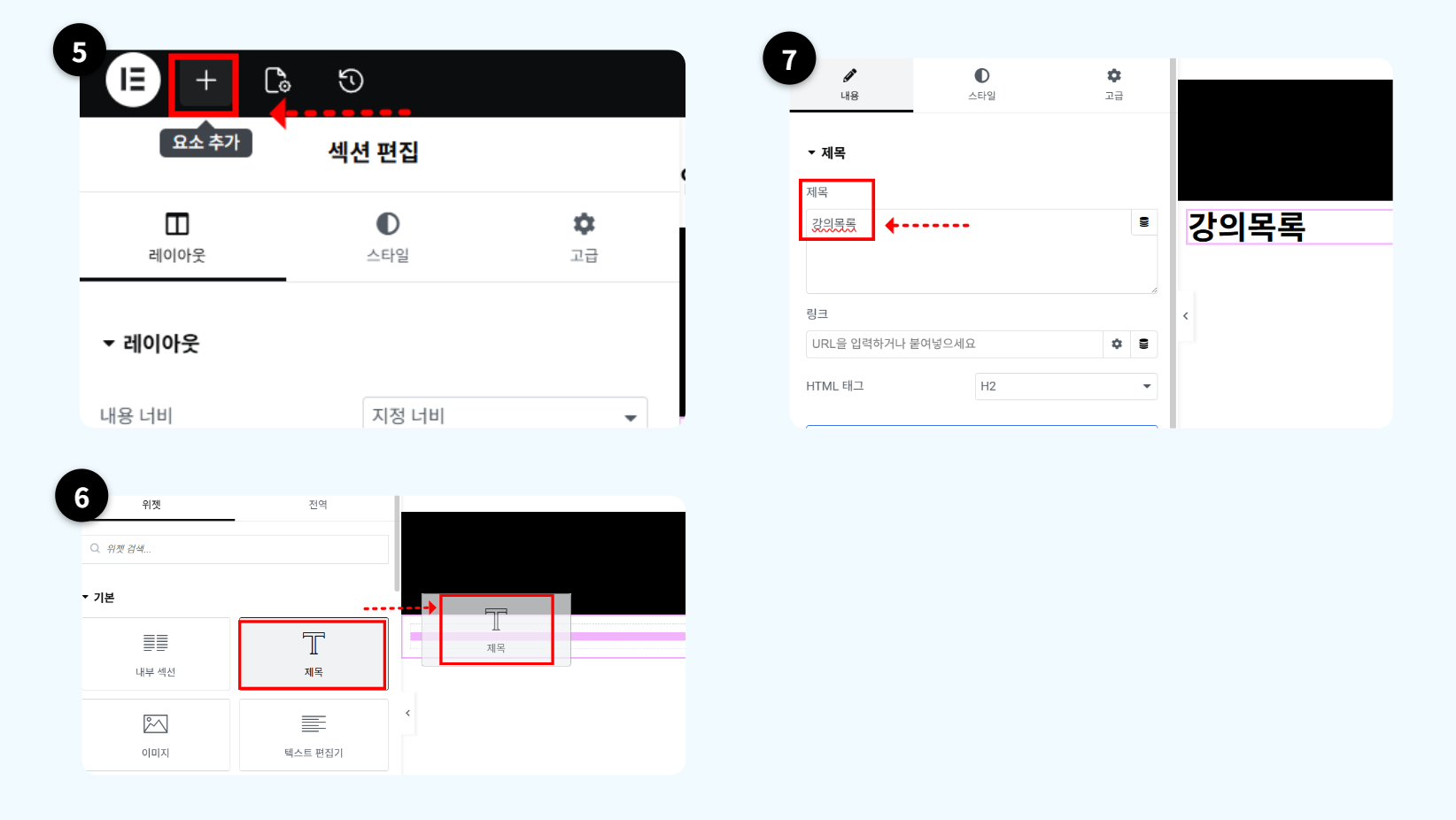
5. 왼쪽 상단 요소 추가 (+ 아이콘) 클릭
6. 제목 위젯 섹션 컬럼에 드래그
7. 제목 위젯 설정 내용 → 제목란에 강의 목록 입력
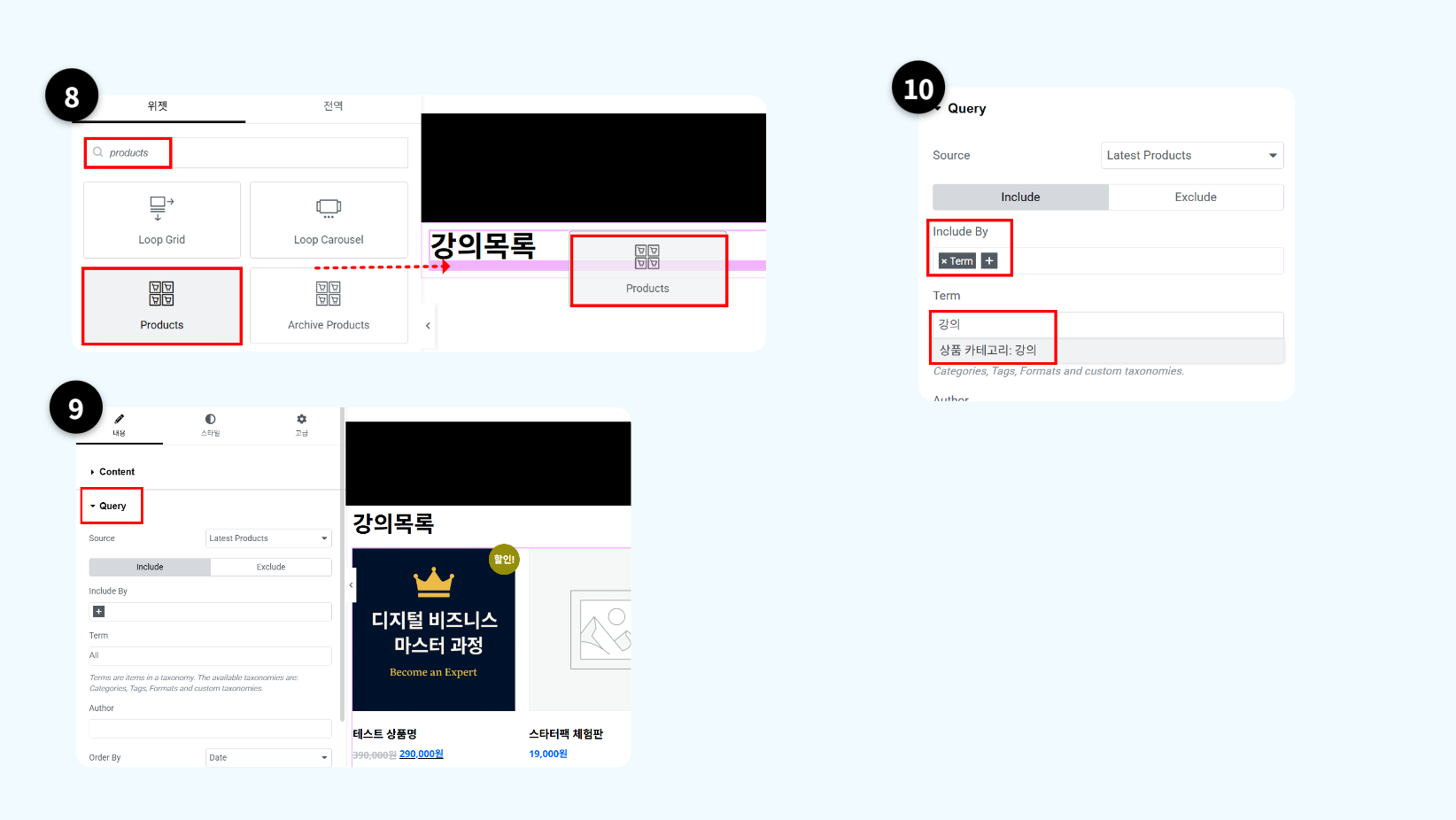
8. 왼쪽 위젯 패널에서 Products 위젯 검색 후 제목 아래에 드래그
9. Products 위젯 설정 패널에서 Query 탭 클릭
10. Include By 항목에서 Term 선택 → Include By Term 검색란에 강의 입력 후 드롭다운에서 강의 선택
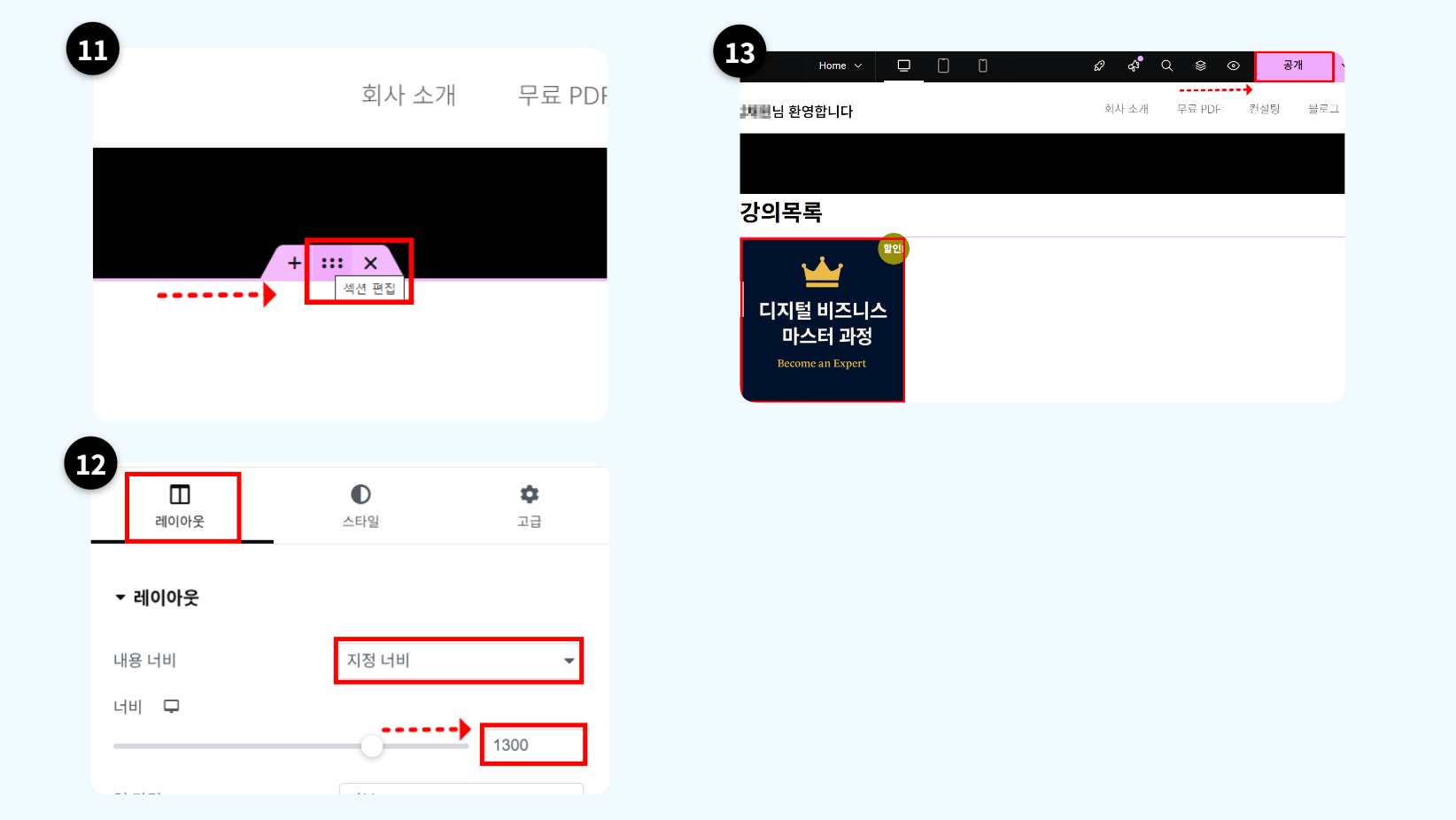
11. 섹션 핸들(점 6개 아이콘) 섹션 편집 클릭
12. 레이아웃 → 지정 너비 → 너비 조절 (예. 1300)
13. 미리보기에서 강의 카테고리 상품만 표시되는지 확인 → 우측 상단 공개/업데이트 클릭
⚠️ Products 위젯은 Elementor Pro 전용 위젯입니다. 위젯 패널에서 검색되지 않으면 Elementor Pro 라이선스 활성화 상태를 확인하세요.
Step 4. 유료 PDF 상품 목록 섹션 생성 (기존 섹션 활용)
강의 목록 섹션을 그대로 복제한 뒤 제목과 쿼리 카테고리만 PDF로 변경합니다. 레이아웃과 디자인을 처음부터 다시 만들지 않아도 됩니다.
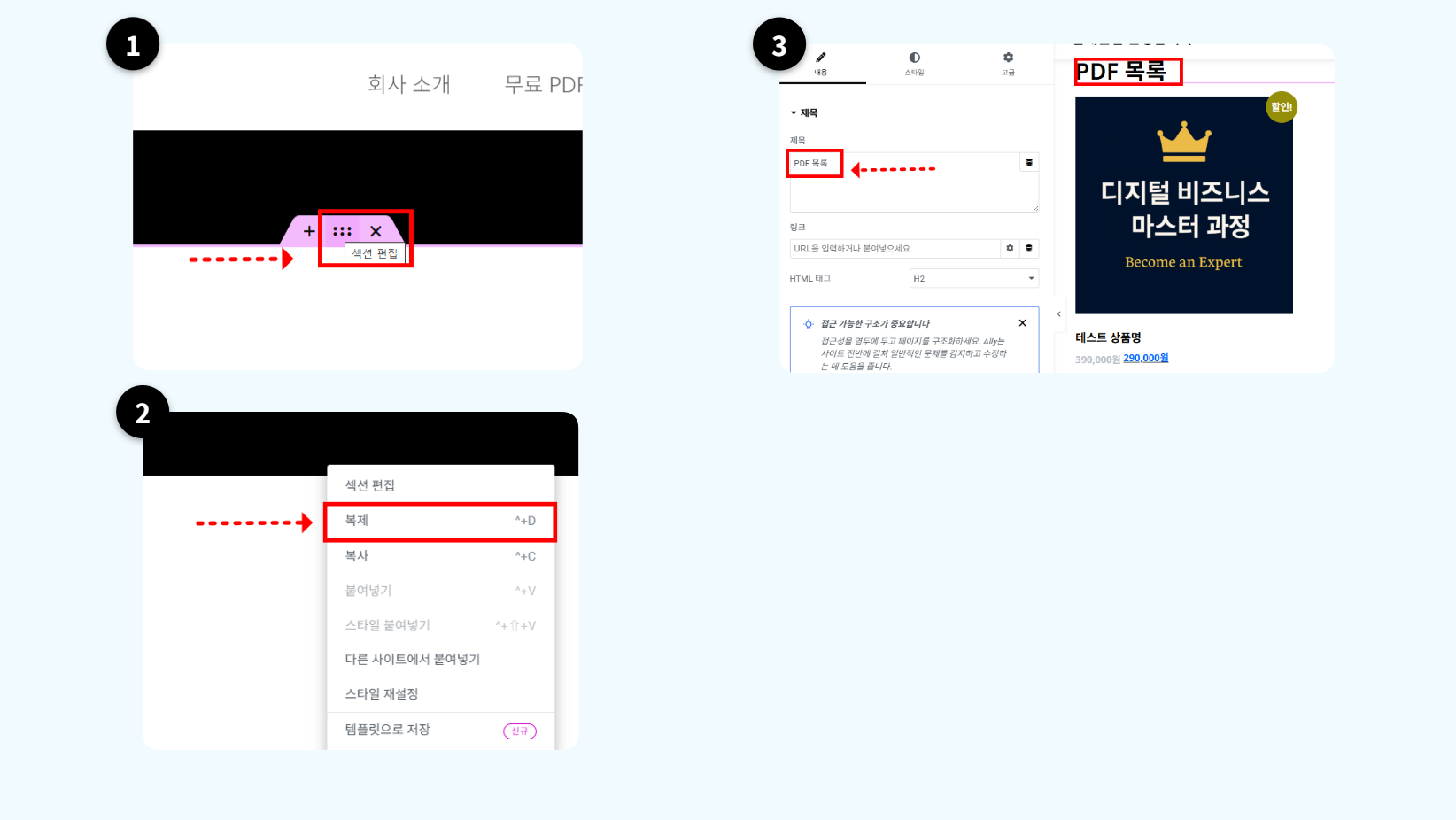
1. 강의 목록 섹션의 섹션 핸들(점 6개 아이콘) 우클릭 → 복제 클릭
2. 복제된 섹션의 제목 위젯 클릭
3. 제목란의 강의 목록을 PDF 목록으로 변경
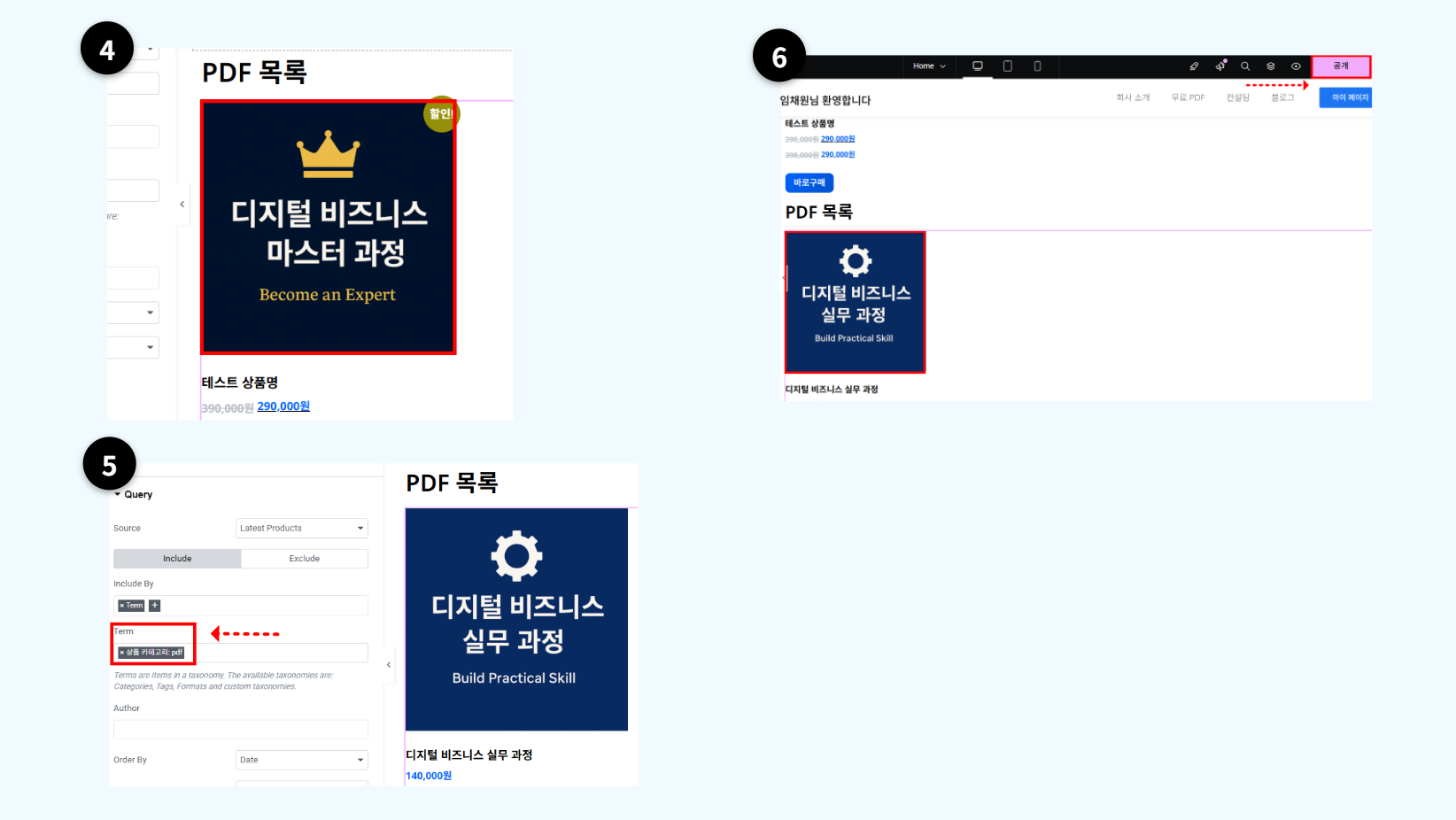
4. 복제된 섹션의 Products 위젯 클릭
5. Query 탭 클릭 → Include By Term에서 PDF 입력 후 드롭다운에서 PDF 선택
6. 미리보기에서 PDF 카테고리 상품만 표시되는지 확인
7. 상단 업데이트 클릭
💡 TIP: 섹션 순서를 바꾸려면 섹션 핸들을 위아래로 드래그하면 됩니다.
5. 완료 체크 #
☐ 상품 카테고리 목록에 강의, PDF 두 항목이 표시됨
☐ 상품 목록에서 각 상품의 카테고리 열에 강의 또는 PDF가 표시됨
☐ 메인페이지에 강의 목록 섹션이 노출되고 강의 카테고리 상품만 표시됨
☐ 메인페이지에 PDF 목록 섹션이 노출되고 PDF 카테고리 상품만 표시됨
☐ 강의·PDF에 해당하지 않는 상품은 각 섹션에 표시되지 않음
6. 자주 막히는 문제 #
01. 빠른 편집에서 카테고리 항목이 보이지 않는다
원인: Step 1에서 카테고리를 아직 생성하지 않았거나, 저장이 완료되지 않은 상태입니다.
해결 방법:
1. 대시보드 → 상품 → 카테고리로 이동해 강의, PDF 항목 생성 여부 확인
2. 카테고리가 없으면 Step 1을 다시 진행해 생성 후 저장
3. 상품 목록 페이지 새로고침 후 빠른 편집 재시도
02. Query 탭에서 강의·PDF 카테고리가 검색되지 않는다
원인: 해당 카테고리에 상품이 한 개도 지정되어 있지 않으면 엘리멘토 쿼리 검색에서 카테고리가 표시되지 않을 수 있습니다.
해결 방법:
1. Step 2로 돌아가 강의·PDF 카테고리에 상품이 최소 1개 이상 지정되어 있는지 확인
2. 상품 지정 완료 후 엘리멘토 편집기를 새로고침하여 카테고리 재검색
3. 검색어를 한글(강의) 대신 슬러그(course)로도 시도
03. 섹션 복제 후 두 섹션에 같은 상품이 표시된다
원인: 섹션 복제 후 Products 위젯의 Query 카테고리를 PDF로 변경하지 않고 업데이트한 경우 발생합니다.
해결 방법:
1. PDF 목록 섹션의 Products 위젯 클릭
2. Query 탭 → Include By Term에서 강의 항목 × 클릭으로 삭제
3. 검색란에 PDF 입력 후 PDF (Product Category) 선택
4. 미리보기 확인 후 업데이트 클릭
04. 상품 목록 섹션에 아무 상품도 표시되지 않는다
원인: 해당 카테고리로 지정된 상품이 없거나, 상품이 비공개 또는 임시저장 상태인 경우 표시되지 않습니다.
해결 방법:
1. 대시보드 → 상품 → 모든 상품에서 해당 카테고리 상품이 공개 상태인지 확인
2. 비공개 상태이면 상품 편집 → 오른쪽 공개하기 패널 → 상태를 공개로 변경 후 업데이트
3. Step 2에서 빠른 편집으로 카테고리가 정상 지정되어 있는지 재확인