
카카오 알림톡 발송을 위해 카카오 비즈니스 채널을 웹사이트에 연결하고 발송에 필요한 포인트를 충전하는 작업입니다.
채널 연결이 완료되어야 알림톡 템플릿 생성 및 발송이 가능하며, 포인트 충전 후 발송 건수에 따라 포인트가 차감됩니다.
세팅 완료 시, 스마트 알림 설정 탭에 채널명과 인증됨 상태가 표시되고 포인트 잔액이 충전되어 알림톡 발송이 가능한 상태가 됩니다.
1. 준비물 #
☐ 카카오 비즈니스 채널 개설 완료
☐ 카카오채널 검색용 아이디 확인 (카카오 비즈니스 → 채널 → 채널 정보에서 확인)
☐ 카카오채널 관리자로 등록된 휴대폰 번호 확인 (인증번호 수신 용도)
☐ 카카오채널 고객센터 연락처 입력 완료 (채널 정보에서 사전 등록 권장)
2. 전체 진행 흐름 요약 #
[파트 A] 카카오 비즈니스 채널 연결
Step 1. 카카오채널 검색용 아이디 및 고객센터 연락처 확인
Step 2. 새 채널 등록 — 사용자 정보 입력 및 인증번호 요청
Step 3. 발신 프로필 등록 — 인증번호 입력 및 카테고리 선택
[파트 B] 포인트 충전
3. [파트 A] 카카오 비즈니스 채널 연결 #
Step 1. 카카오채널 검색용 아이디 및 연락처 확인
채널 등록 시 입력해야 하는 카카오채널 ID와 고객센터 연락처를 미리 확인합니다. 검색용 아이디는 채널 개설 후 변경이 불가능하므로 정확하게 복사해 둡니다.
📂 경로: 카카오 비즈니스 관리자센터 → 채널 → 채널 정보 [바로 접속하기]
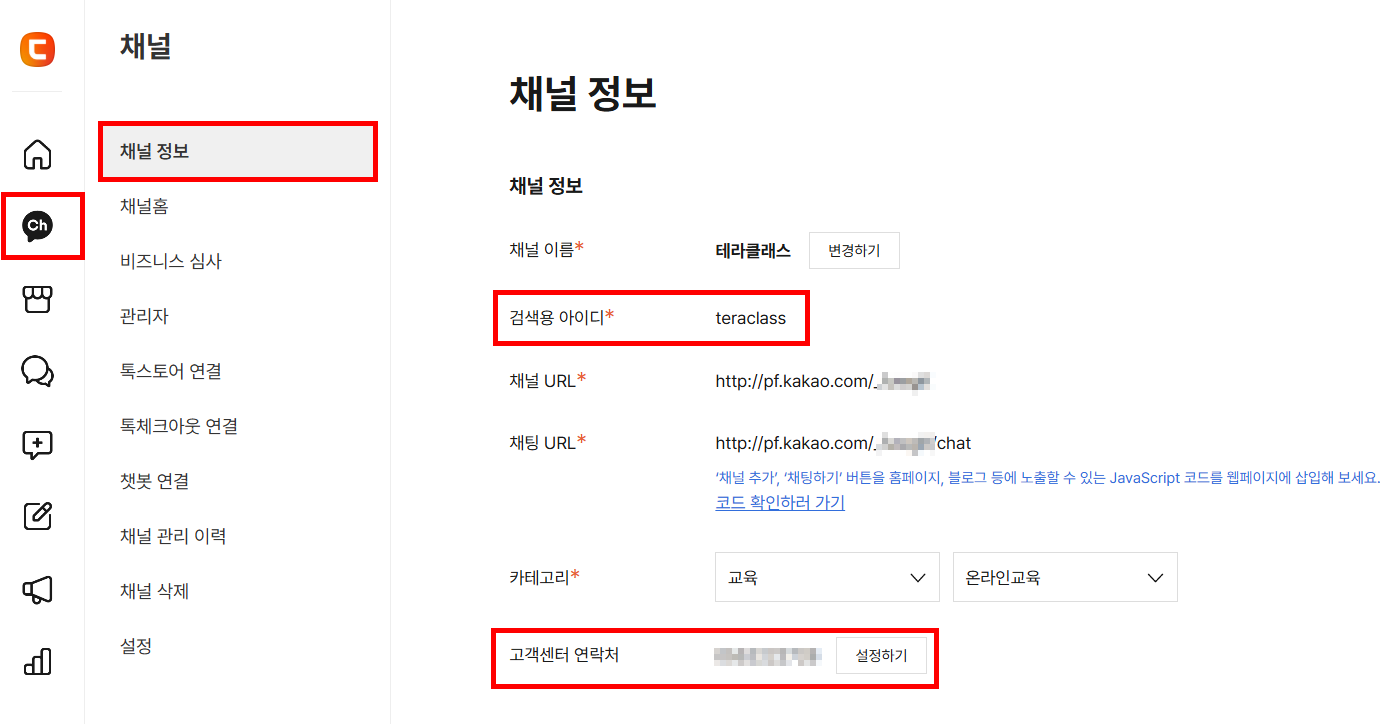
1. 카카오 비즈니스 관리자센터 접속 후 왼쪽 채널 아이콘 클릭
2. 왼쪽 메뉴에서 채널 정보 클릭
3. 검색용 아이디 복사
4. 고객센터 연락처 항목이 비어 있으면 설정하기 클릭 후 대표 연락처 입력
💡 TIP: 검색용 아이디는 채널 개설 시 직접 설정한 고유 ID입니다. 한번 설정 후 변경이 불가합니다.
Step 2. 새 채널 등록 — 사용자 정보 입력 및 인증번호 요청
스마트 알림 설정 탭에서 새 채널 등록을 시작합니다. 카카오채널 관리자로 등록된 연락처와 채널 ID를 정확히 입력해야 인증번호가 발송됩니다.
📂 경로: 대시보드 → 테라플로우 → 스마트알림 → 설정 → 채널 관리
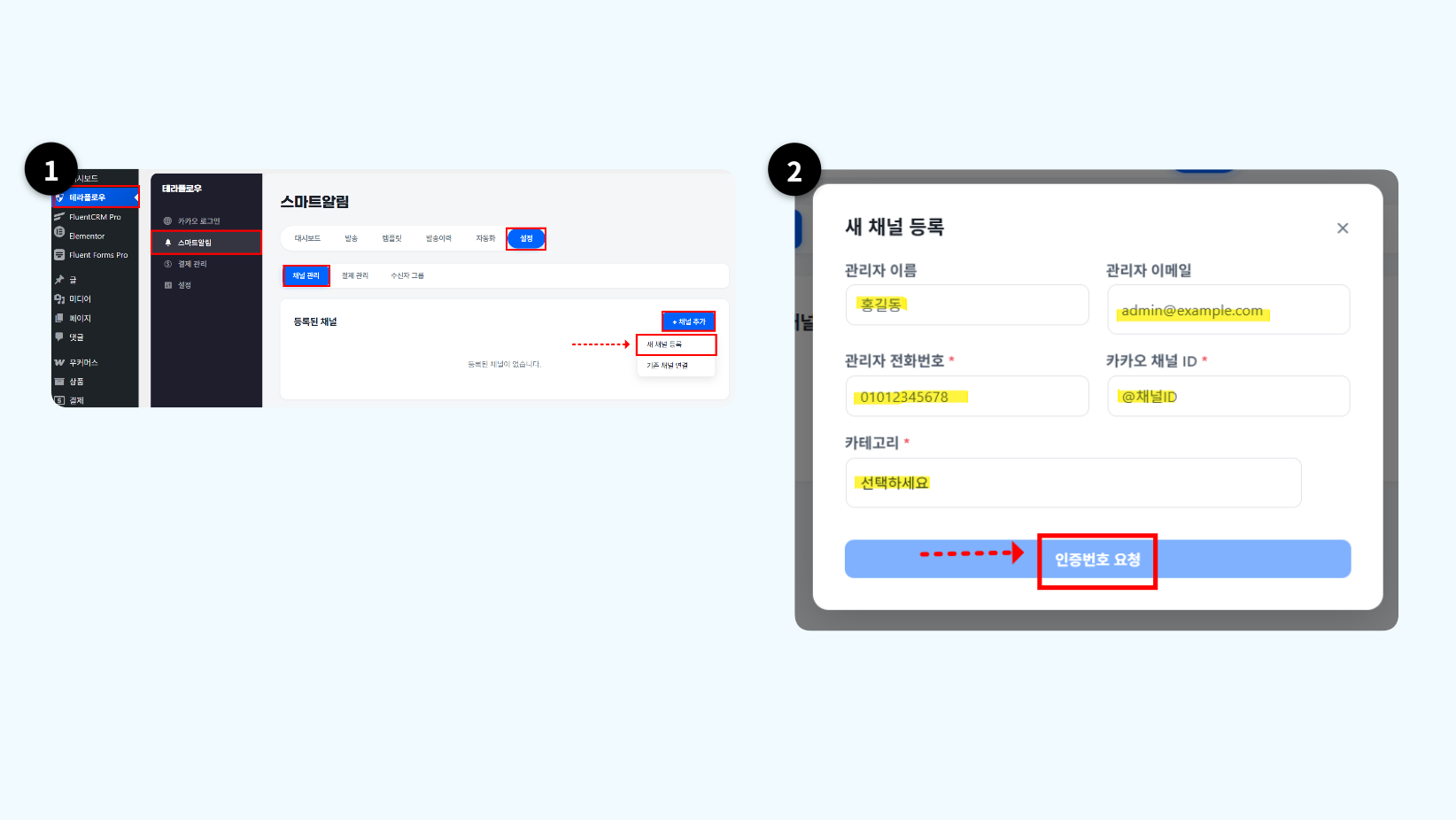
1. 왼쪽 메뉴에서 테라플로우 → 스마트알림 → 설정 → 채널 관리 → 새 채널 등록 클릭
2. 새 채널 등록 화면에서 아래 표를 참고하여 정보 입력
3. 인증번호 요청 버튼 클릭
| 항목 | 입력 내용 |
|---|---|
| 이름 | 카카오채널 관리자 이름 입력 |
| 전화번호 | 카카오채널 관리자로 등록된 휴대폰 번호 입력 (예: 01012345678) |
| 이메일 | 관리자 이메일 주소 입력 |
| 카카오채널 ID | Step 1에서 복사한 검색용 아이디 @포함 후 입력 (예: @teraclass) |
💡 TIP: 인증번호는 입력한 관리자 휴대폰 번호로 카카오톡 알림톡을 통해 발송됩니다. 문자(SMS)가 아닌 카카오톡 알림톡을 확인합니다.
⚠️ 발신 프로필 등록 시 입력하는 전화번호는 반드시 카카오채널 관리자로 등록된 번호여야 합니다. 일반 번호로는 인증번호가 발송되지 않습니다.
Step 3. 발신 프로필 등록 — 인증번호 입력 및 카테고리 선택
카카오톡으로 수신된 인증번호를 입력하고 비즈니스 카테고리를 선택하여 발신 프로필을 등록합니다.
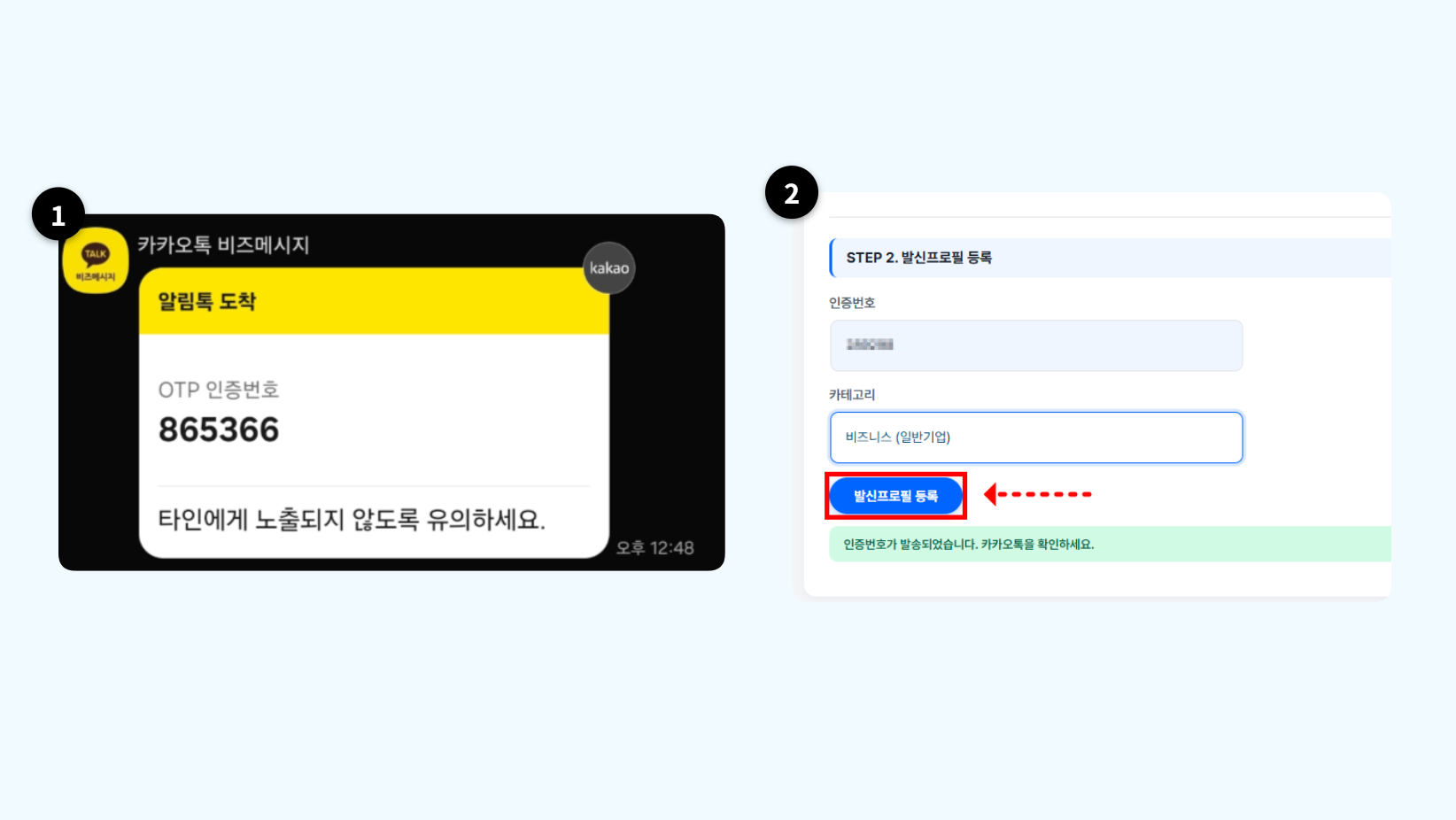
1. 카카오톡에서 수신된 인증번호 확인
2. STEP 2. 발신프로필 등록 화면의 인증번호 입력란에 수신된 번호 입력
3. 카테고리 드롭다운에서 사업 유형에 맞는 카테고리 선택 (예: 비즈니스(일반기업))
4. 발신프로필 등록 버튼 클릭
Step 4. 채널 연결 완료 확인
발신 프로필 등록이 완료되면 채널이 자동으로 연결됩니다. 스마트 알림 설정 탭에서 채널명과 인증됨 뱃지가 표시되는지 확인합니다.
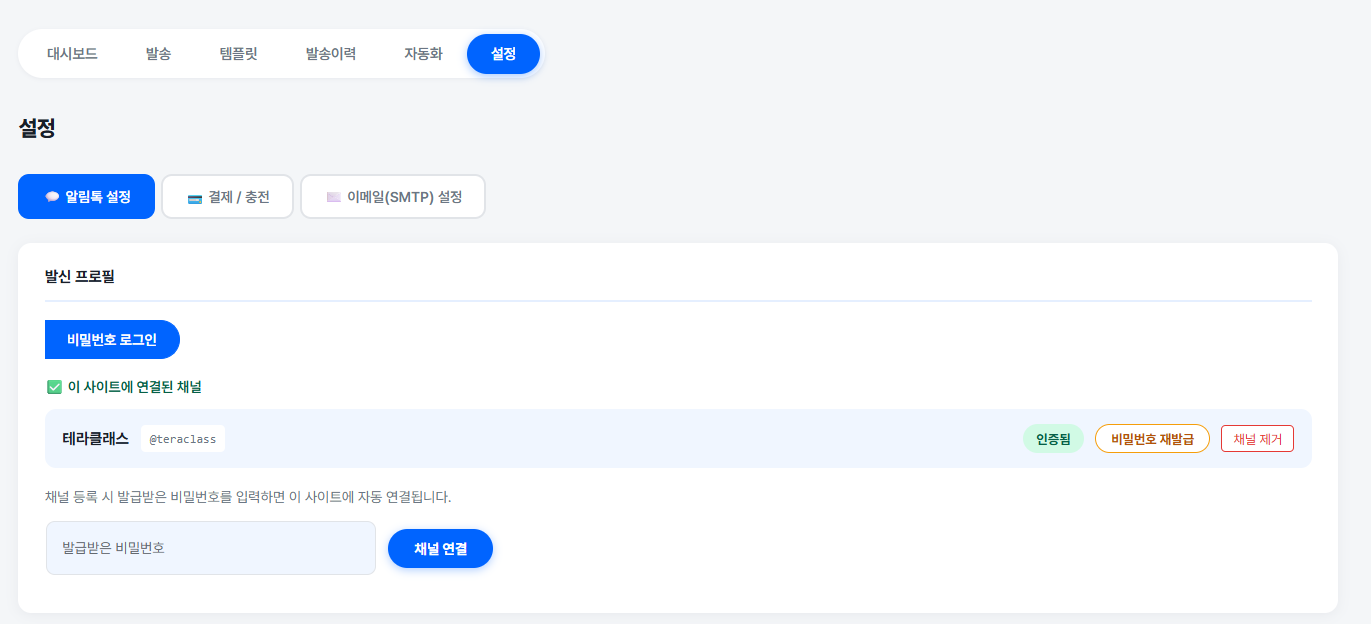
이 사이트에 연결된 채널 영역에 채널명과 인증됨 뱃지 표시 확인
4. [파트 B] 포인트 충전 #
Step 5. 결제/충전 탭 진입 및 카드 등록
알림톡 발송에 사용할 포인트를 충전하기 위해 카드를 먼저 등록합니다. 첫 카드 등록 시 10,000포인트가 즉시 지급됩니다.
📂 경로: 대시보드 → 테라플로우 → 스마트알림 → 설정 → 결제/충전
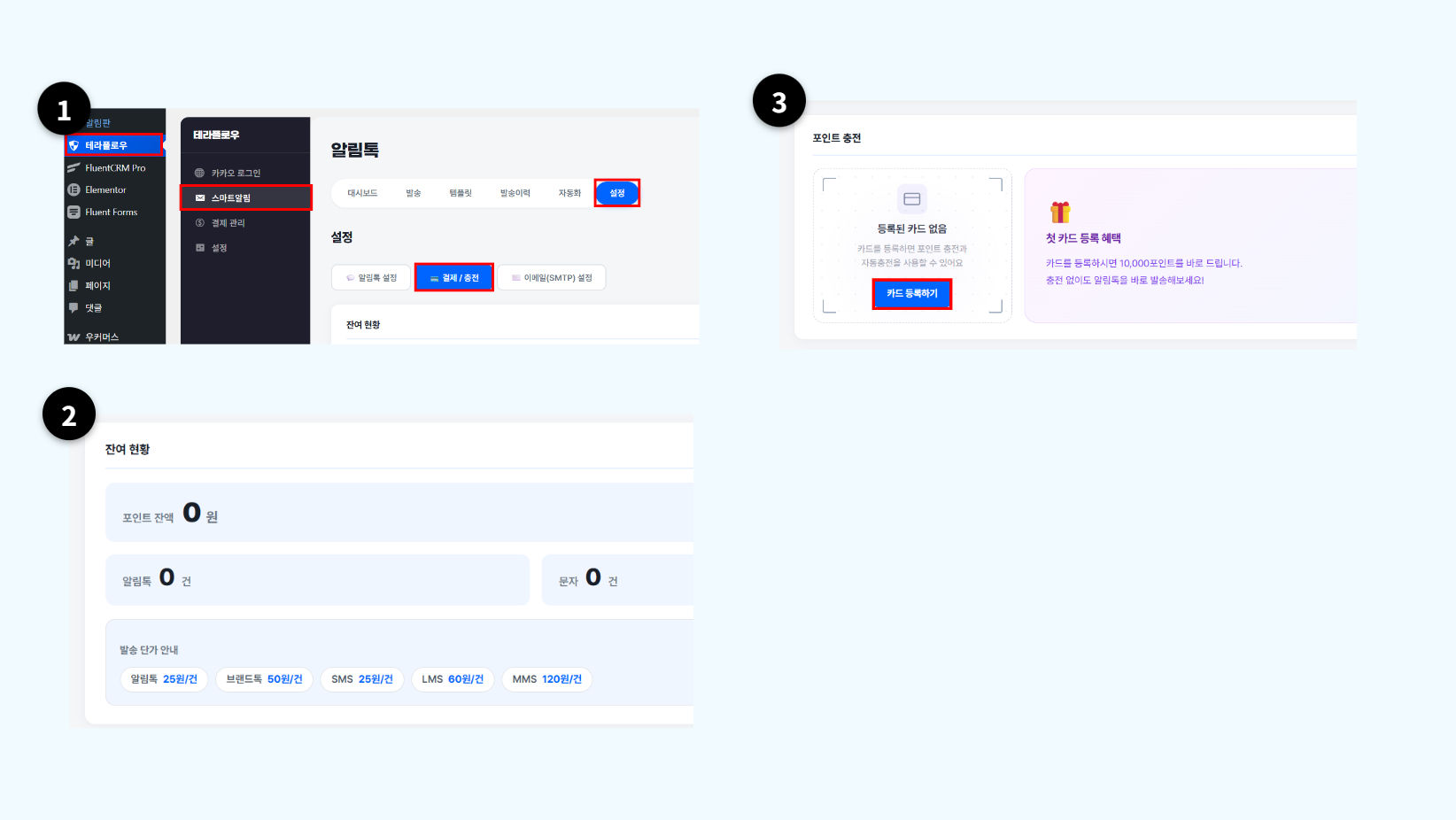
1. 스마트알림 설정 탭 → 결제/충전 탭 클릭
2. 잔여 현황에서 현재 포인트 잔액·알림톡·문자 발송 가능 건수 확인
3. 포인트 충전 영역 하단의 카드 등록하기 버튼 클릭
4. 토스페이먼츠 카드 등록 화면에서 개인 또는 법인 선택
5. 카드번호·유효기간 입력 후 카드 등록
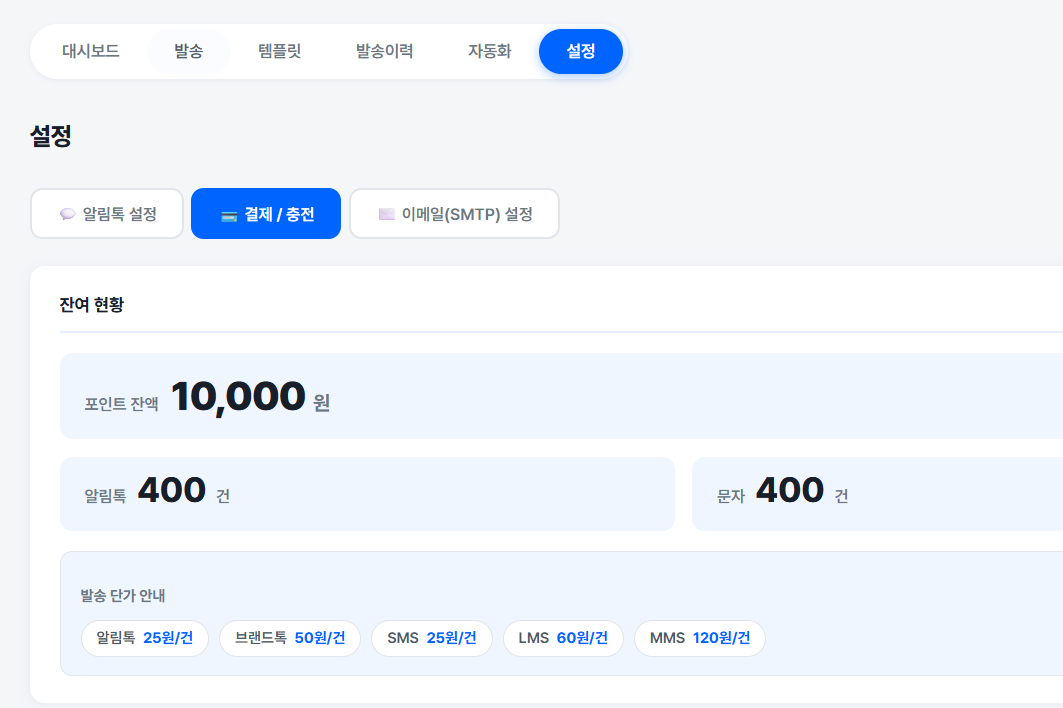
💡 TIP: 첫 카드 등록 시 10,000포인트가 즉시 지급됩니다. 충전 없이도 알림톡을 바로 발송할 수 있습니다.
Step 6. 포인트 충전 및 잔여 현황 확인
카드 등록 완료 후 충전 금액을 선택하여 포인트를 충전합니다. 충전된 포인트는 알림톡·문자 발송 건수에 따라 차감됩니다.
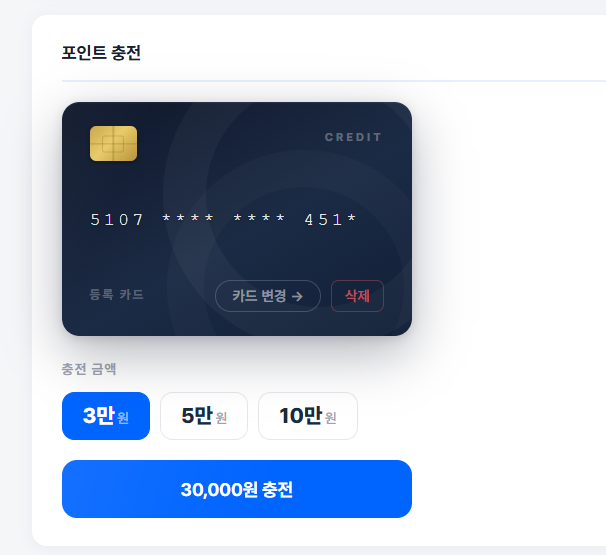
1. 포인트 충전 영역에서 충전 금액 선택 (3만원·5만원·10만원)
2. OO원 충전 버튼 클릭
3. 잔여 현황에서 포인트 잔액과 알림톡·문자 발송 가능 건수 증가 확인
| 유형 | 발송 단가 |
|---|---|
| 알림톡 | 25원/건 |
| 브랜드톡 | 50원/건 |
| SMS | 25원/건 |
| LMS | 60원/건 |
| MMS | 120원/건 |
💡 TIP: 포인트 1원 = 1원으로 사용됩니다. 예를 들어 알림톡 400건 발송 시 10,000포인트(10,000원)가 차감됩니다.
💡 TIP: 등록된 카드는 카드 변경 버튼으로 교체하거나 삭제 버튼으로 제거할 수 있습니다.
Step 7. 포인트 자동충전 활성화
포인트 잔액이 일정 기준 이하로 떨어지면 자동으로 충전되도록 설정합니다. 발송 중 잔액 부족으로 알림톡이 중단되는 상황을 예방할 수 있습니다.
📂 경로: 대시보드 → 테라플로우 → 스마트알림 → 설정 → 결제/충전
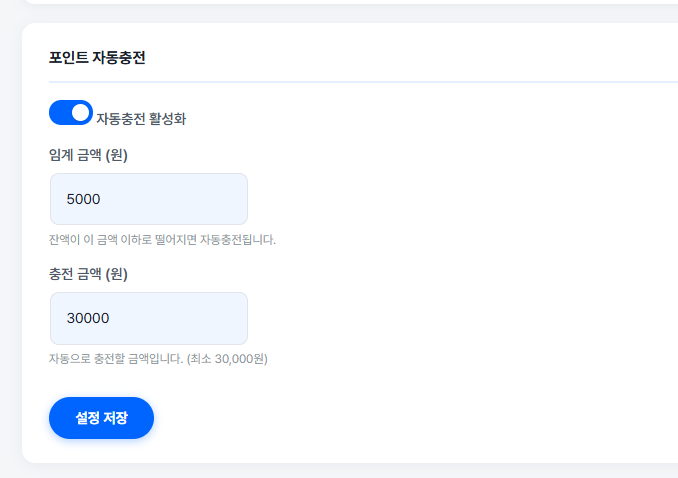
1. 결제/충전 탭에서 자동충전 영역 확인
2. 자동충전 토글 클릭하여 활성화
3. 충전 기준 금액과 충전 금액 설정
4. 저장 클릭하여 자동충전 설정 완료
5. 완료 체크 #
☐ 카카오 비즈니스에서 검색용 아이디 복사 완료
☐ 카카오채널 고객센터 연락처 등록 완료
☐ 새 채널 등록 화면에서 인증번호 수신 및 발신 프로필 등록 완료
☐ 스마트 알림 설정 탭에서 채널명과 인증됨 뱃지 확인
☐ 결제/충전 탭에서 카드 등록 완료
☐ 포인트 충전 후 잔여 현황에 포인트 잔액 표시 확인
☐ 포인트 자동충전 활성화 및 충전 기준·금액 설정 완료
6. 자주 막히는 문제 #
01. 인증번호 요청 후 “요청한 번호가 카카오톡 채널 관리자 알림 설정 되어있는지 확인해주세요.” 오류 발생
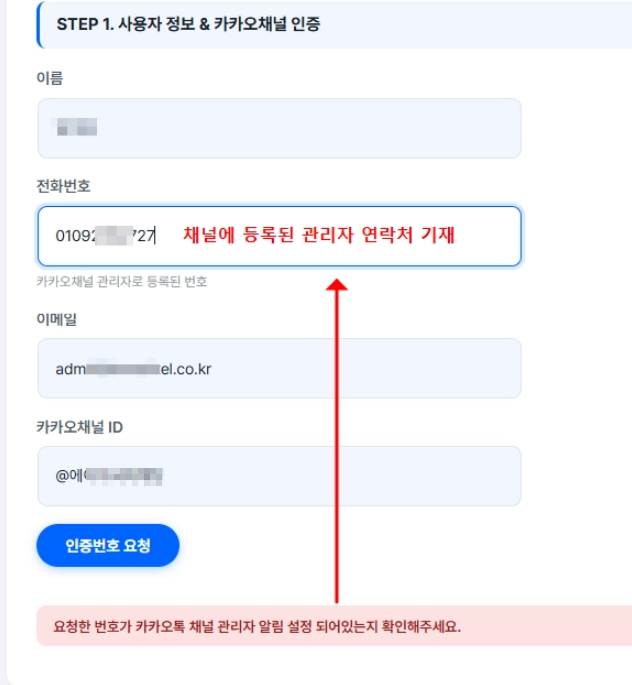
원인: 입력한 전화번호가 카카오채널 관리자로 등록되지 않았거나, 카카오채널 관리자 알림 수신이 꺼져 있는 경우입니다.
해결 방법:
1. 카카오 비즈니스 관리자센터 → 채널 → 관리자 메뉴에서 해당 번호가 관리자로 등록되어 있는지 확인
2. 등록되어 있지 않으면 관리자 추가 버튼 클릭 후 해당 카카오 계정을 관리자로 추가
3. 관리자로 등록된 경우에도 오류가 발생하면 해당 카카오톡 앱에서 채널 알림 수신 설정이 켜져 있는지 확인
4. Step 2로 돌아가 수정된 번호로 인증번호 요청 재시도
02. 카카오채널 ID 입력란에 무엇을 넣어야 할지 모른다
원인: 채널 이름(한글)과 검색용 아이디를 혼동하여 잘못된 값을 입력한 경우입니다.
해결 방법:
1. Step 1을 참고하여 카카오 비즈니스 관리자센터 → 채널 → 채널 정보 접속
2. 검색용 아이디 항목의 @로 시작하는 ID 복사
3. 새 채널 등록 화면의 카카오채널 ID 입력란에 붙여넣기 (@포함)