
알림톡 수동 발송은 자동화 없이 원하는 시점에 특정 태그 고객 또는 직접 입력한 번호로 알림톡을 즉시 발송하는 기능입니다.
FluentCRM 태그별로 대상을 빠르게 추려 발송하거나, 특정 번호에 직접 테스트 발송할 때 활용합니다.
세팅 완료 시, 선택한 대상에게 알림톡이 즉시 발송되고 발송 완료 메시지와 성공·실패 건수가 화면에 표시됩니다.
1. 준비물 #
☐ 승인 완료된 알림톡 템플릿 1개 이상
☐ 발송 대상 FluentCRM 태그 생성 완료 (파트 A 진행 시)
☐ 수신자 전화번호 확인 (파트 B 진행 시)
2. 전체 진행 흐름 요약 #
[파트 A] 태그별 발송
[파트 B] 수동 입력 발송
3. [파트 A] 태그별 발송 #
Step 1. 발송 메뉴 진입 및 채널 선택
스마트알림 발송 탭에서 카카오톡 → 알림톡 채널로 이동합니다.
📂 경로: 대시보드 → 테라플로우 → 스마트알림 → 발송 → 카카오톡 → 알림톡
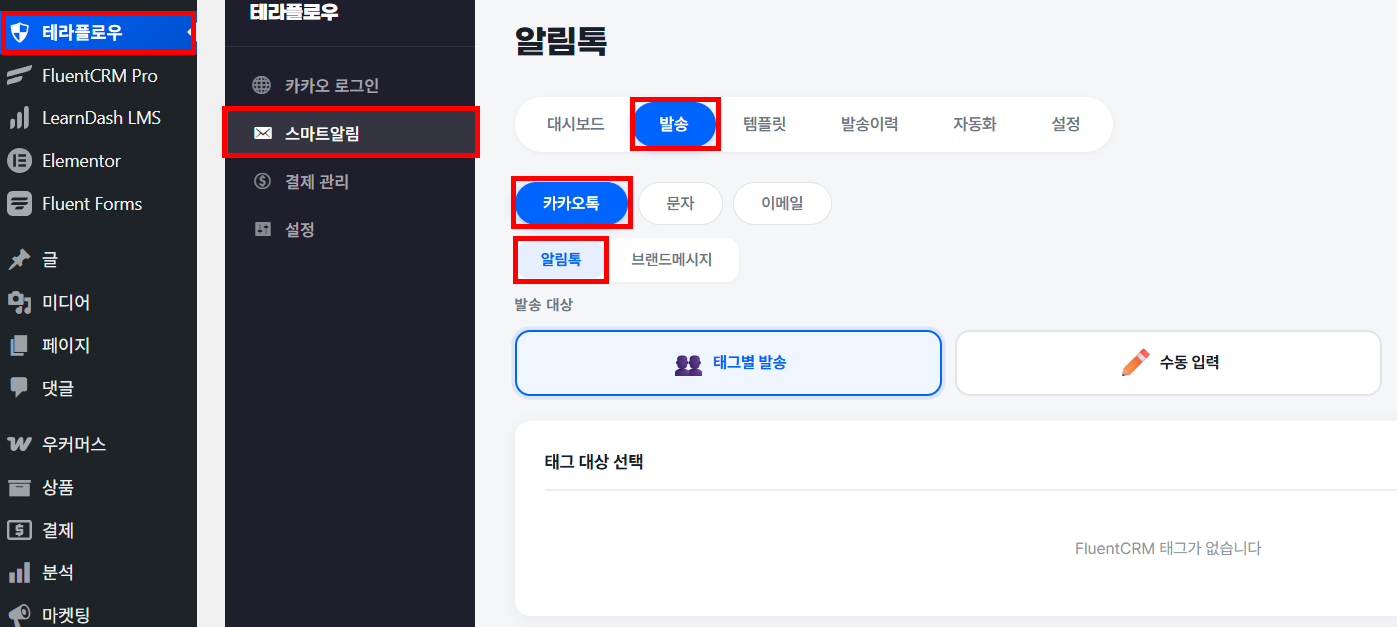
1. 왼쪽 사이드바에서 테라플로우 → 스마트알림 클릭
2. 상단 탭에서 발송 클릭
3. 채널에서 카카오톡 → 알림톡 클릭
Step 2. 발송 대상 태그 선택
발송 대상에서 태그별 발송을 선택하고, 알림톡을 보낼 태그를 1개 선택합니다. 태그 옆에 해당 태그를 보유한 고객 수가 함께 표시됩니다.
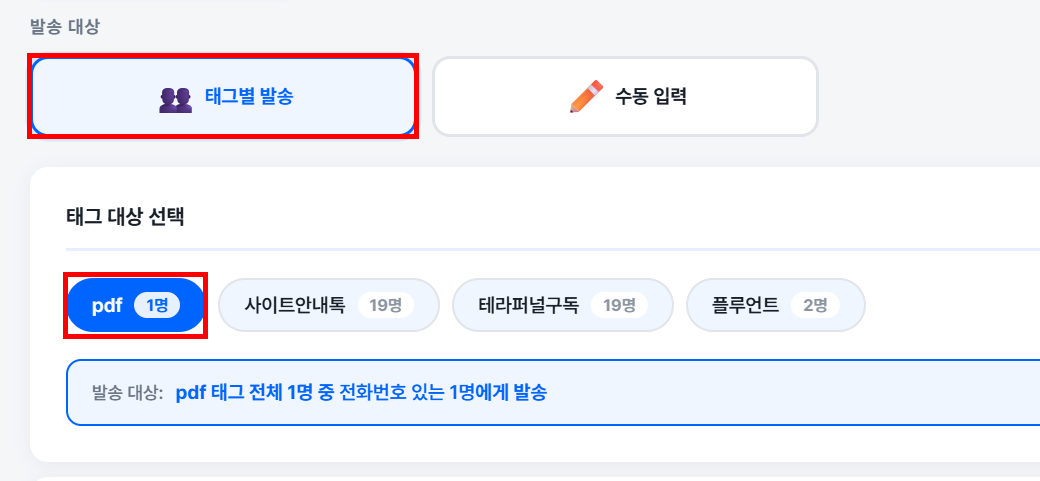
1. 발송 대상에서 태그별 발송 선택
2. 태그 대상 선택 영역에서 발송할 태그 1개 클릭
💡 TIP: 태그는 1개만 선택 가능합니다. 태그 이름 옆 숫자는 해당 태그를 보유한 고객 수입니다.
Step 3. 템플릿 선택 및 변수 입력
발송할 알림톡 템플릿을 선택합니다. 템플릿에 변수가 포함된 경우 자동 또는 수동으로 값을 입력합니다.
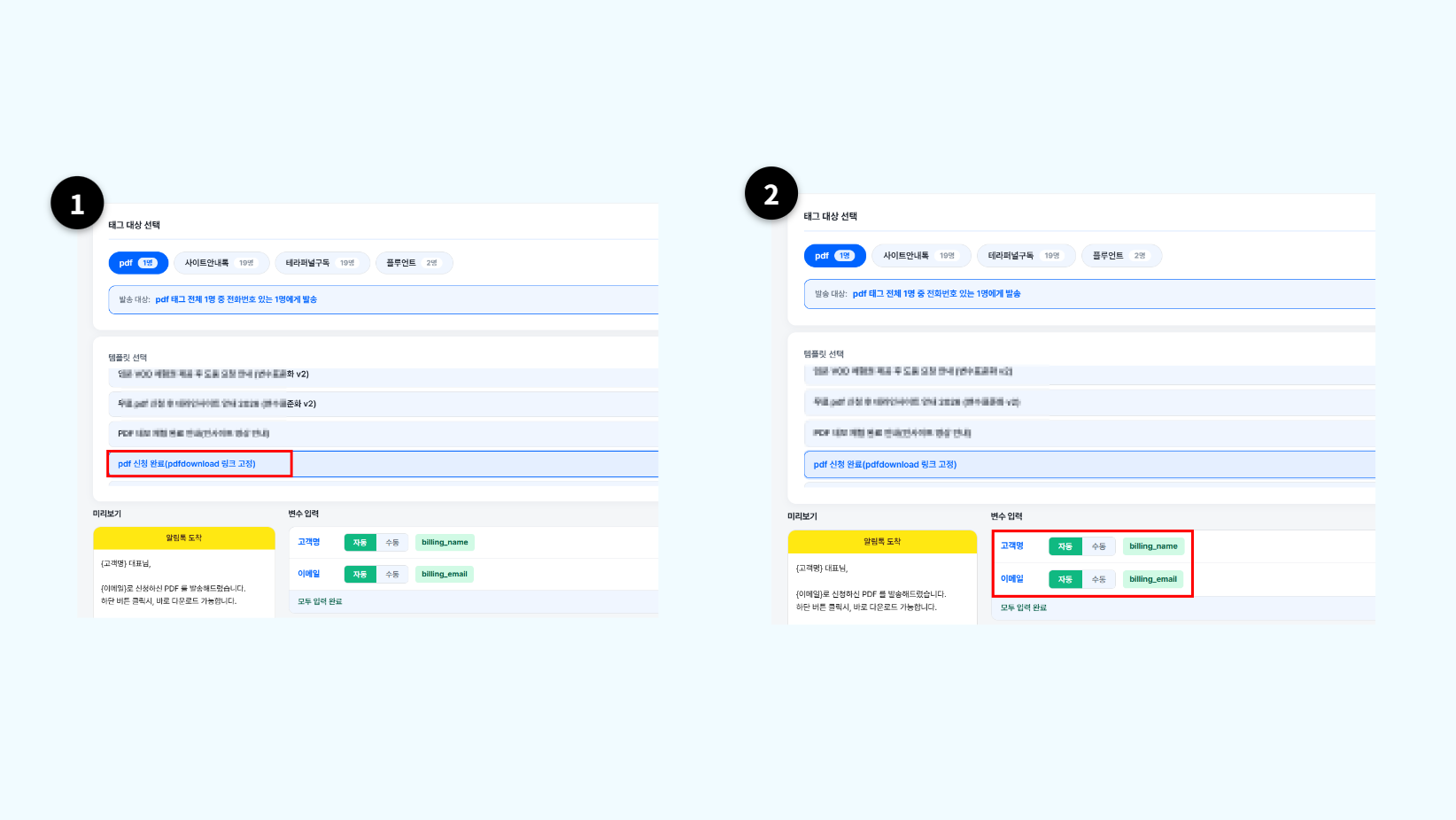
1. 템플릿 선택 목록에서 발송할 승인 완료 템플릿 클릭
2. 우측 변수 입력 영역에서 각 변수의 입력 방식 선택
| 모드 | 설명 |
|---|---|
| 자동 | 고객 데이터(고객명, 상품명 등)에서 자동으로 값을 가져와 채움 |
| 수동 | 직접 입력한 고정 텍스트로 모든 수신자에게 동일하게 발송 |
Step 4. 미리보기 확인 및 발송
좌측 미리보기에서 실제 발송될 알림톡 내용을 확인한 뒤 발송합니다.
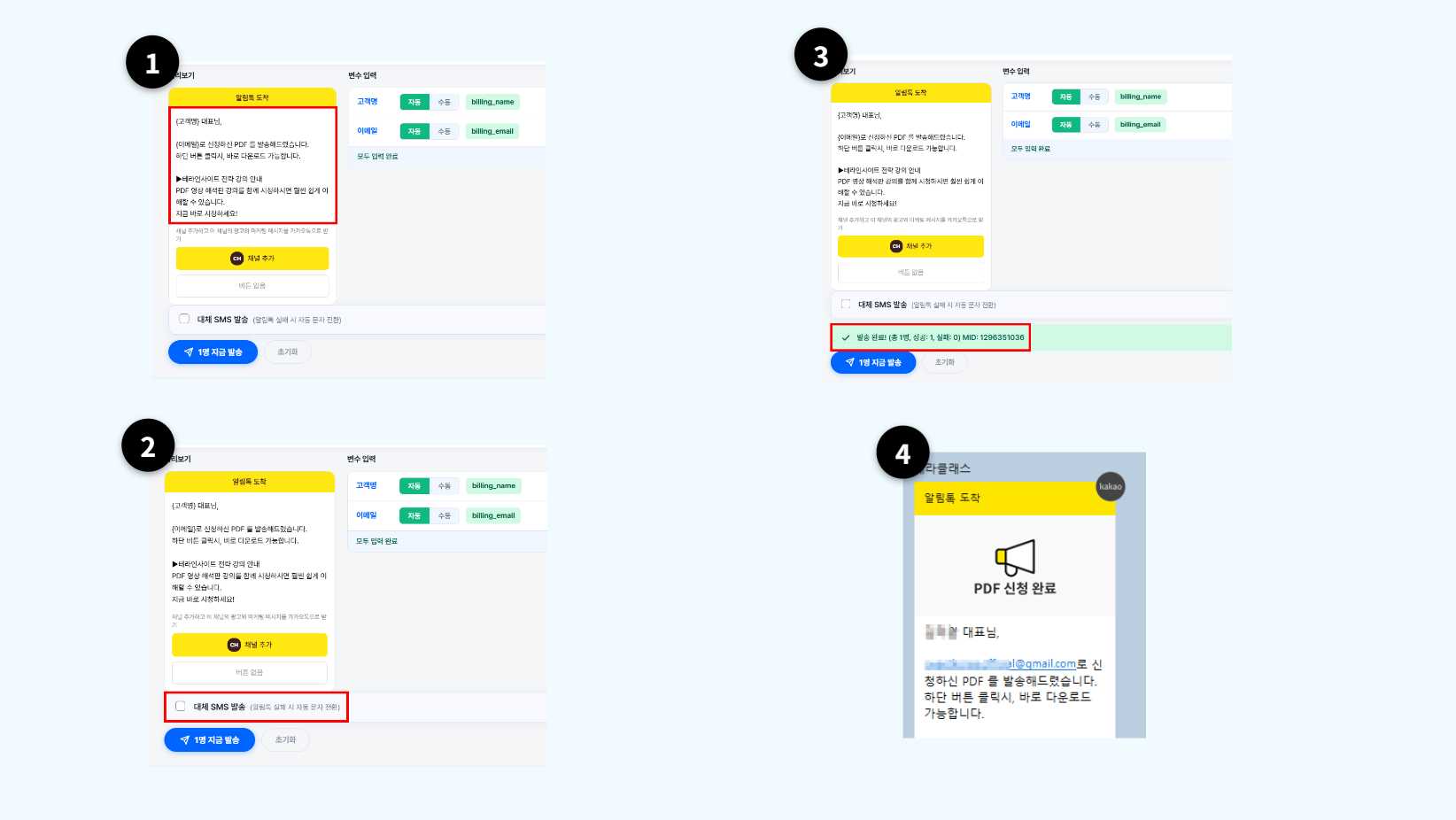
1. 좌측 미리보기에서 템플릿 내용 및 변수 치환 결과 확인
2. 모두 입력 완료 클릭하여 변수 입력 완료 처리
3. (선택) 대체 SMS 발송 체크 시 알림톡 발송 실패 고객에게 자동으로 문자 전환 발송
4. N명 지금 발송 버튼 클릭
5. 화면 하단에 발송 완료 메시지 및 성공·실패 건수 확인
4. [파트 B] 수동 입력 발송 #
Step 1. 발송 메뉴 진입 및 수동 입력 선택
파트 A Step 1과 동일하게 발송 탭 → 카카오톡 → 알림톡으로 이동한 뒤 발송 대상에서 수동 입력을 선택합니다.
Step 2. 수신 번호 입력
발송할 수신자 전화번호를 직접 입력합니다. 여러 번호는 콤마(,)로 구분하여 입력하면 동시에 발송됩니다.
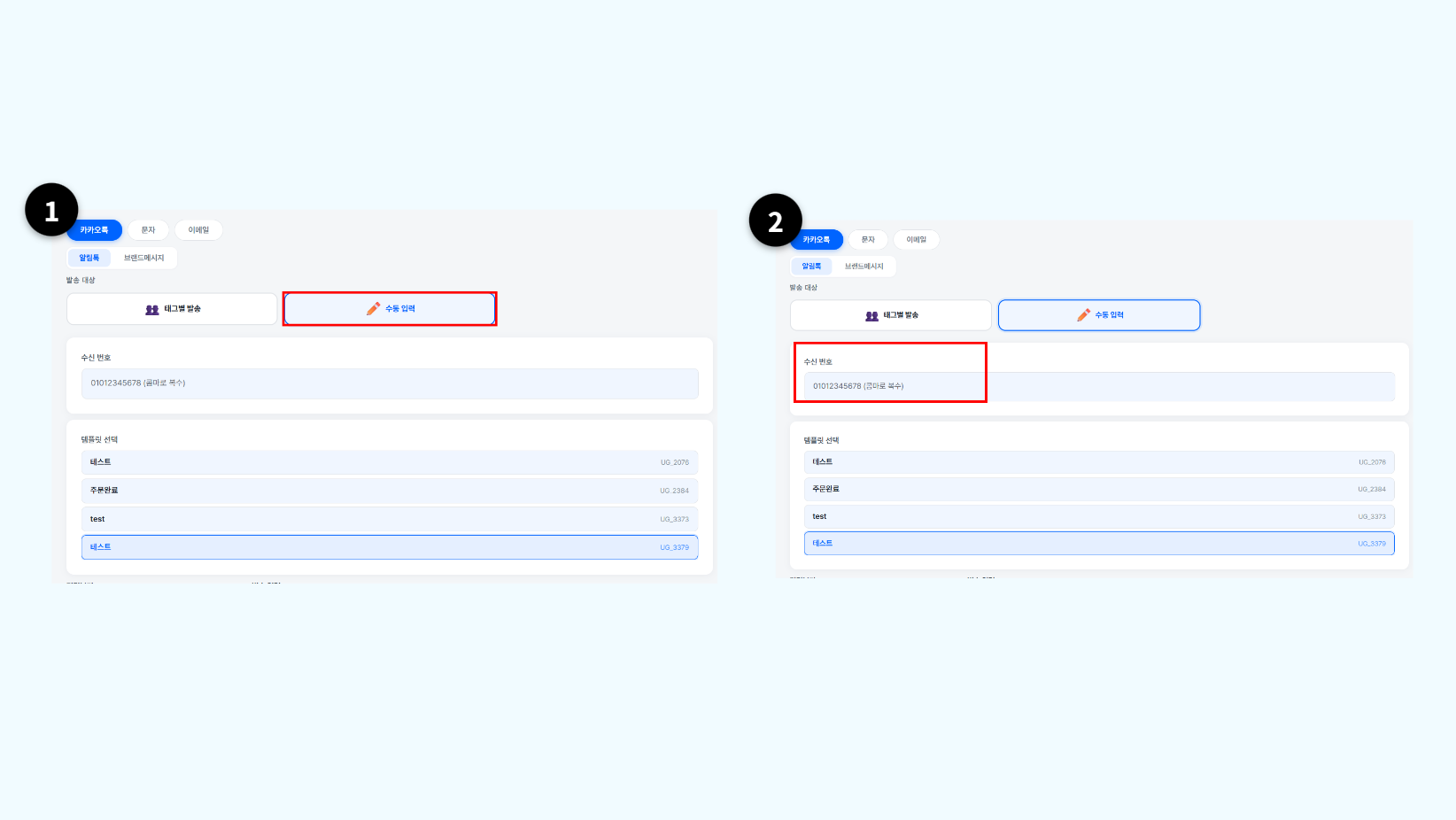
1. 발송 대상에서 수동 입력 선택
2. 수신 번호란에 전화번호 입력 (예: 01012345678, 01087654321)
Step 3. 템플릿 선택 및 발송
수신 번호를 입력한 뒤 발송할 템플릿을 선택하고 변수를 입력합니다.
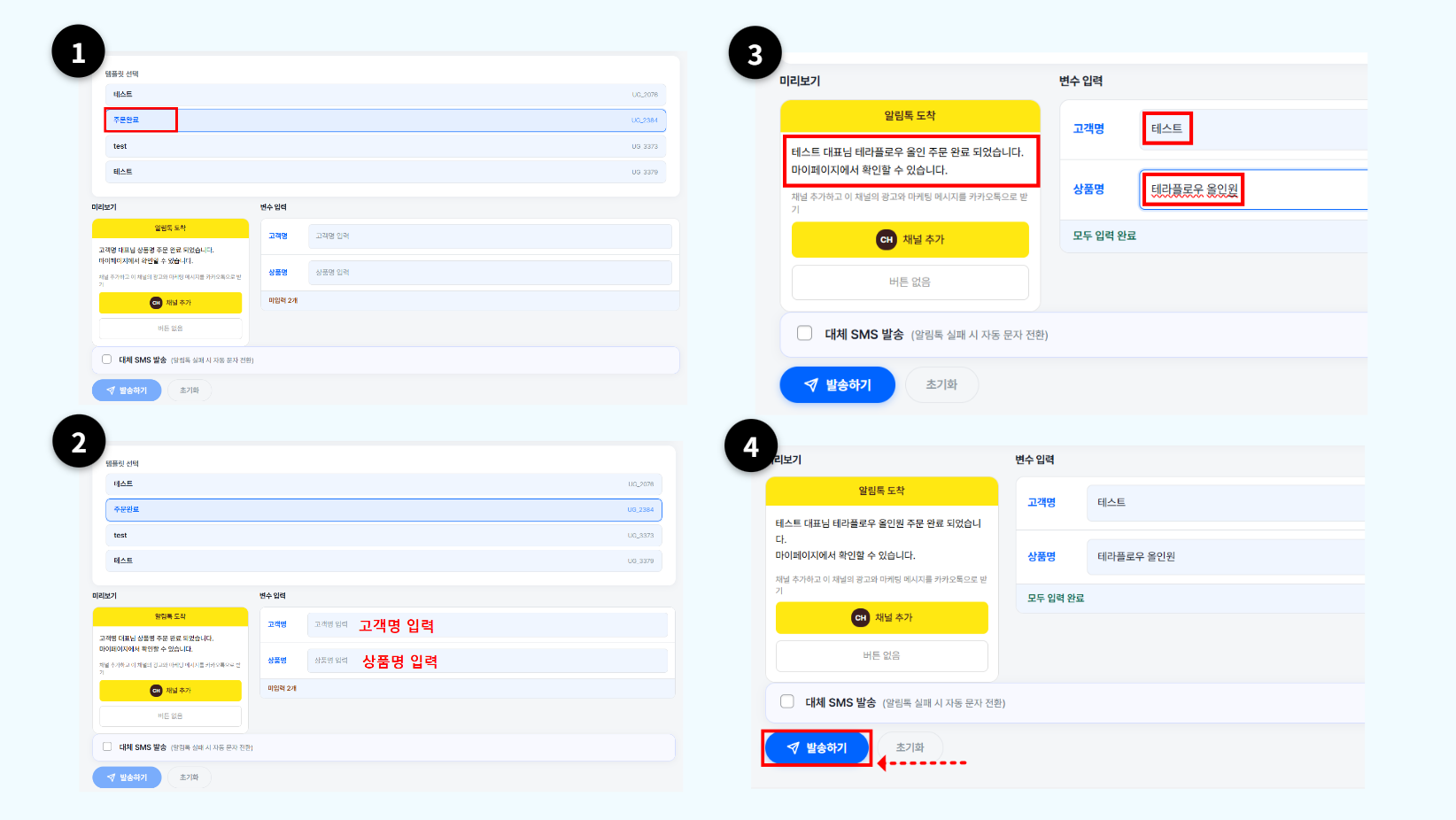
1. 템플릿 선택 목록에서 발송할 템플릿 클릭
2. 변수 입력 영역에서 변수 값 직접 입력
3. 좌측 미리보기에서 발송 내용 확인
4. 모두 입력 완료 클릭 후 지금 발송 버튼 클릭
⚠️ 수동 입력은 번호를 여러 개 입력할 수 있지만, 변수 값은 모든 수신자에게 동일하게 적용됩니다. 고객명이 포함된 템플릿은 사람마다 이름이 다르므로 수동 입력 발송에 적합하지 않습니다. 이름 변수 없이 안내 내용만 담긴 템플릿 사용을 권장합니다.
5. 완료 체크 #
☐ 발송 완료 메시지 및 성공 건수 확인
☐ 수신자 카카오톡에서 알림톡 정상 수신 확인
☐ 변수(고객명 등)가 올바르게 치환되어 표시되는지 확인
6. 자주 막히는 문제 #
01. 발송 버튼 클릭 후 실패 건수가 발생한다
원인: 수신자가 카카오톡을 사용하지 않거나, 전화번호가 카카오 계정과 연결되지 않은 경우입니다.
해결 방법:
1. 대체 SMS 발송을 체크하면 알림톡 실패 고객에게 자동으로 문자로 전환하여 발송
2. 수동 입력인 경우 수신 번호 오입력 여부 확인
02. 변수가 치환되지 않고 {고객명} 형태로 그대로 표시된다
원인: 변수 입력 영역에서 모두 입력 완료를 클릭하지 않고 발송했거나, 자동 모드에서 고객 데이터에 값이 없는 경우입니다.
해결 방법:
1. Step 4로 돌아가 모두 입력 완료 클릭 후 재발송
2. 자동 모드 사용 시 FluentCRM 연락처에 해당 필드 값이 입력되어 있는지 확인
3. 값이 없는 경우 수동 모드로 전환하여 직접 입력 후 발송
03. 태그 대상 선택 목록에 태그가 표시되지 않는다
원인: FluentCRM에 태그가 생성되어 있지 않거나, 태그에 연결된 고객이 없는 경우입니다.
해결 방법:
1. FluentCRM에서 태그 생성 및 고객 연결 여부 확인
2. 페이지 새로 고침 후 목록 재확인