
알림톡 템플릿은 고객에게 발송할 카카오 알림톡 메시지의 내용과 형식을 사전에 등록하는 기능입니다.
신규 템플릿을 작성하거나 기존 템플릿을 수정한 뒤 검수를 요청하면, 카카오 심사 후 승인된 템플릿만 실제 발송에 사용할 수 있습니다.
세팅 완료 시, 템플릿 목록 카드에 승인 뱃지가 표시되고 알림톡 자동화 발송에 연결 가능한 상태가 됩니다.
1. 준비물 #
☐ 발송할 알림톡 메시지 내용 (텍스트) 준비 완료
☐ 카카오 비즈니스 채널 승인 완료 상태
2. 전체 진행 흐름 요약 #
[파트 A] 기본 유형 신규 생성
[파트 B] 이미지 유형 신규 생성
[파트 C] 기존 템플릿 수정
Step 9. 검수 요청·승인 확인 (파트 A Step 4~5와 동일)
3. [파트 A] 기본 유형 신규 생성 #
Step 1. 새 템플릿 생성
테라플로우 스마트알림 메뉴에서 템플릿 탭에 진입하고 새 템플릿 추가 버튼을 클릭합니다.
📂 경로: 대시보드 → 테라플로우 → 스마트알림 → 알림톡 → 템플릿
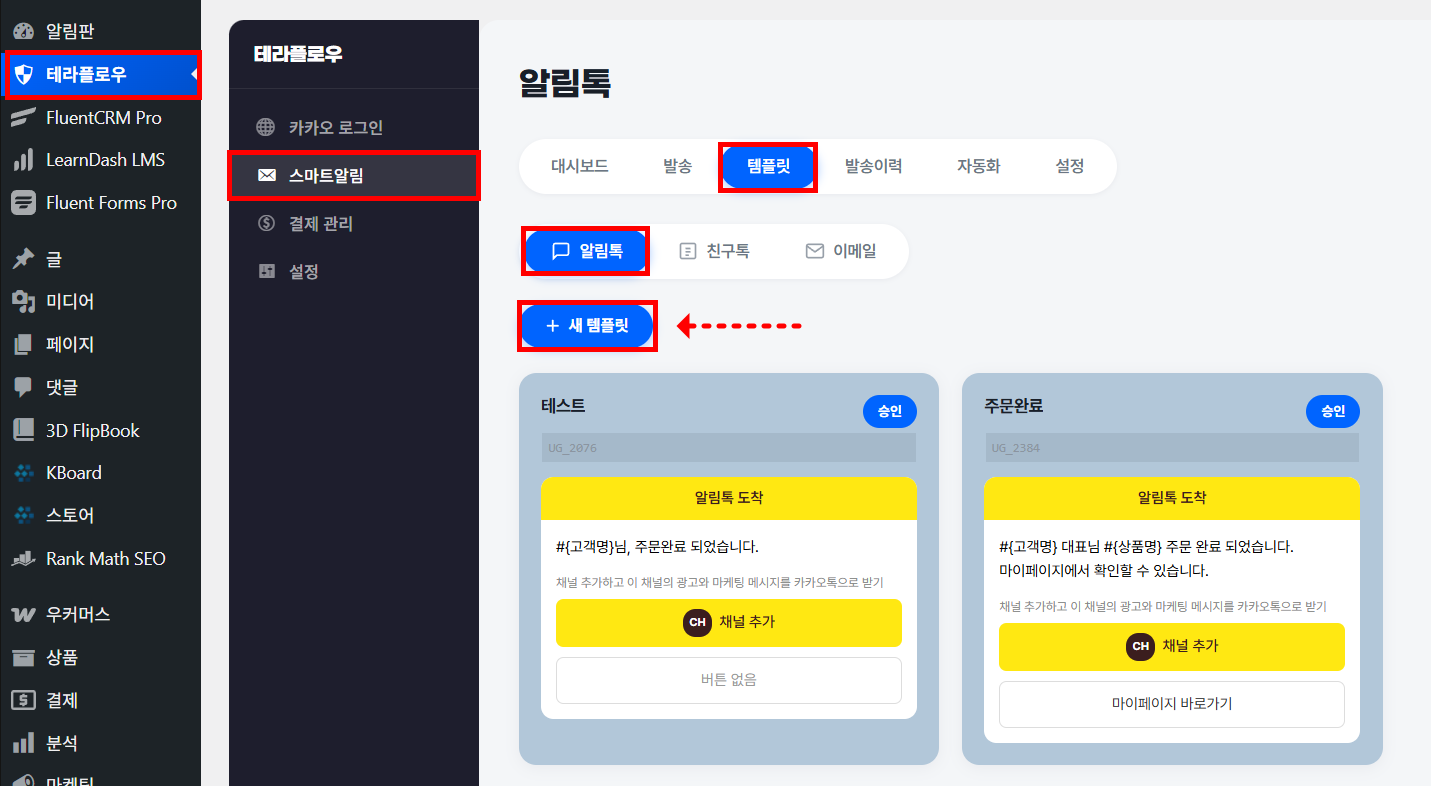
1. 좌측 메뉴에서 테라플로우 → 스마트알림 클릭
2. 상단 템플릿 탭 클릭
3. 알림톡 버튼 선택 확인
4. + 새 템플릿 클릭
💡 TIP: 기존에 등록된 템플릿 카드 목록이 표시됩니다. 카드 우측 상단 뱃지로 승인 상태를 확인할 수 있습니다.
Step 2. 기본 유형 — 변수 삽입 및 본문 작성
새 템플릿 추가 화면에서 기본 유형을 선택하고 템플릿 이름·변수·본문을 작성합니다.
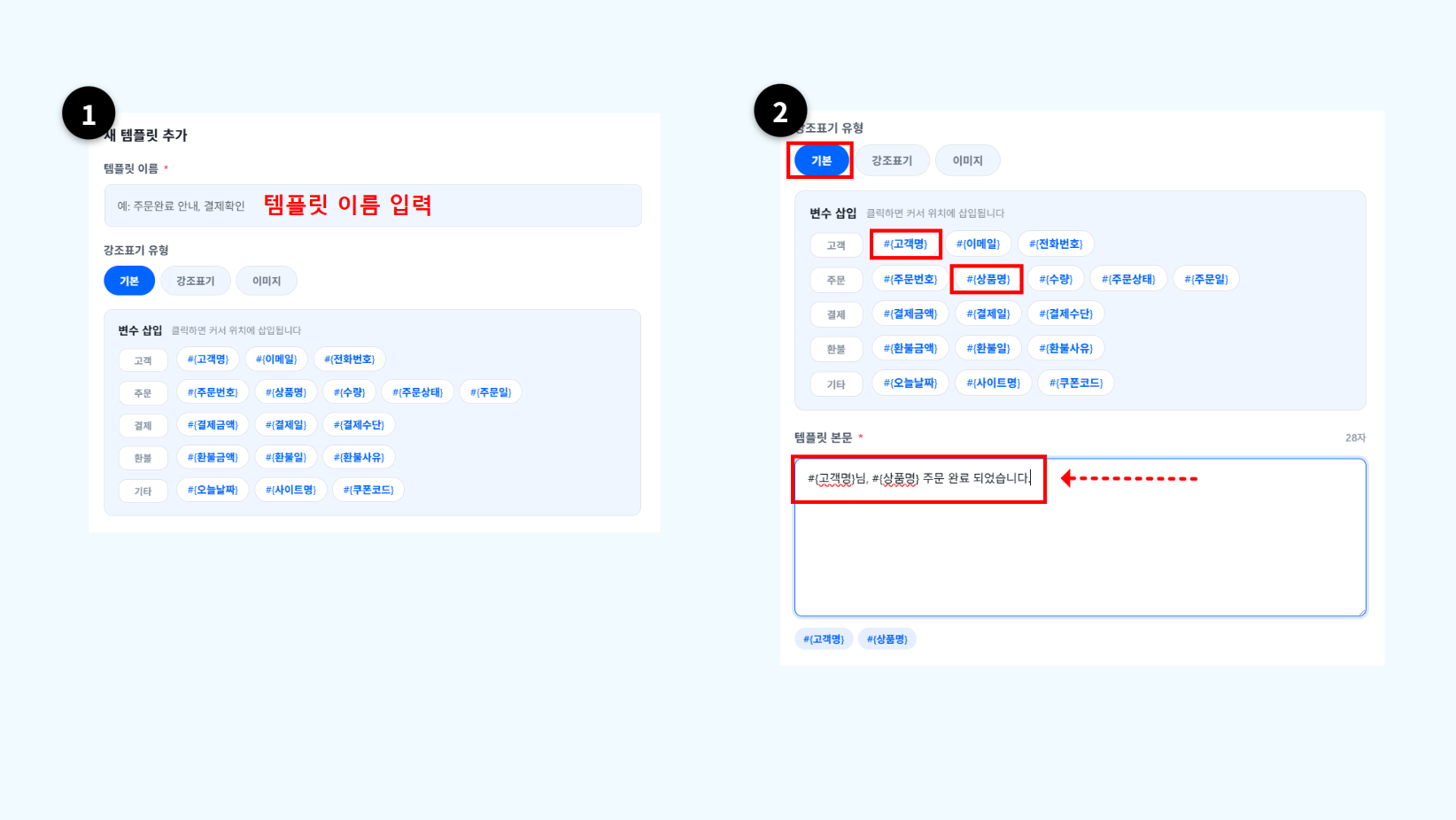
1. 템플릿 이름란에 이름 입력 (예: 주문완료 안내)
2. 기본 유형 선택 확인 (기본값)
3. 변수 삽입 영역에서 필요한 변수 클릭
4. 템플릿 본문란에 메시지 입력 (예: #{고객명}님, #{상품명} 주문 완료 되었습니다.)
| 카테고리 | 주요 변수 | 설명 |
|---|---|---|
| 고객 | #{고객명} | 주문한 고객 이름 |
| 주문 | #{상품명} | 주문 상품명 |
| 주문 | #{주문번호} | 주문 고유 번호 |
| 결제 | #{결제금액} | 최종 결제 금액 |
💡 TIP: 변수는 #{변수명} 형식으로 사용합니다. 오른쪽 미리보기에서 메시지 형태를 실시간으로 확인할 수 있습니다.
Step 3. 버튼 추가 및 템플릿 등록
본문 작성 후 하단에서 버튼을 추가하고 채널 추가 버튼 설정을 확인한 뒤 템플릿을 등록합니다.
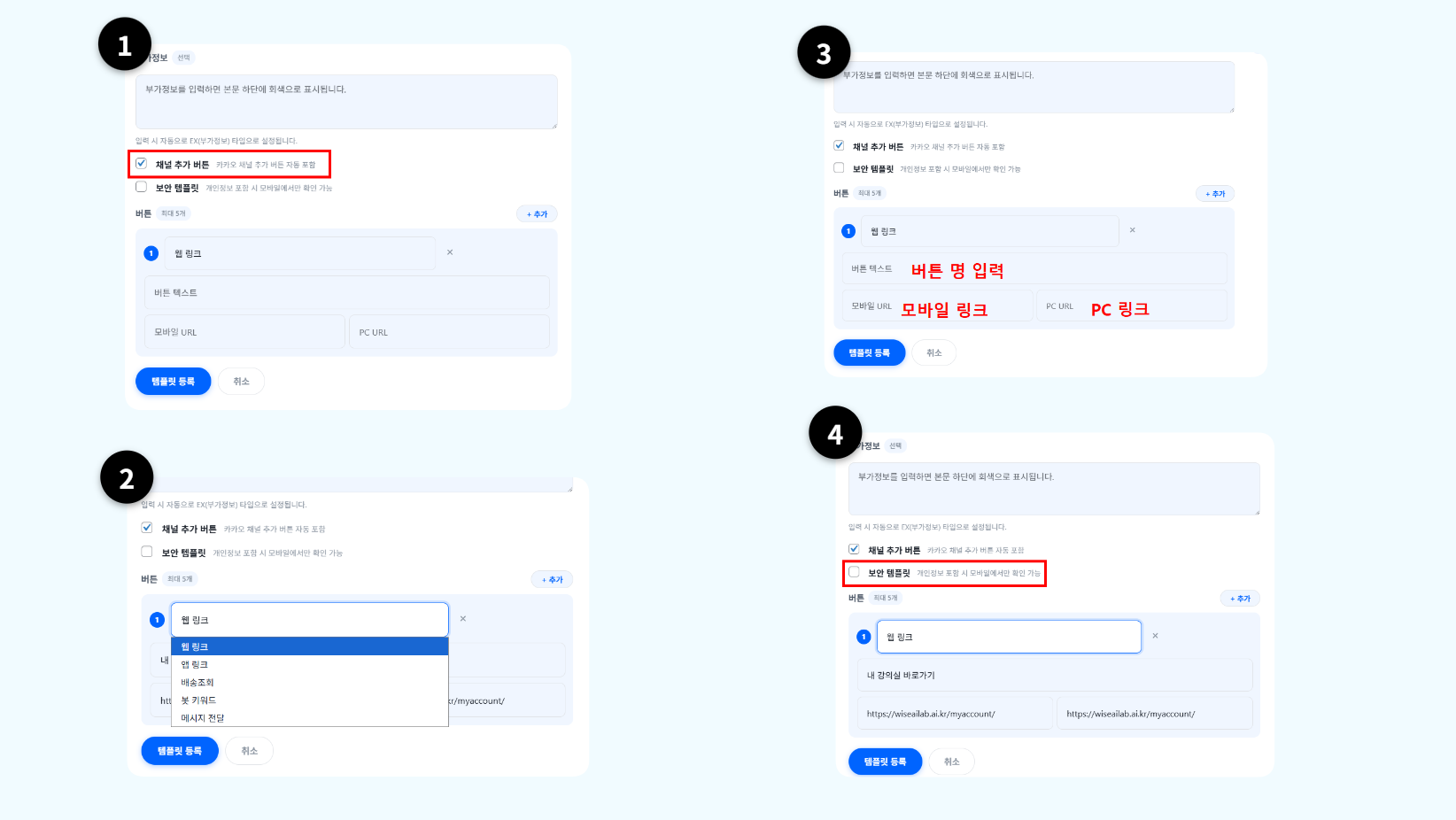
1. 채널 추가 버튼 체크박스 체크 상태 확인 (기본 체크)
2. (선택) + 추가 클릭하여 버튼 유형 선택 (최대 5개)
| 버튼 유형 | 설명 |
|---|---|
| 웹 링크 | 지정한 URL로 이동. 마이페이지·주문 확인 등 가장 많이 사용 |
| 앱 링크 | 설치된 앱으로 직접 이동 |
| 배송조회 | 택배사 배송 조회 페이지로 연결 |
| 봇 키워드 | 카카오 챗봇으로 연결 |
| 메시지 전달 | 상담원에게 대화 내용 전달 |
3. 버튼 유형으로 웹 링크 선택 후 버튼명·URL 입력
| 항목 | 설명 | 예시 |
|---|---|---|
| 버튼명 | 메시지에 표시될 버튼 이름 | 내 강의실 바로가기 |
| PC URL | PC에서 클릭 시 이동할 URL | https://사이트주소/myaccount/ |
| 모바일 URL | 모바일에서 클릭 시 이동할 URL (동일하게 입력 가능) | https://사이트주소/myaccount/ |
4. 보안 템플릿 체크박스는 체크 해제 상태 유지 (기본값)
5. 템플릿 등록 클릭
⚠️ 채널 추가 버튼은 기본 체크 상태입니다. 체크 해제 시 카카오 채널 추가 버튼이 메시지에 표시되지 않습니다.
💡 TIP: 보안 템플릿은 개인정보가 포함된 메시지를 모바일에서만 확인하도록 제한하는 기능입니다. 체크 해제 상태(기본값)로 두면 PC·모바일 모두에서 확인 가능합니다. 개인정보가 포함되지 않은 일반 알림톡은 비활성화 상태를 권장합니다.
Step 4. 검수 요청 클릭
템플릿 등록 후 생성된 카드에서 검수 요청 버튼을 클릭합니다. 검수 요청 전까지 템플릿은 등록 상태로 발송에 사용할 수 없습니다. 파트 B에서도 동일하게 진행합니다.
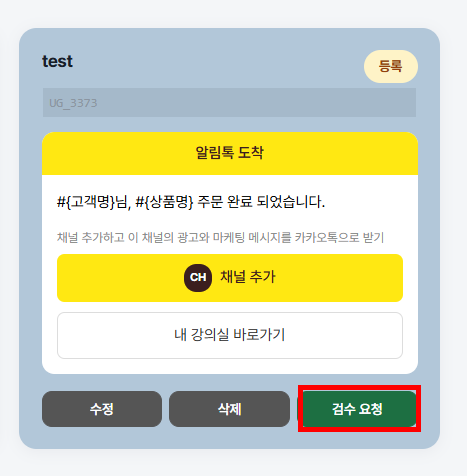
1. 템플릿 목록에서 방금 등록한 템플릿 카드 확인
2. 카드 우측 상단 뱃지가 등록으로 표시되는지 확인
3. 카드 하단 검수 요청 버튼 클릭
⚠️ 검수 요청 후 승인까지 영업일 기준 4~5일 소요됩니다. 반려 시 반려 사유를 확인하고 수정 후 재요청해야 합니다.
Step 5. 승인 확인
검수 요청 후 템플릿 목록에서 승인 뱃지를 확인합니다. 승인 완료 시 알림톡 자동화 발송에 연결할 수 있습니다. 파트 B에서도 동일하게 진행합니다.
📂 경로: 대시보드 → 테라플로우 → 스마트알림 → 알림톡 → 템플릿
1. 테라플로우 → 스마트알림 → 알림톡 → 템플릿 접속
2. 해당 템플릿 카드의 뱃지가 승인으로 변경된 것 확인
3. 승인 상태에서 알림톡 발송 자동화 설정으로 이동하여 연결
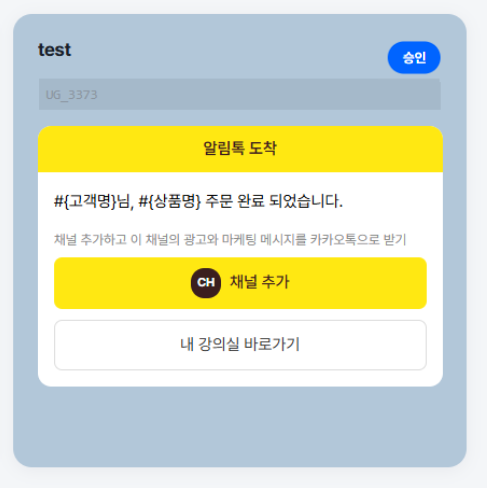
💡 TIP: 뱃지가 여전히 등록으로 표시되면 검수가 완료되지 않은 것입니다. 영업일 기준 1~2일 후 다시 확인합니다.
4. [파트 B] 이미지 유형 신규 생성 #
⚠️ 이 섹션은 현재 업데이트 예정입니다. 내용이 변경될 수 있으며, 업데이트 완료 후 안내드리겠습니다.
5. [파트 C] 기존 템플릿 수정 #
Step 7. 수정할 템플릿 카드에서 수정 클릭
템플릿 목록에서 수정할 템플릿 카드의 수정 버튼을 클릭합니다. 내용 수정은 검수 요청 전(등록 상태)에만 가능합니다. 승인된 템플릿의 내용을 바꾸려면 수정 완료 후 검수를 다시 요청해야 하며, 재승인이 완료되어야 변경 내용이 발송에 반영됩니다.
📂 경로: 대시보드 → 테라플로우 → 스마트알림 → 알림톡 → 템플릿
1. 수정할 템플릿 카드 하단 수정 버튼 클릭
2. 수정 화면 상단에서 템플릿 유형 확인
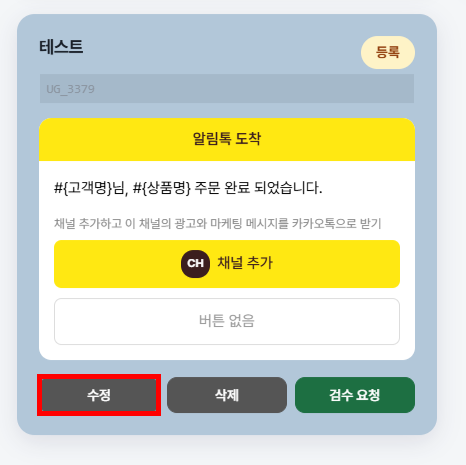
💡 TIP: 카드 하단에는 수정, 삭제, 검수 요청 버튼이 표시됩니다.
Step 8. 기본 유형 수정 및 수정 완료
기본 유형 수정 화면에서 변경할 내용을 편집하고 수정 완료 버튼을 클릭합니다.
1. 템플릿 이름·변수·본문 중 변경할 항목 수정
2. 오른쪽 미리보기에서 변경된 메시지 확인
3. 수정 완료 클릭
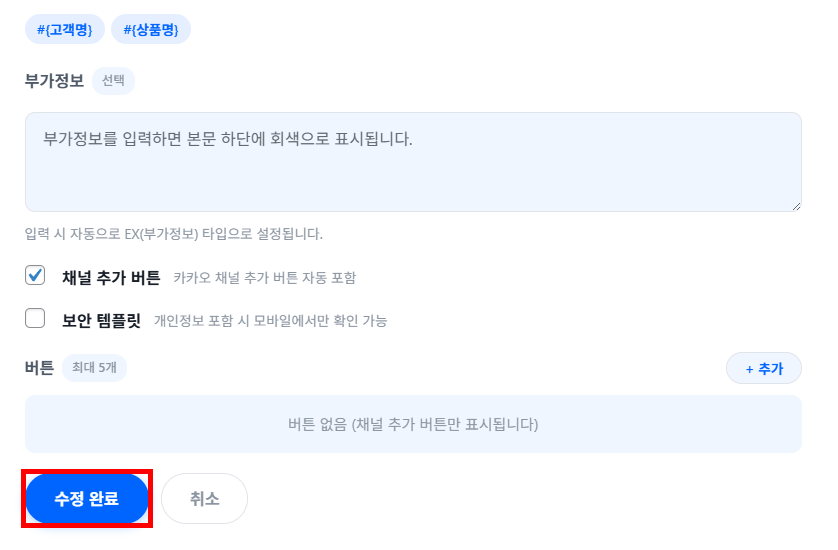
⚠️ 내용 수정은 검수 요청 전(등록 상태)에만 가능합니다. 승인된 템플릿의 내용을 변경하려면 수정 완료 후 검수를 다시 요청해야 합니다. 수정만 완료하고 검수 요청을 하지 않으면 변경 내용이 발송에 반영되지 않습니다.
💡 TIP: 수정 완료 후 검수 요청 및 승인 확인은 Step 4~Step 5와 동일하게 진행합니다.
6. 완료 체크 #
☐ 템플릿 이름 입력 및 기본 유형 선택 완료
☐ 변수 삽입 및 템플릿 본문 작성 완료
☐ (선택) 버튼 추가 — 웹 링크 유형 선택 후 버튼명·URL 입력 완료
☐ 채널 추가 버튼 체크 확인, 보안 템플릿 비활성화 확인 후 템플릿 등록 클릭
☐ 템플릿 카드에 등록 뱃지 표시 확인
☐ 검수 요청 버튼 클릭 완료
☐ 영업일 이후 템플릿 카드 뱃지가 승인으로 변경 확인
7. 자주 막히는 문제 #
01. 검수 요청 후 반려 메시지가 표시된다
원인: 카카오 검수 정책에 맞지 않는 내용이 포함된 경우입니다. 광고성 문구, 외부 링크 미승인, 개인정보 과다 포함 등이 주요 반려 사유입니다.
해결 방법:
1. 카드의 반려 사유 확인
2. 해당 템플릿 카드 하단 수정 버튼 클릭
3. 반려 사유에 따라 본문 수정 후 수정 완료 클릭
4. Step 4 절차대로 검수 요청 재진행