
자동 발송 시나리오는 특정 조건이 충족될 때 알림톡·이메일을 자동으로 발송하는 기능입니다.
규칙을 한 번 설정해 두면 조건에 맞는 고객에게 별도 작업 없이 자동으로 메시지가 발송됩니다.
세팅 완료 시, 지정한 조건(태그 추가 또는 결제 완료)이 발생할 때마다 대상 고객에게 알림톡 또는 이메일이 자동 발송되는 상태가 됩니다.
1. 준비물 #
☐ 승인 완료된 알림톡 템플릿 1개 이상 (알림톡 발송 시)
☐ 저장 완료된 이메일 템플릿 1개 이상 (이메일 발송 시)
☐ FluentCRM 태그 생성 완료 (파트 A 진행 시)
☐ 우커머스 상품 등록 완료 (파트 B 진행 시)
2. 전체 진행 흐름 요약 #
[파트 A] 태그 기반 자동 발송
[파트 B] 판매상품 기반 자동 발송
3. [파트 A] 태그 기반 자동 발송 #
Step 1. 자동화 메뉴 진입 및 규칙 추가
스마트알림 자동화 탭에서 새 규칙을 추가합니다.
📂 경로: 대시보드 → 테라플로우 → 스마트알림 → 자동화
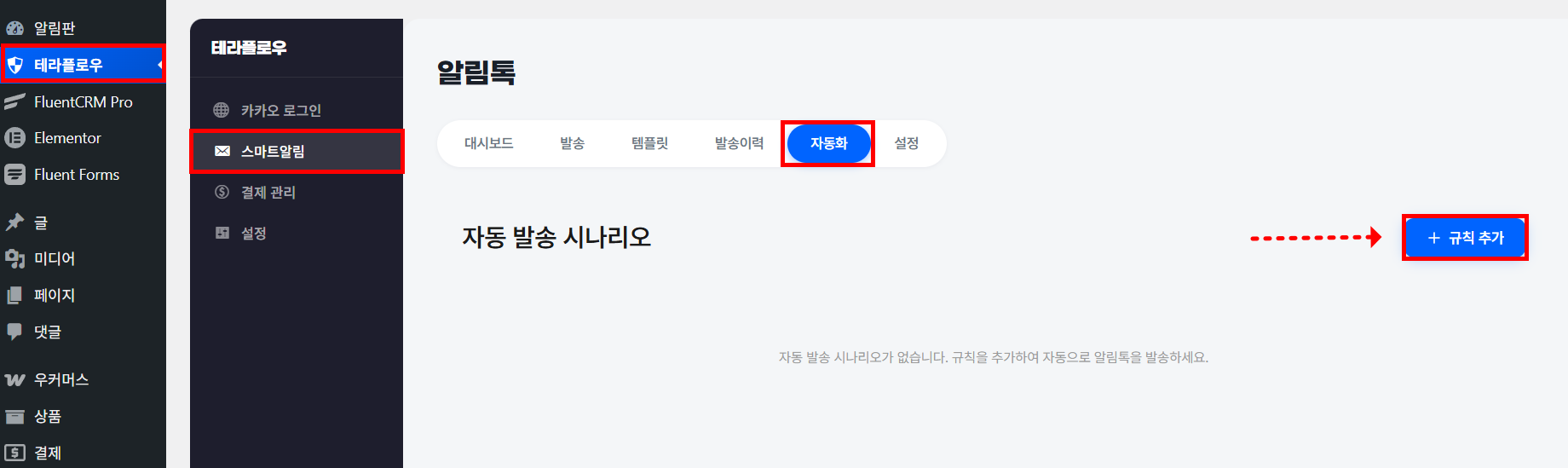
1. 왼쪽 사이드바에서 테라플로우 → 스마트알림 클릭
2. 상단 탭에서 자동화 클릭
3. 우측 상단 규칙 추가 버튼 클릭
Step 2. 트리거 설정 (태그)
새 규칙 추가 팝업에서 규칙명을 입력하고 트리거를 태그로 설정합니다. FluentCRM에 등록된 태그 목록이 자동으로 표시되며, 원하는 태그를 선택하면 해당 태그가 고객에게 추가될 때 메시지가 발송됩니다.
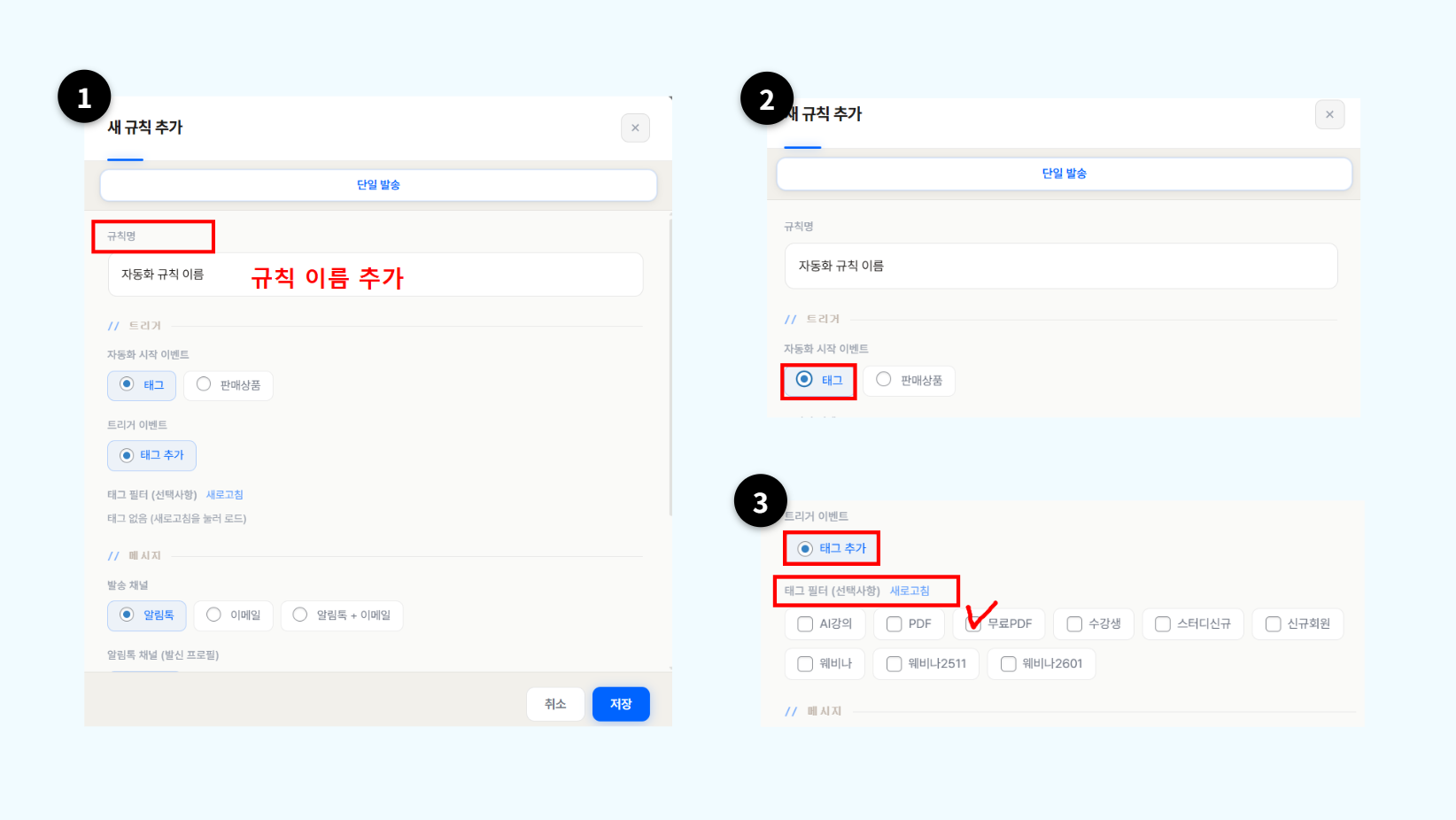
1. 규칙명란에 규칙 이름 입력 (예: PDF 신청 알림톡)
2. 자동화 시작 이벤트에서 태그 선택
3. 트리거 이벤트에서 태그 추가 선택 후 사용할 태그 선택 (선택하지 않으면 모든 태그 추가 시 발송)
Step 3. 메시지·수신자 설정 및 저장
발송 채널·템플릿·수신자를 선택하고 저장합니다. 발송 채널은 알림톡·이메일·알림톡+이메일 중 선택할 수 있습니다.
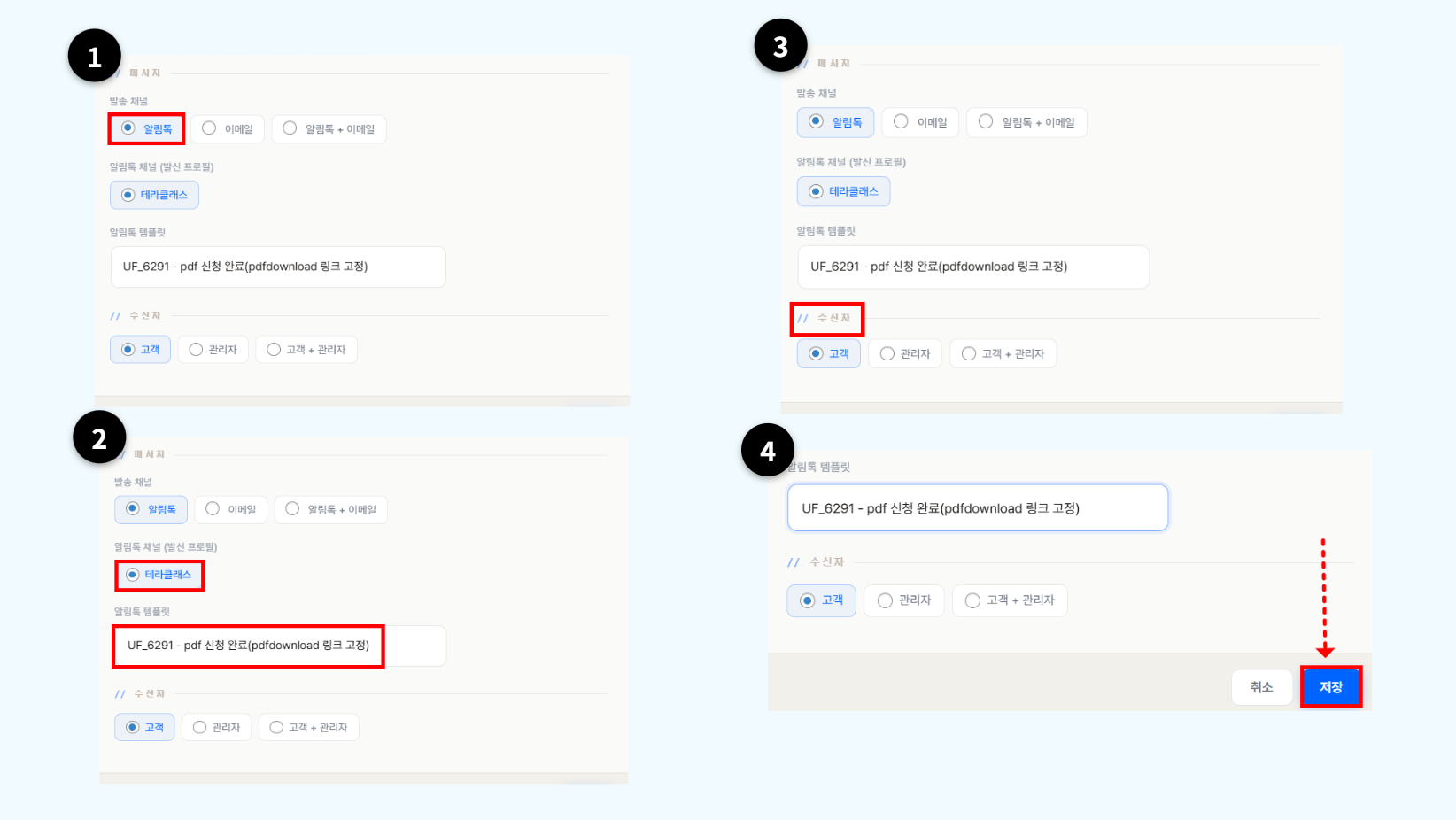
1. 발송 채널에서 원하는 채널 선택
2. 선택한 채널에 맞는 발신 프로필·템플릿 선택
3. 수신자에서 발송 대상 선택 (고객 / 관리자 / 고객+관리자)
4. 저장 버튼 클릭
| 채널 | 필요 항목 | 설명 |
|---|---|---|
| 알림톡 | 알림톡 채널(발신 프로필) + 승인된 템플릿 | 카카오 알림톡으로 발송 |
| 이메일 | 저장된 이메일 템플릿 | 이메일로 발송 |
| 알림톡+이메일 | 위 두 항목 모두 | 알림톡과 이메일 동시 발송 |
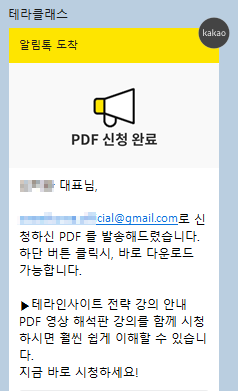
💡 TIP: 저장 완료 후 해당 태그가 고객에게 추가되면 위와 같이 메시지가 자동 발송됩니다.
4. [파트 B] 판매상품 기반 자동 발송 #
Step 1. 자동화 메뉴 진입 및 규칙 추가
파트 A Step 1과 동일한 방법으로 자동화 탭에서 규칙 추가 버튼을 클릭합니다.
Step 2. 트리거 설정 (판매상품)
자동화 시작 이벤트를 판매상품으로 설정하고 트리거 이벤트와 대상 상품을 지정합니다.
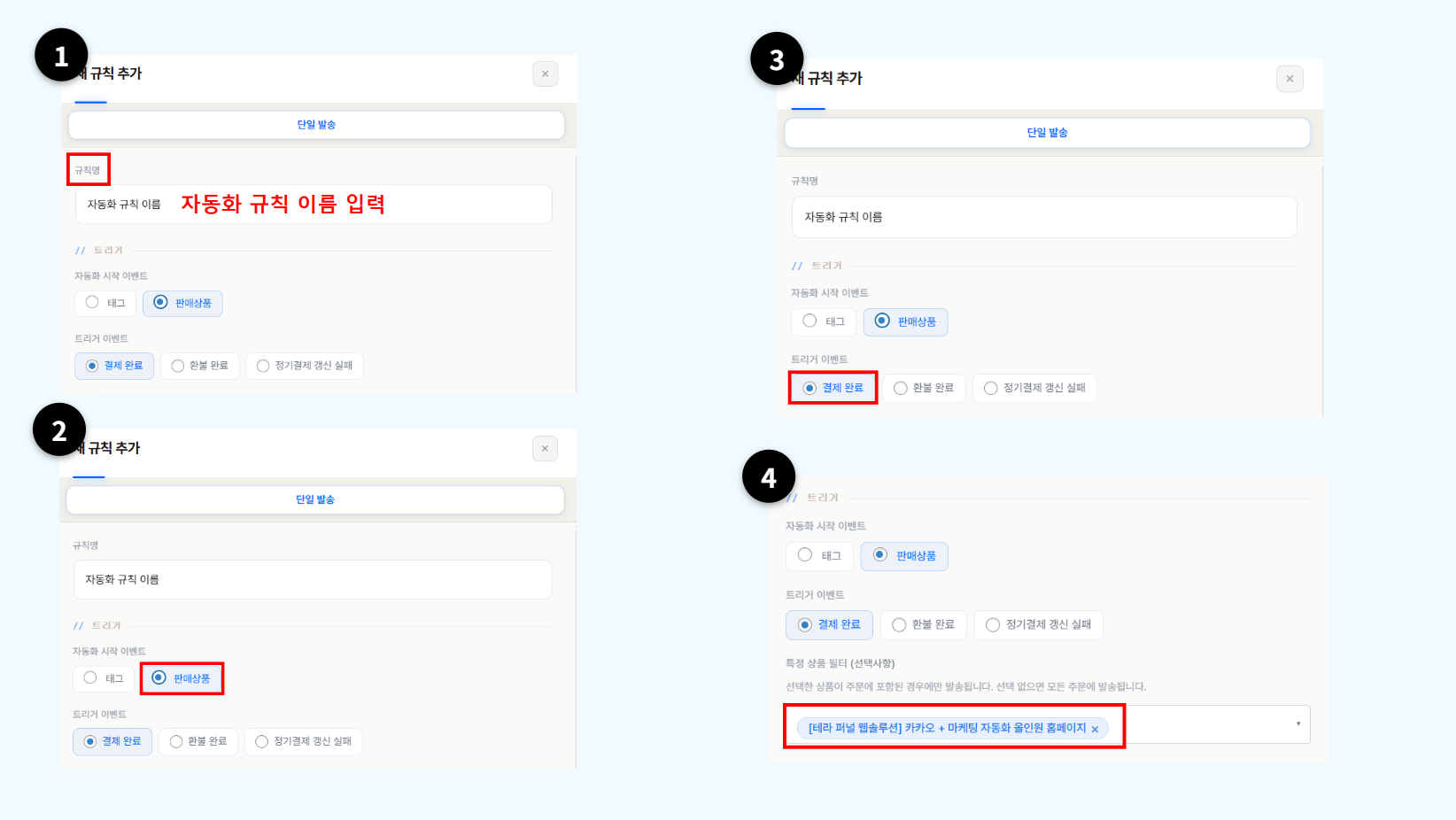
1. 규칙명란에 규칙 이름 입력 (예: 주문완료 알림톡)
2. 자동화 시작 이벤트에서 판매상품 선택
3. 트리거 이벤트에서 결제 완료 선택
4. (선택) 특정 상품 필터에서 대상 상품 지정
⚠️ 상품을 지정하지 않으면 모든 주문 결제 완료 시 발송된다. 모든 주문 알림은 주로 관리자 수신용으로 활용하고, 고객에게는 상품별로 다른 내용을 보내는 것이 일반적이므로 특정 상품 필터를 지정하는 것을 권장한다.
Step 3. 메시지·수신자 설정 및 저장
메시지·수신자 설정 방법은 파트 A Step 3과 동일합니다. 발송 채널·템플릿·수신자를 선택하고 저장 버튼을 클릭합니다.
5. 완료 체크 #
☐ 자동화 목록에 새 규칙 카드 표시 확인
☐ 트리거 조건 발생 시 알림톡 또는 이메일 정상 수신 확인
☐ 수신자 대상(고객/관리자/고객+관리자) 정상 적용 확인
6. 자주 막히는 문제 #
01. 조건이 충족됐는데 메시지가 발송되지 않는다
원인: 선택한 알림톡 템플릿이 미승인 상태이거나, 트리거 조건이 올바르게 설정되지 않은 경우입니다.
해결 방법:
1. 알림톡 발송인 경우 선택한 템플릿의 승인 상태 확인 (미승인 템플릿은 선택 목록에 표시되지 않음)
2. 파트 A Step 2 또는 파트 B Step 2로 돌아가 트리거 설정 재확인
3. 태그 기반인 경우 FluentCRM에서 해당 태그가 실제로 고객에게 추가되었는지 확인
02. 태그 필터 목록에 원하는 태그가 보이지 않는다
원인: FluentCRM에 태그가 아직 생성되지 않았거나 목록이 로드되지 않은 경우입니다.
해결 방법:
1. 태그 필터 영역의 새로고침 링크 클릭하여 목록 재로드
2. FluentCRM에서 태그가 생성되어 있는지 먼저 확인
3. 태그 생성 후 팝업을 닫고 다시 열어 목록 재확인
03. 특정 상품 구매 고객에게만 발송하고 싶은데 전체 고객에게 발송된다
원인: 파트 B Step 2의 특정 상품 필터를 지정하지 않아 모든 상품 결제 완료 시 발송되고 있는 경우입니다.
해결 방법:
1. 해당 규칙 편집 화면 진입
2. 특정 상품 필터 드롭다운에서 대상 상품 선택
3. 저장 클릭