
상점 상품 결제 테스트는 PG 연동 후 실제 결제가 정상 작동하는지 확인하는 과정입니다. 결제 팝업이 정상 표시되고 주문이 완료되는지 사전에 점검해야, PG 심사 반려나 실결제 오류를 방지할 수 있습니다. 테스트 완료 시, 결제 팝업이 정상 표시되고 상점 주문 목록에 테스트 주문이 기록된 상태가 됩니다.
1. 준비물 #
결제 테스트를 진행하기 전 아래 항목이 준비되어 있어야 합니다.
☐ 상점 상품 3개 이상 등록 완료
☐ 테스트용 카드 (본인 소유 신용카드 또는 체크카드)
2. 전체 진행 흐름 요약 #
3. 결제 테스트 진행 #
Step 1. 시크릿 브라우저에서 상품 결제 진행
시크릿 브라우저(비로그인) 상태에서 결제가 정상 작동하는지 확인합니다. PG 심사에서도 비회원 결제 가능 여부를 확인하므로 반드시 비로그인 상태에서 테스트합니다.
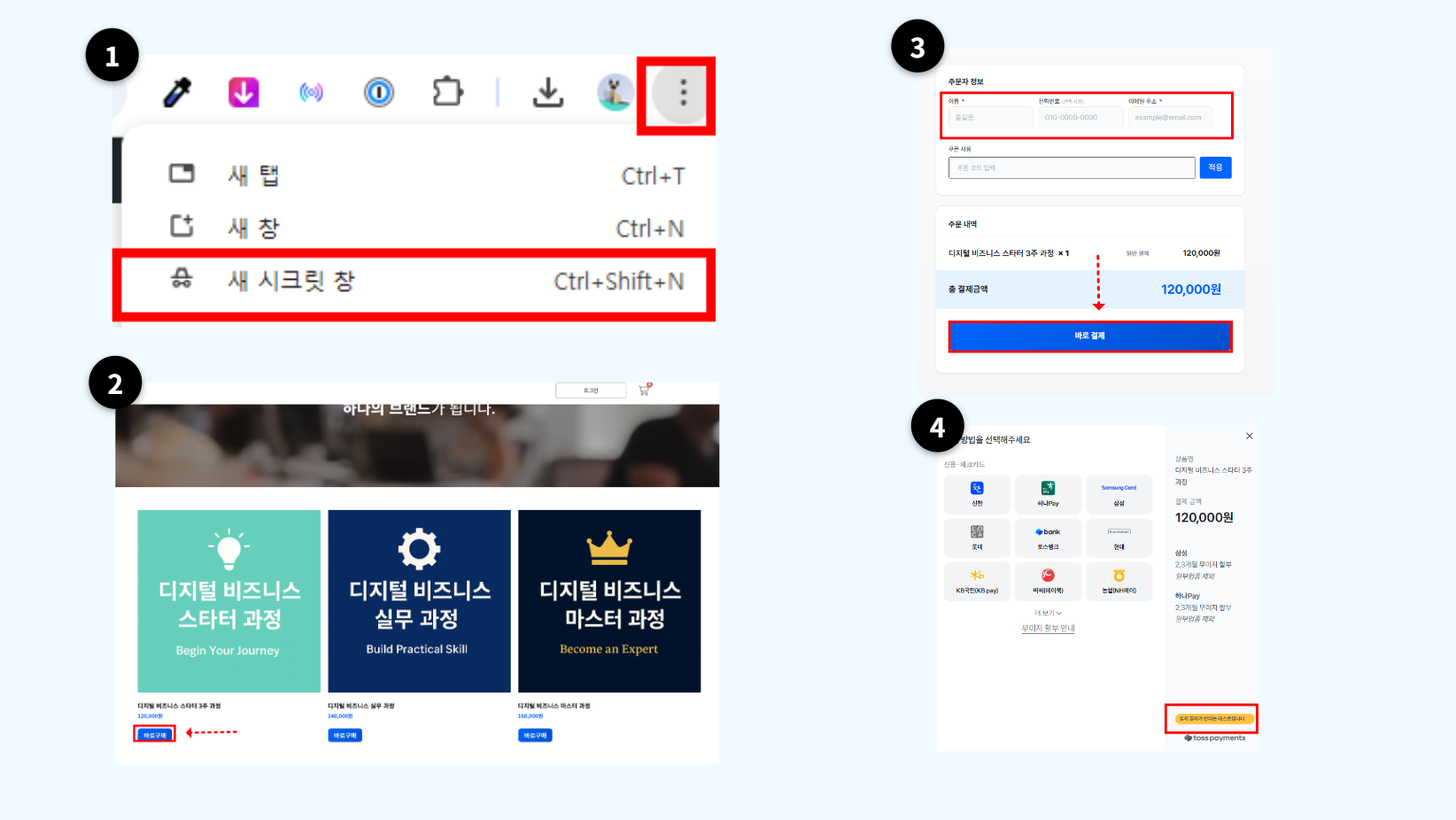
1. 크롬 브라우저 우측 상단 점 3개 클릭 → 새 시크릿 창 클릭 (비로그인 상태에서 테스트합니다)
2. 사이트에 접속 후 상품 1가지를 선택하고 바로구매 클릭
3. 주문자 정보 입력 후 바로 결제 클릭
4. 토스 결제 팝업이 정상적으로 표시되는지 확인
5. 결제 팝업에서 카드 번호 입력
6. 결제 완료
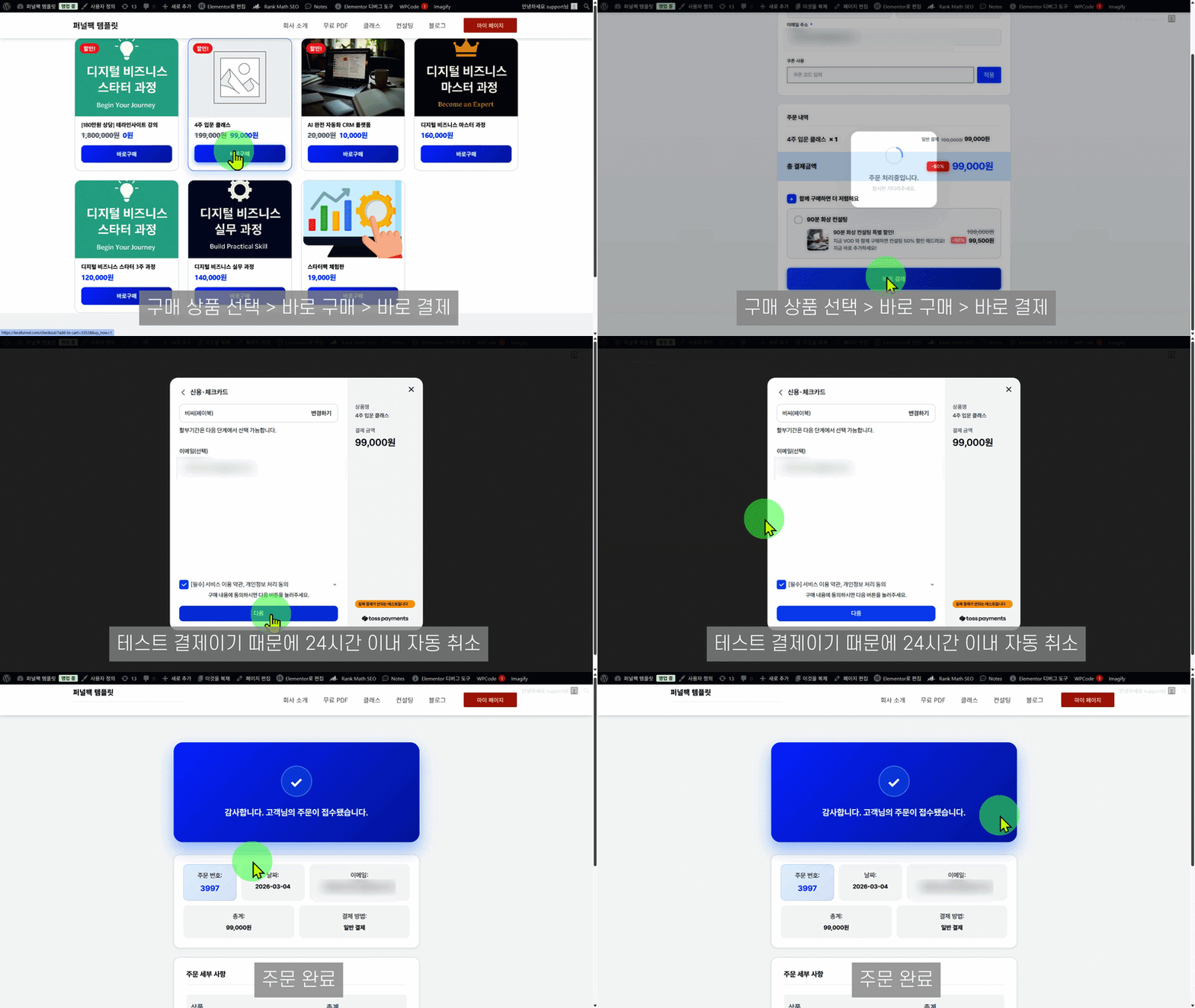
⚠️ 결제 팝업이 표시되지 않거나 오류가 발생하면 PG 테스트 키 세팅 상태를 확인하시기 바랍니다.
4. 결제 결과 확인 #
Step 2. 테라플로우 주문 관리에서 주문 확인
테스트 결제가 시스템에 정상 기록되었는지 테라플로우 주문 관리 화면에서 확인합니다.
📂 경로: 대시보드 → 테라플로우 → 결제 관리 → 주문 관리
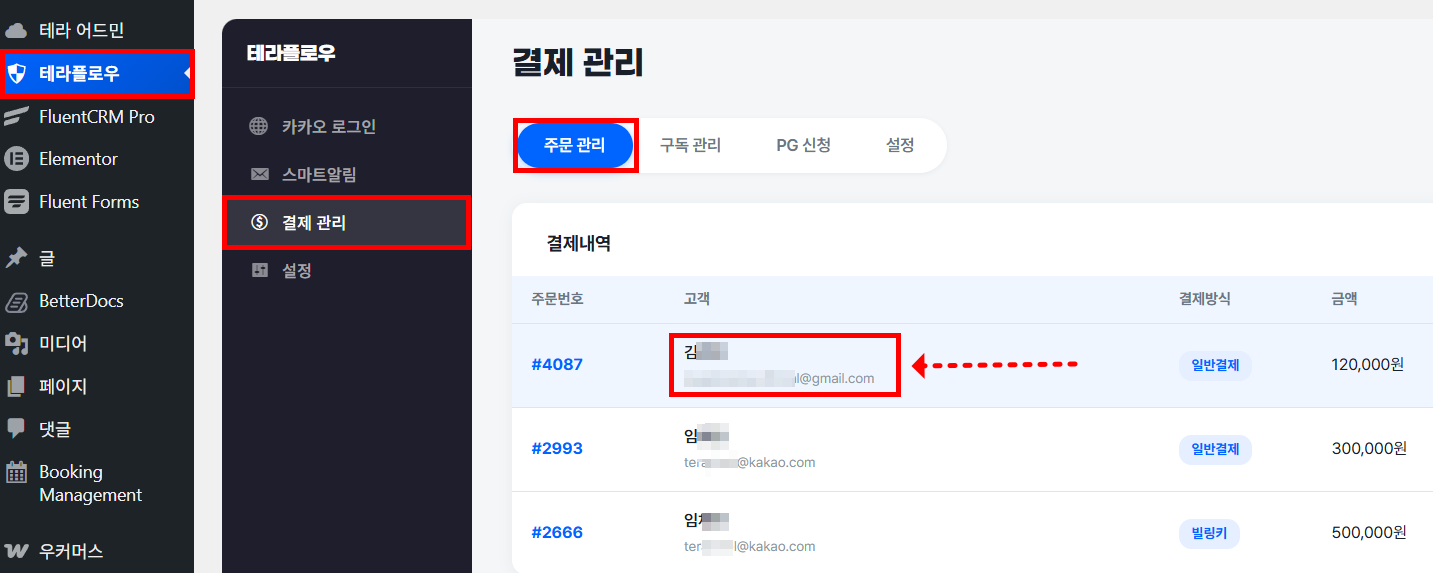
1. 대시보드 → 테라플로우 → 결제 관리 → 주문 관리 탭 클릭
2. 주문 목록에서 테스트 주문 건 확인
3. 주문 상태와 결제 금액이 정상 표시되는지 확인
⚠️ 테스트 결제는 실제 카드로 결제가 이루어집니다. 테스트 주문 환불 방법은 주문 환불 처리 매뉴얼을 참고하세요.
5. 완료 체크 #
아래 항목을 모두 확인하면 결제 테스트가 완료됩니다.
☐ 시크릿 브라우저에서 결제 팝업 정상 표시 확인
☐ 카드 번호 입력 후 결제 정상 완료 확인
☐ 테라플로우 결제 관리 → 주문 관리에 테스트 주문 건 정상 기록 확인
6. 자주 막히는 문제 #
01. 결제수단이 결제 화면에 표시되지 않는 경우
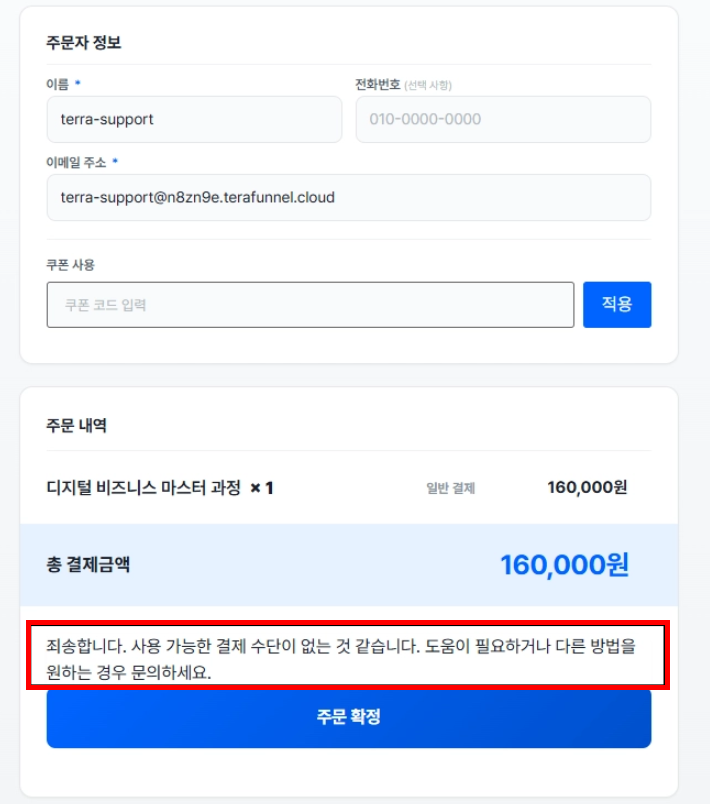
원인: MID(상점 아이디)가 결제 설정에 입력되지 않았거나, 상품 결제 유형이 정기결제로 설정되어 있거나, 상점 결제에서 일반결제가 비활성화된 경우 결제수단이 표시되지 않습니다.
해결 방법:
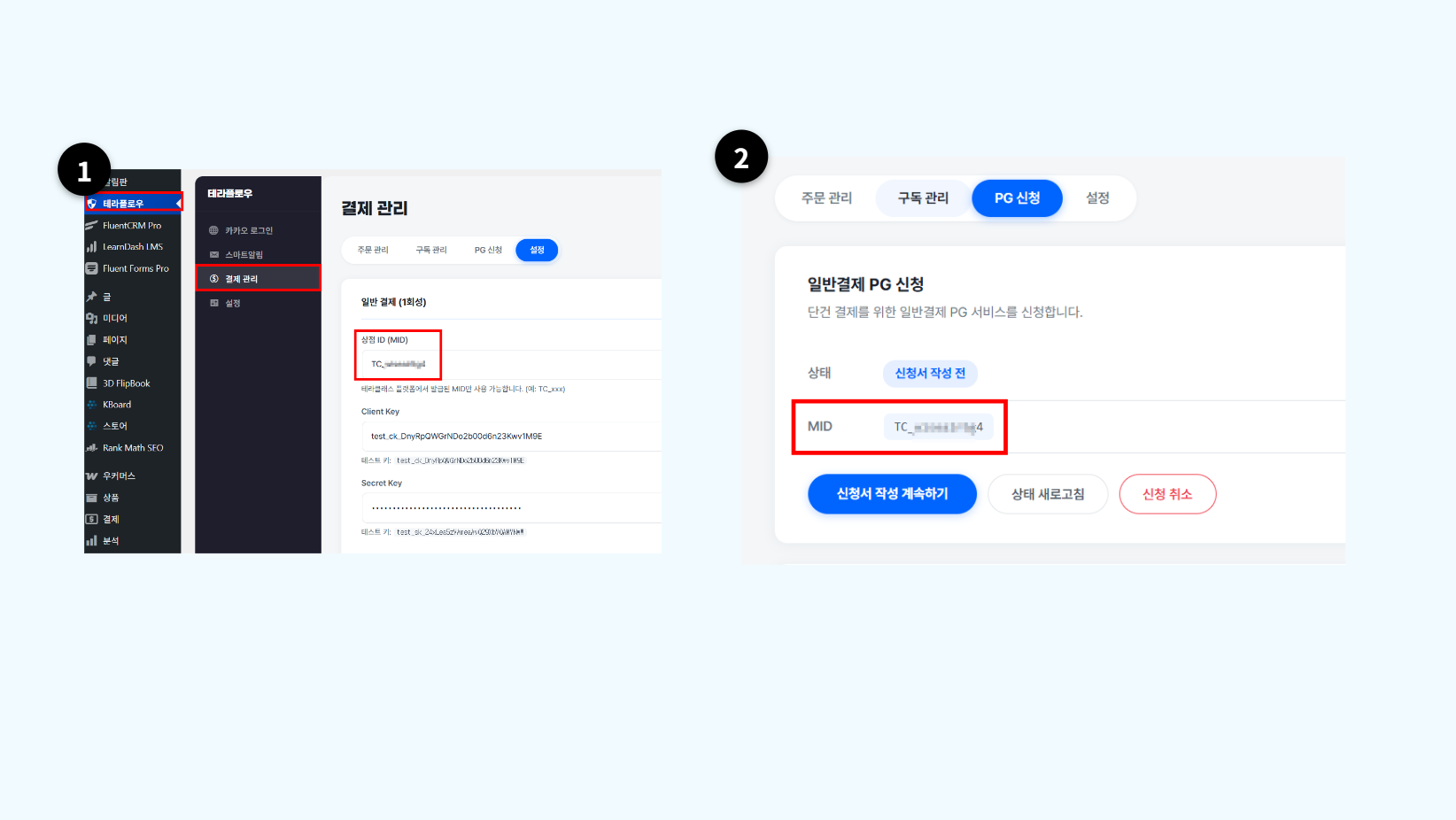
1. 대시보드 → 테라플로우 → 결제 관리 → 설정 → MID 입력 여부 확인
2. 테라플로우 → 결제 관리 → PG 신청 → MID 복사
3. [MID 미입력 시] 대시보드 → 테라플로우 → 결제 관리 → 설정 → 일반 결제 (1회성) → 상점 ID (MID) 입력 후 저장
02. 카드 결제 시 오류 메시지가 표시되는 경우
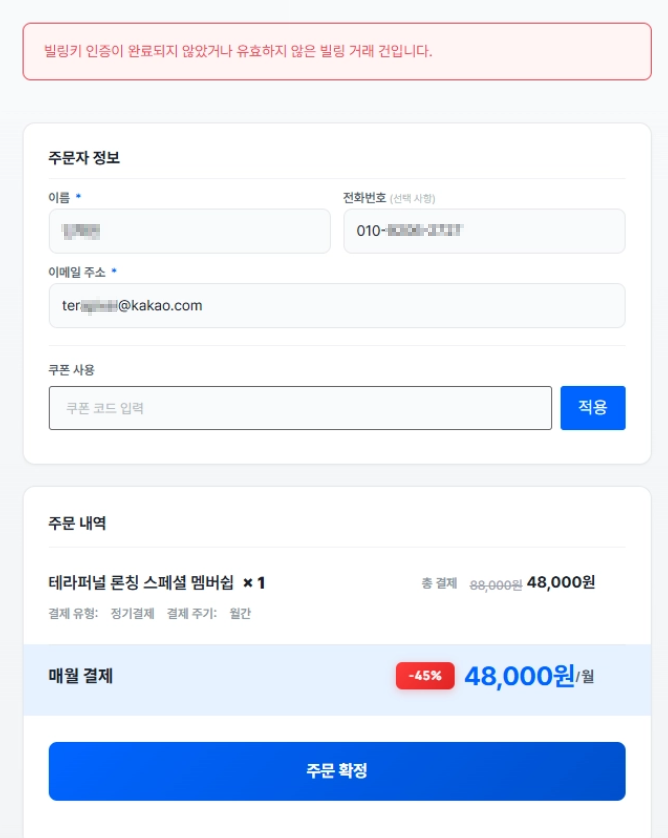
원인: 등록된 카드의 잔액이 없거나 카드 정보가 맞지 않으면 결제가 거절됩니다.
해결 방법:
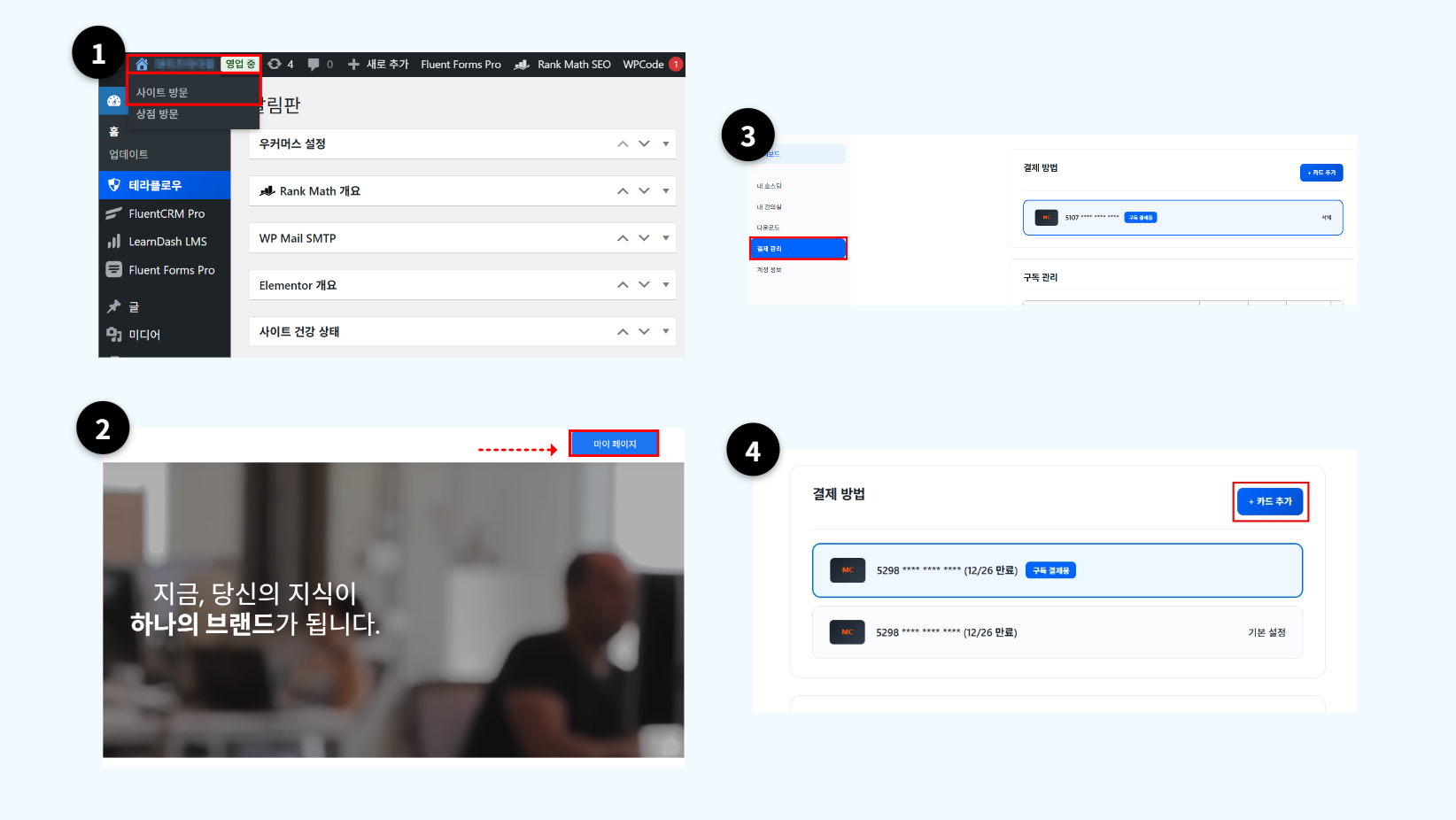
1. 대시보드 → 사이트 명 → 사이트 방문 이동
2. 사이트 마이페이지 이동
3. 좌측 카드 관리 클릭
4. + 카드 추가 클릭 후 새 카드 등록
03. 결제 완료 후 주문 관리에 주문이 기록되지 않는 경우
원인: 상점 가시성이 “영업 준비 중”이거나 결제 완료 후 페이지 이탈이 빨라 주문 처리가 완료되지 않은 경우 주문이 누락될 수 있습니다.
해결 방법:
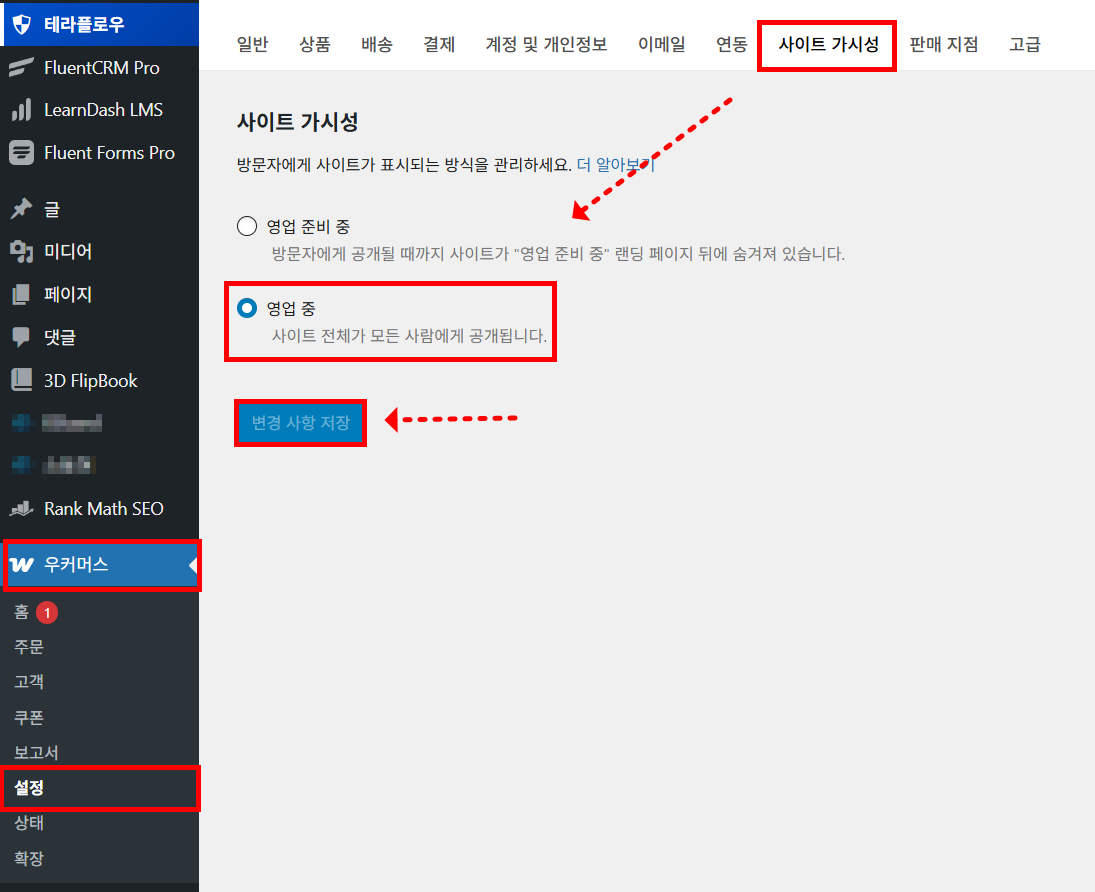
1. 우커머스 → 설정 → 사이트 가시성에서 영업 중 선택 여부 확인
2. 결제 완료 화면이 표시될 때까지 페이지를 닫지 않고 대기