
홈페이지 기본 세팅은 테라플로우 사이트를 처음 받은 후 방문자에게 공개하기 전에 반드시 완료해야 하는 필수 초기 설정입니다. 대시보드 구조 파악부터 사이트 정보 입력, 테라플로우 핵심 기능 확인까지 한 번에 진행합니다. 세팅 완료 시, 사이트가 방문자에게 공개되고 상품 결제가 가능한 상태가 됩니다.
카카오 로그인 상세 설정, 결제 PG 신청, 스마트 알림 자동화 구성은 별도 매뉴얼에서 안내합니다.
1. 준비물 #
☐ 사이트에 사용할 사이트명과 태그라인 문구
☐ 사업자 정보 (상호명, 대표자명, 사업자번호, 전화번호, 주소, 이메일, 개인정보 책임자)
2. 전체 진행 흐름 요약 #
[파트 A] 웹페이지 기본 확인
[파트 B] 테라플로우 핵심 기능 확인
3. [파트 A] 웹페이지 기본 확인 #
Step 1. 사이트 정보 및 사업자 정보 입력
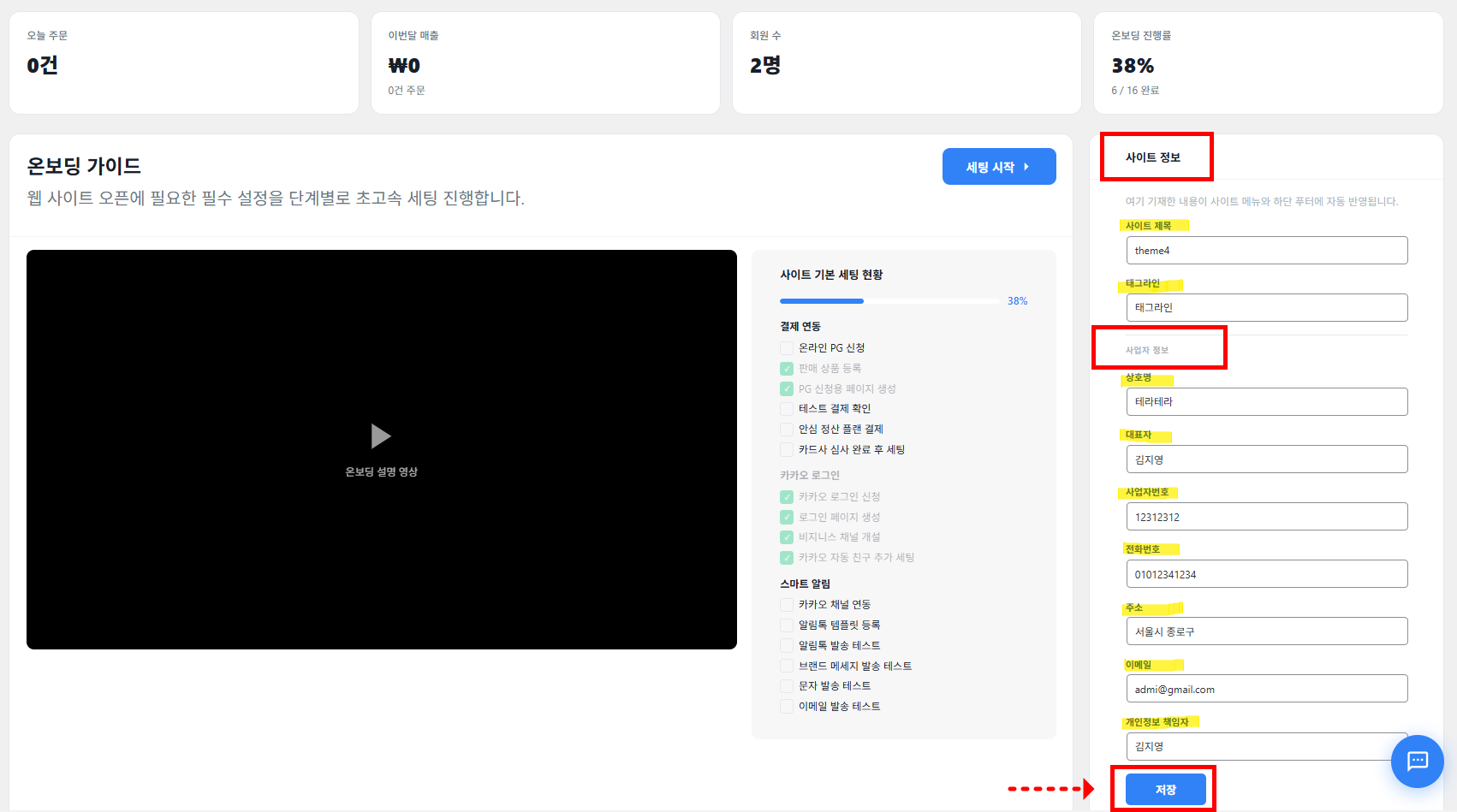
대시보드 우측 패널에서 사이트 제목, 태그라인, 사업자 정보를 한 번에 입력할 수 있습니다. 여기에 입력한 내용은 사이트 메뉴와 하단 푸터에 자동으로 반영됩니다.
📂 경로: 대시보드
1. 관리자 계정으로 대시보드 접속
2. 우측 사이트 정보 패널에서 아래 항목 입력
3. 하단 저장 버튼 클릭
| 항목 | 입력 예시 | 설명 |
|---|---|---|
| 사이트 제목 | 테라클래스 | 브라우저 탭·검색 결과에 표시되는 사이트 이름 |
| 태그라인 | 온라인 강의 플랫폼 | 사이트 부제목. 비워두거나 한 줄 문구 입력 |
| 상호명 | 테라클래스 | 사업자등록증 상의 상호명 |
| 대표자 | 김지영 | 대표자 성명 |
| 사업자번호 | 123-45-67890 | 사업자등록번호 |
| 전화번호 | 010-1234-5678 | 고객 문의 연락처 |
| 주소 | 서울시 종로구 | 사업장 주소 |
| 이메일 | [email protected] | 고객 문의 이메일 |
| 개인정보 책임자 | 김지영 | 개인정보 처리방침에 표시될 담당자 이름 |
💡 TIP: 태그라인은 SEO에도 영향을 줍니다. “온라인 강의 플랫폼”, “디지털 상품 전문몰” 등 사이트 성격을 명확히 드러내는 문구를 입력하세요.
4. [파트 B] 테라플로우 핵심 기능 확인 #
테라플로우는 카카오 로그인, 결제 관리, 스마트 알림 세 가지 핵심 기능을 제공합니다. 이 단계에서는 각 기능의 역할과 경로를 확인합니다. 상세 설정은 기능별 별도 매뉴얼을 참고하세요.
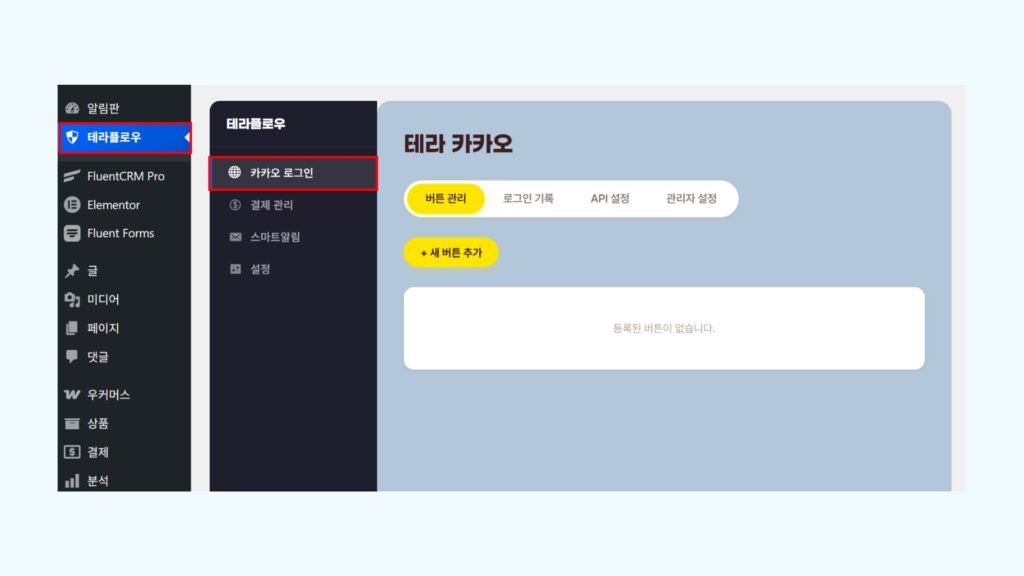
Step 2. 카카오 로그인
카카오 로그인 버튼을 원하는 페이지에 자유롭게 추가할 수 있고, 로그인 후 이동할 페이지(리디렉션)도 직접 설정할 수 있습니다.
💡카카오 로그인 상세 설정(앱 키 입력, 버튼 삽입 방법)은 카카오 로그인 설정 매뉴얼을 참고하세요. [바로 세팅하기]
Step 3. 결제 관리
일반 결제와 정기결제(구독)를 모두 지원하며, 오더범프(끼워팔기)와 주문 완료 페이지 커스텀도 이 메뉴에서 설정합니다.
| 탭 | 기능 |
|---|---|
| 주문 관리 | 결제 완료된 주문 내역 조회 및 관리 |
| 구독 관리 | 정기결제(구독) 현황 조회 및 취소 처리 |
| PG 신청 | 토스페이먼츠 실결제 PG 신청 진행 |
| 설정 | 결제수단 이름, Client Key, Secret Key 입력 |
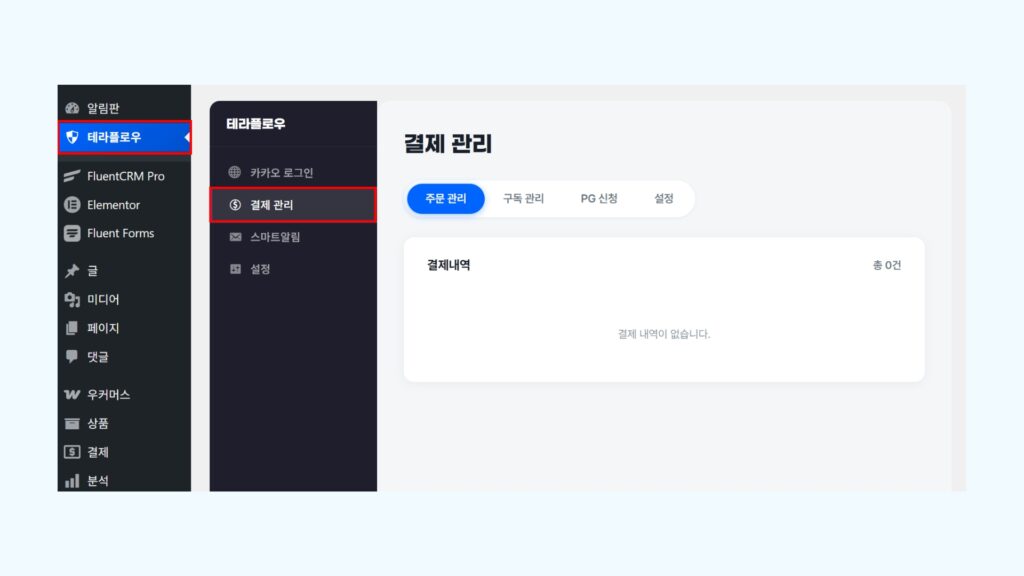
PG 신청을 완료하면 결제 설정에 테스트 키와 MID가 자동으로 입력됩니다. PG 신청 방법은 아래 매뉴얼을 참고해 진행하세요.
💡결제 관리 상세 설정(PG 신청 방법)은 온라인 PG 신청 매뉴얼을 참고하세요. [바로 세팅하기]
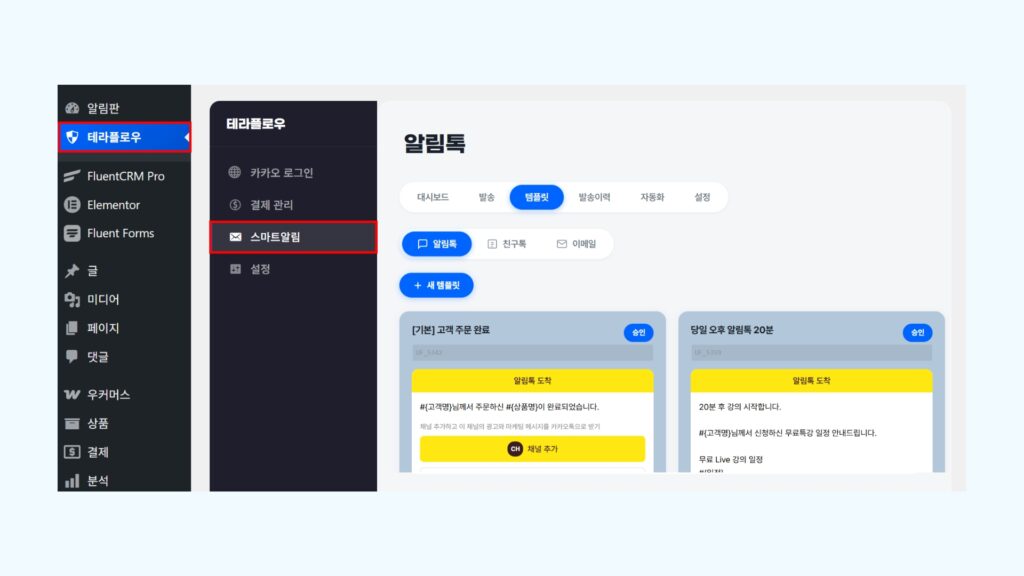
Step 4. 스마트 알림
특정 태그가 붙은 고객 또는 특정 상품 주문자에게 알림톡·문자·이메일을 자동으로 발송할 수 있습니다. CRM 마케팅 자동화의 핵심 기능입니다.
💡스마트 알림 자동화 설정(발송 조건, 메시지 작성)은 스마트 알림 설정 매뉴얼을 참고하세요. [바로 세팅하기]
5. 완료 체크 #
☐ 대시보드 우측 패널에서 사이트 제목, 태그라인이 원하는 값으로 저장됨
☐ 대시보드 우측 패널에서 사업자 정보(상호명, 대표자, 사업자번호, 전화번호, 주소, 이메일, 개인정보 책임자) 입력 완료
☐ 테라플로우 → 결제 관리 → PG 신청 완료 및 알림톡 수신 확인
☐ 사이트 프론트에서 상품 페이지 접속 시 결제 버튼 정상 표시 확인
6. 자주 막히는 문제 #
01. 사이트 정보를 저장했는데 푸터에 반영이 안 된다
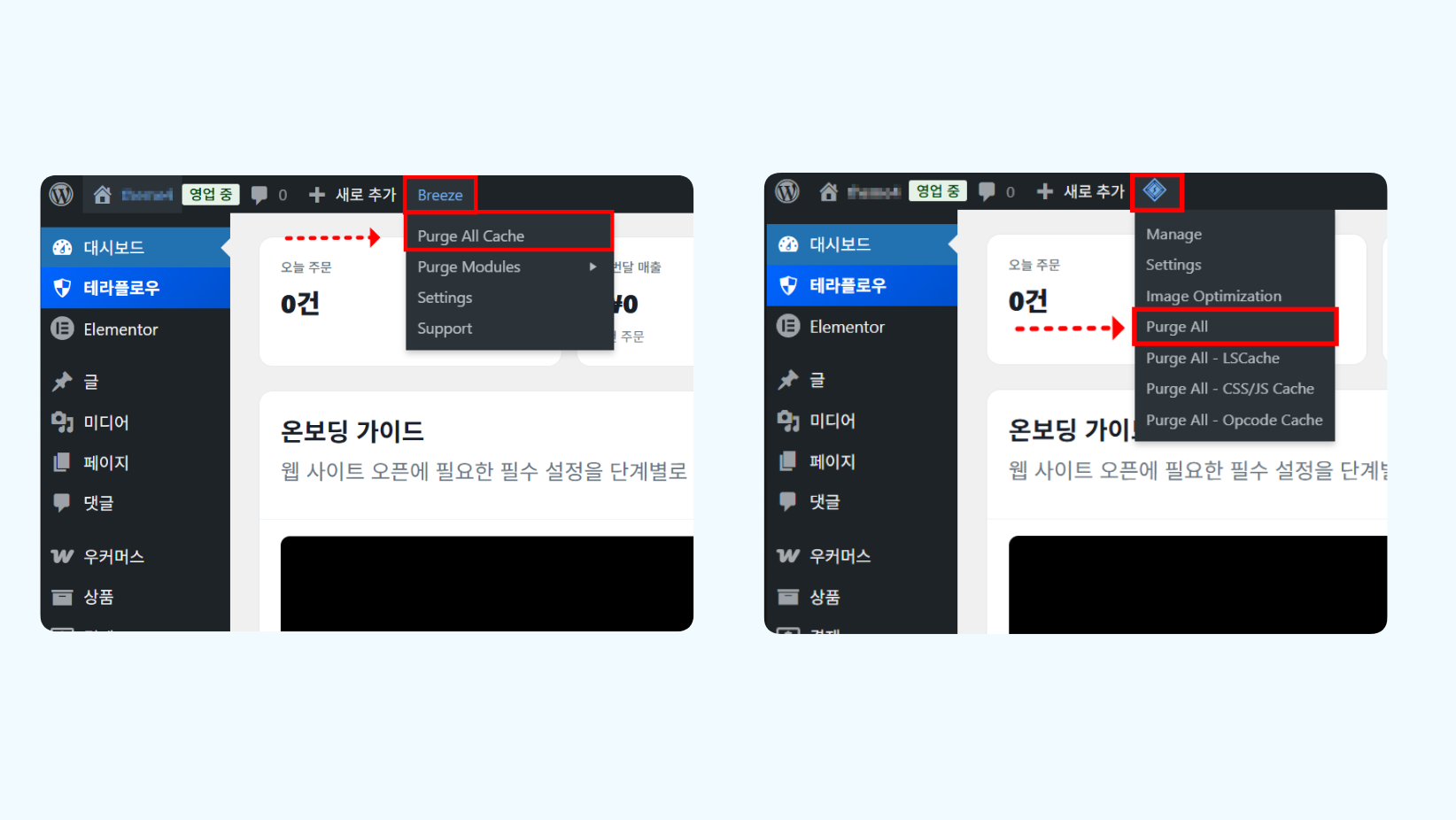
원인: 캐시 플러그인이 활성화되어 있으면 저장 후에도 이전 내용이 그대로 표시될 수 있습니다.
해결 방법: 캐시를 수동으로 삭제하면 변경된 내용이 즉시 반영됩니다.
1. 상단 검정색 바에 사용 중인 캐시 플러그인 클릭
2. 모든 캐시 비우기 (Flush All Caches or Purge All) 클릭
3. 대시보드에 입력 내용 확인