
테라플로우 호스팅에 구매한 도메인을 연결하고 SSL을 자동으로 설정합니다. 세팅 완료 시, 내 사이트가 구매한 도메인 주소로 접속되는 상태가 됩니다.
1. 전체 진행 흐름 요약 #
[파트 A] 도메인 검색 및 구매
Step 3. 장바구니 담기 → 등록 기간 선택 → 결제 완료
[파트 B] 도메인 연결
Step 4. 테라플로우 마이페이지에서 도메인 연결 시작
2. [파트 A] 도메인 검색 및 구매 #
호스팅케이알에서 원하는 도메인의 구매 가능 여부를 확인한 후 결제까지 진행합니다.
Step 1. 도메인 이름 정하기
도메인 이름은 브랜드명 또는 서비스명을 기준으로 정합니다. 아래 기준을 참고하여 2~3개의 후보를 미리 선정하면 검색 과정이 훨씬 수월합니다.
| 기준 | 권장 | 비권장 |
|---|---|---|
| 길이 | 짧고 기억하기 쉬운 이름 (예: mybrand.com) | 지나치게 긴 이름 (예: mybrandofficialshop2024.com) |
| 하이픈 (-) | 가급적 사용하지 않음 | my-brand-shop.com (구두 전달이 불편) |
| 확장자 | .com / .kr / .co.kr | .xyz, .info 등 신뢰도가 낮게 인식될 수 있는 확장자 |
Step 2. 호스팅케이알에서 구매 가능한 도메인 찾기
도메인을 구매하려면 먼저 해당 이름이 등록 가능한 상태인지 확인해야 합니다.
⚠️ 이미 보유한 도메인이 있으신 경우, 이 단계를 생략할 수 있습니다.
📂 경로: 호스팅케이알 → 도메인 검색 [바로 접속하기]
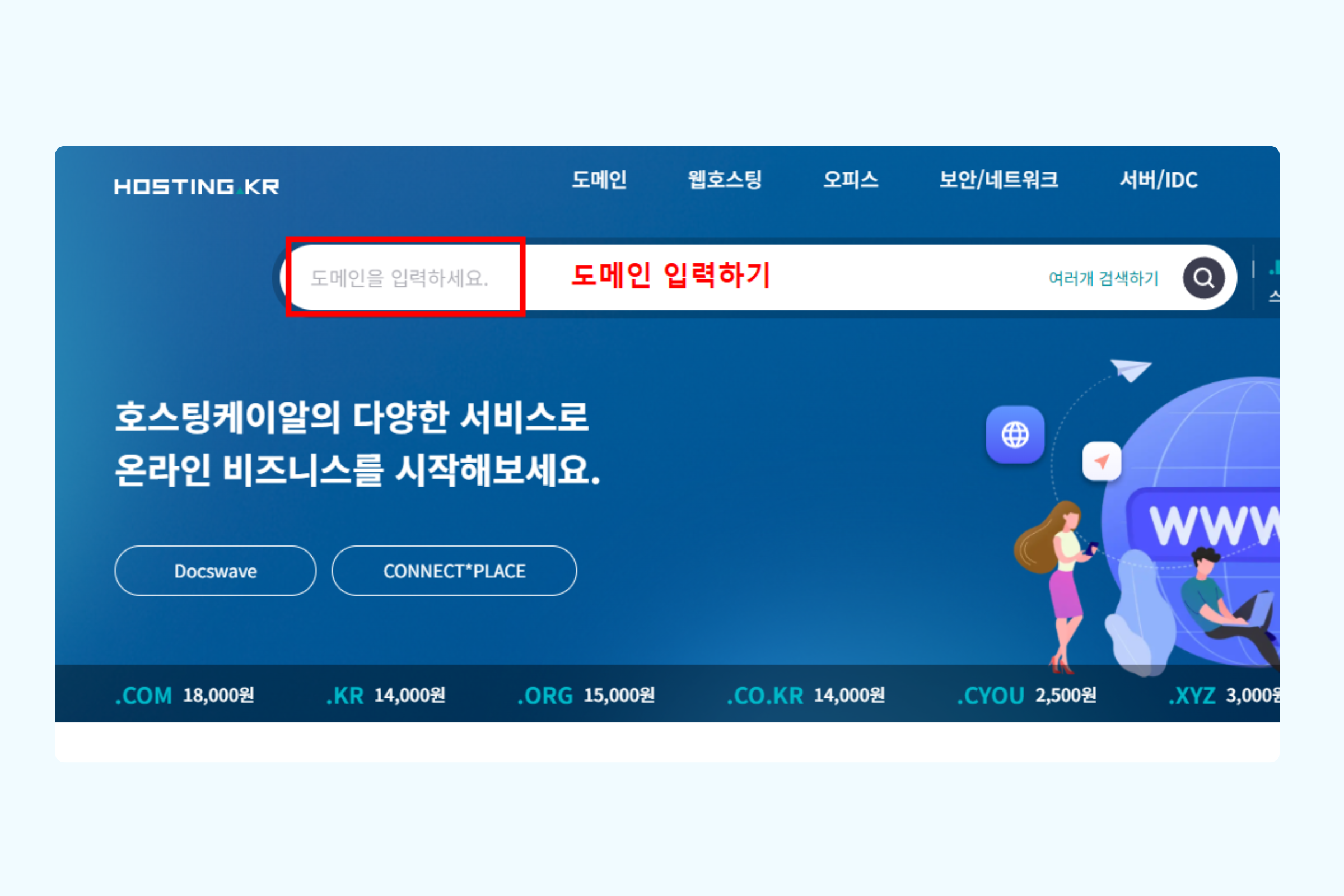
1. 검색창에 원하는 도메인 입력 (예: mybrand)
2. 검색 결과에서 등록 가능 또는 이미 사용중 상태 확인
3. 원하는 확장자가 사용중이라면 조합 변경 (예: mybrand.kr, mybrand.co.kr, mybrandshop.com)
💡 TIP: .com이 가장 범용적이지만, 국내 대상 서비스라면 .kr 또는 .co.kr도 좋은 선택입니다. 확장자마다 가격이 다르므로 검색 결과에서 함께 비교하시기 바랍니다.
Step 3. 도메인 구매하기 (장바구니 → 결제)
검색 결과에서 원하는 도메인을 선택한 뒤, 등록 기간과 소유자 정보를 입력하고 결제를 완료합니다.
📂 경로: 호스팅케이알 → 도메인 검색 → 장바구니 → 결제
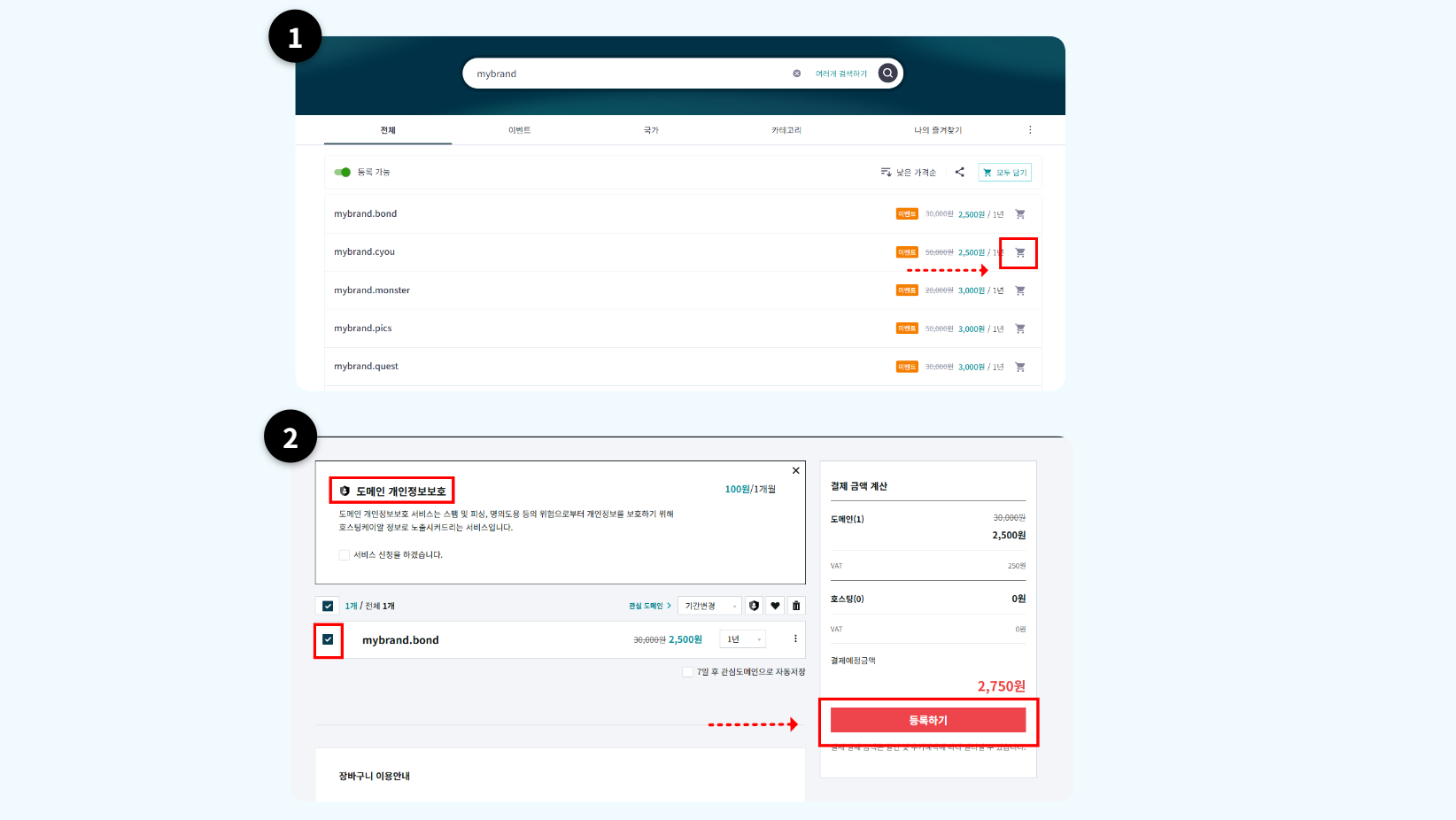
1. 원하는 도메인을 장바구니에 담기
2. (선택) 도메인 개인정보보호 서비스 사용 여부 선택 → 등록하기
3. 도메인 소유자 정보 입력 후 결제 완료
| 항목 | 입력값 |
|---|---|
| 등록 기간 | 1년(권장) 또는 2년 |
| 소유자 정보 | 실제 운영자 정보로 입력 |
| 이메일 | 반드시 수신 가능한 이메일 |
💡 TIP: 도메인이 “내 소유” 상태가 되어야 다음 단계를 진행할 수 있습니다. 구매 완료 후 호스팅케이알의 “내 도메인” 목록에 도메인이 표시되는지 확인하세요.
⚠️ .kr 도메인은 소유자 이메일 인증이 필요할 수 있습니다. 반드시 수신 가능한 이메일을 입력하고 인증 절차를 완료하세요.
3. [파트 B] 도메인 연결하기 #
Step 4. 테라플로우 마이페이지에서 도메인 연결 시작
테라플로우 마이페이지의 내 호스팅에서 커스텀 도메인 입력 후 연결을 시작합니다. 연결 버튼을 클릭하면 네임서버로 사용할 주소가 자동으로 발급됩니다.
📂 경로: 테라플로우 마이페이지 → 내 호스팅 → 도메인 연결 [바로 접속하기]
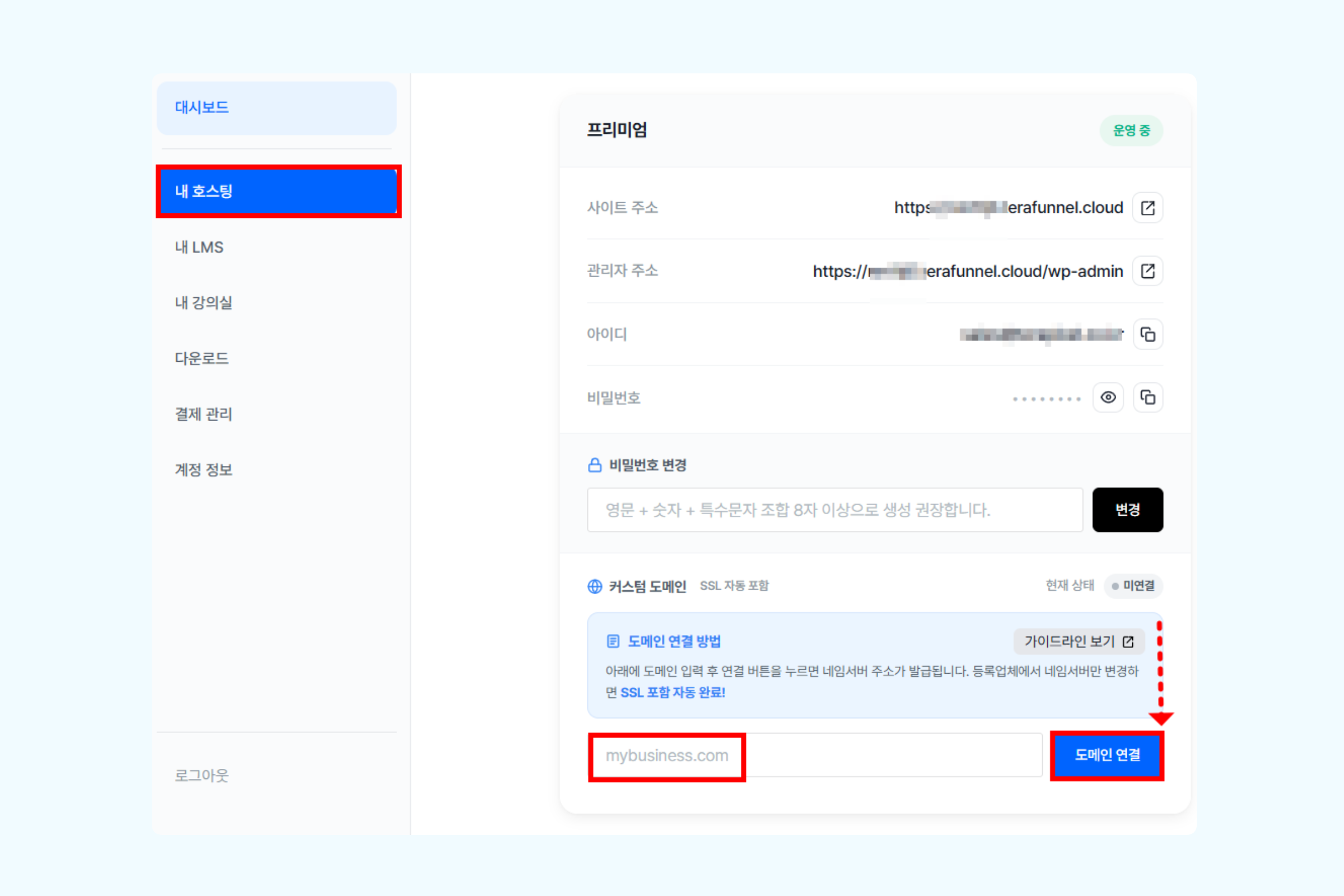
1. 테라플로우 마이페이지 → 내 호스팅
2. 도메인 입력란에 사용 희망 도메인 (구매 완료한 도메인)을 입력합니다. (예: mybusiness.com)
3. 도메인 연결 버튼을 클릭합니다.
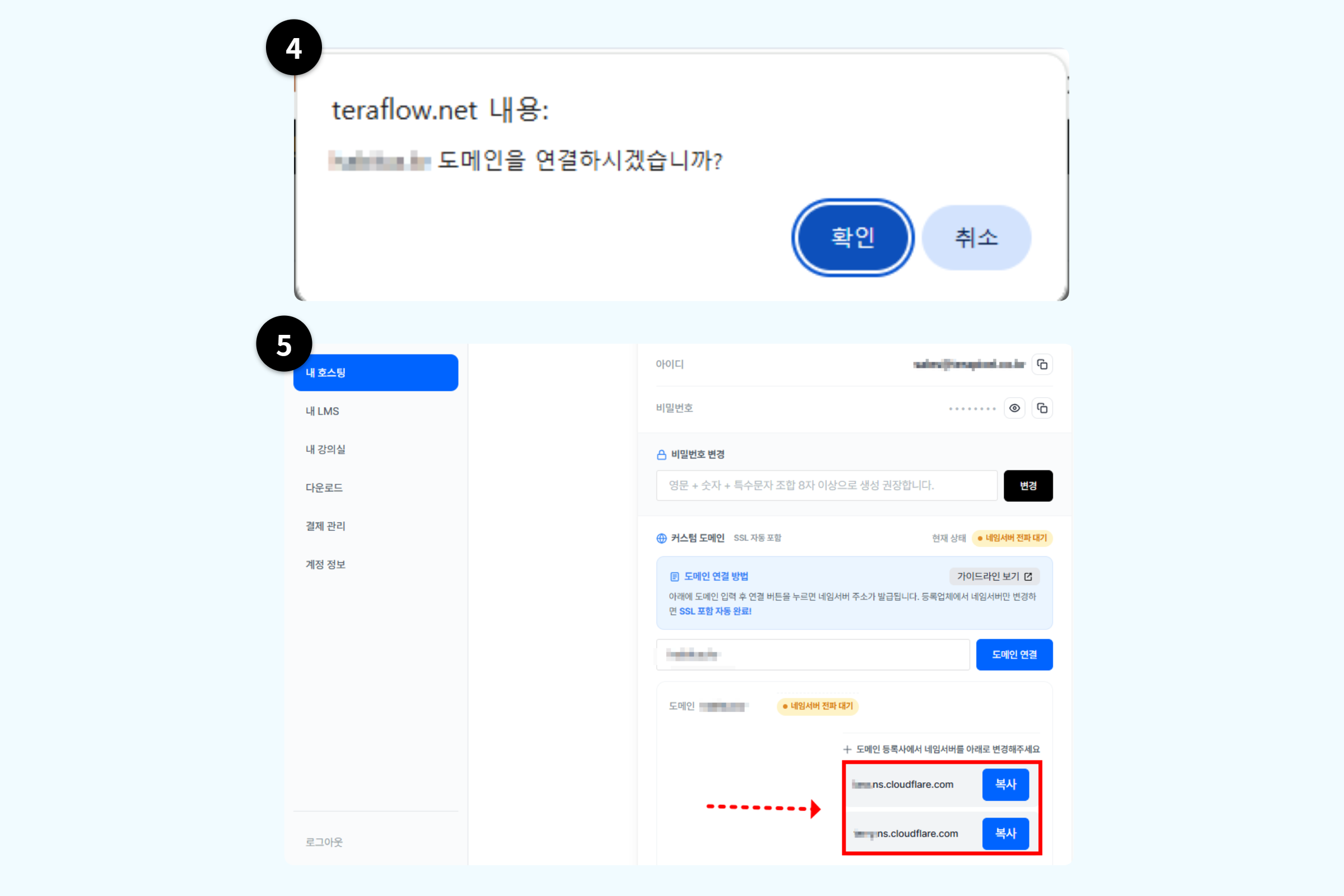
4. 도메인 연결 팝업창 확인 클릭
5. 30초~1분 후 위와 같이 클라우드플레어 네임서버 주소 2개가 표시됩니다. 이 주소를 다음 단계에서 사용합니다.
⚠️ 네임서버 주소는 계정마다 다릅니다. 화면에 표시된 주소를 정확히 확인하여 사용하세요.
Step 5. 호스팅케이알에서 네임서버 변경
호스팅케이알 도메인 관리 페이지에서 기존 네임서버를 삭제하고, Step 4에서 발급받은 주소로 교체합니다.
⚠️ 타 사이트에서 도메인을 구매하신 경우, 구매하신 사이트 접속 후 도메인 DNS 설정으로 이동하여 진행합니다.
📂 경로: 호스팅케이알→ 도메인 → 네임서버/DNS → 네임서버 수정 [바로 접속하기]
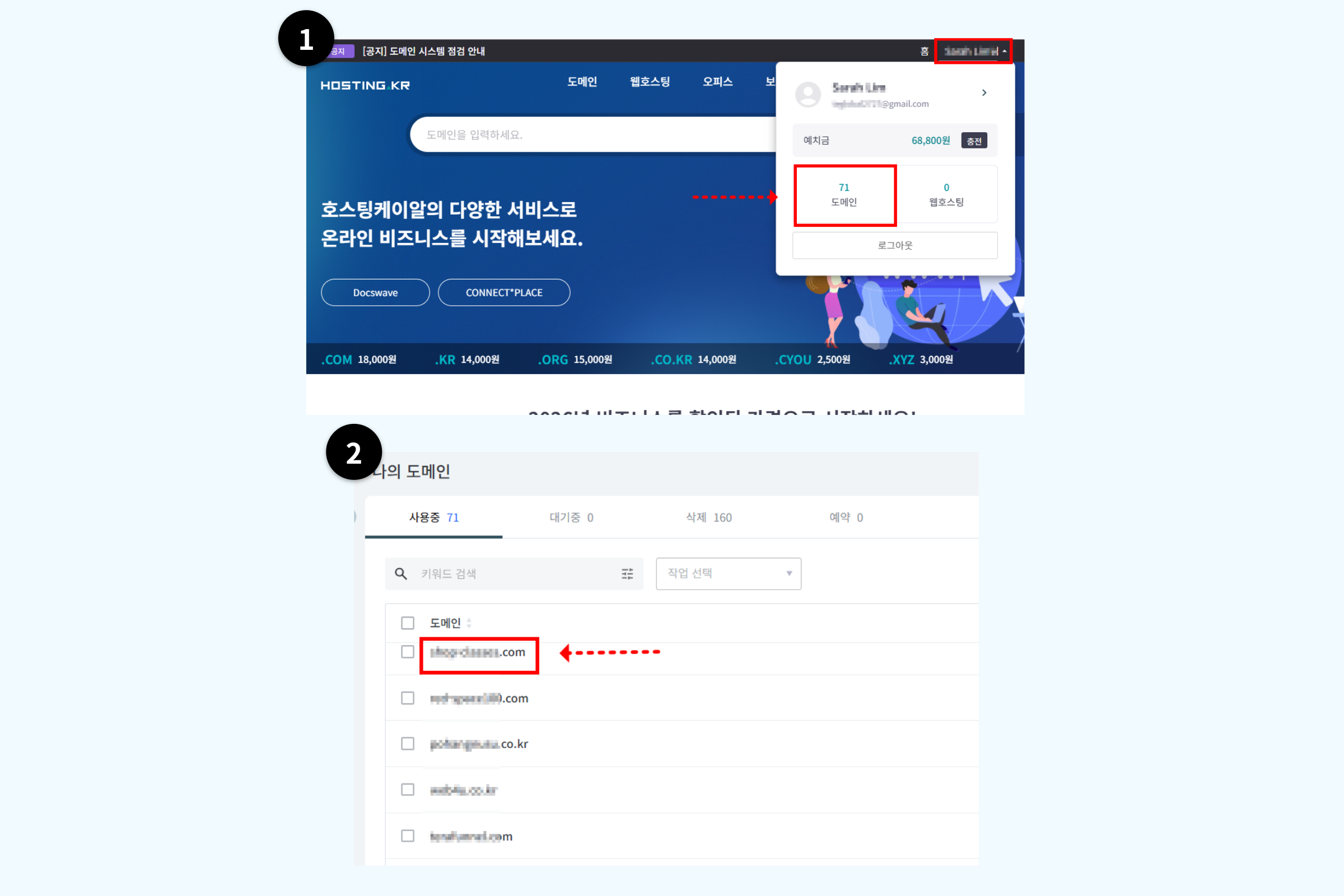
1. 호스팅케이알에 로그인 후 우측 상단 이름 클릭 후 도메인을 클릭
2. 목록에서 연결할 도메인을 클릭합니다.
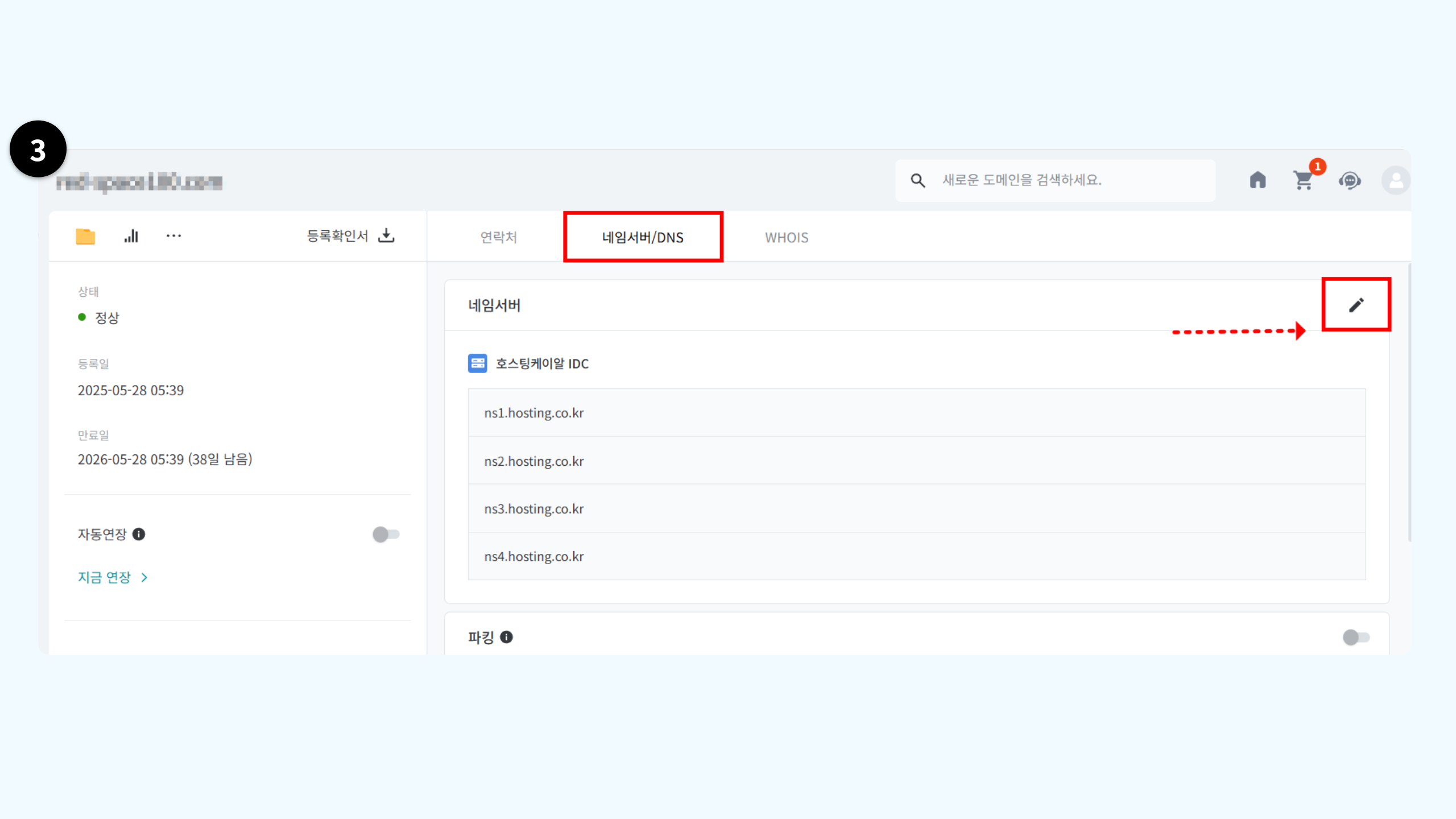
3. 상단 탭에서 네임서버/DNS → 수정(연필 아이콘)을 클릭합니다.
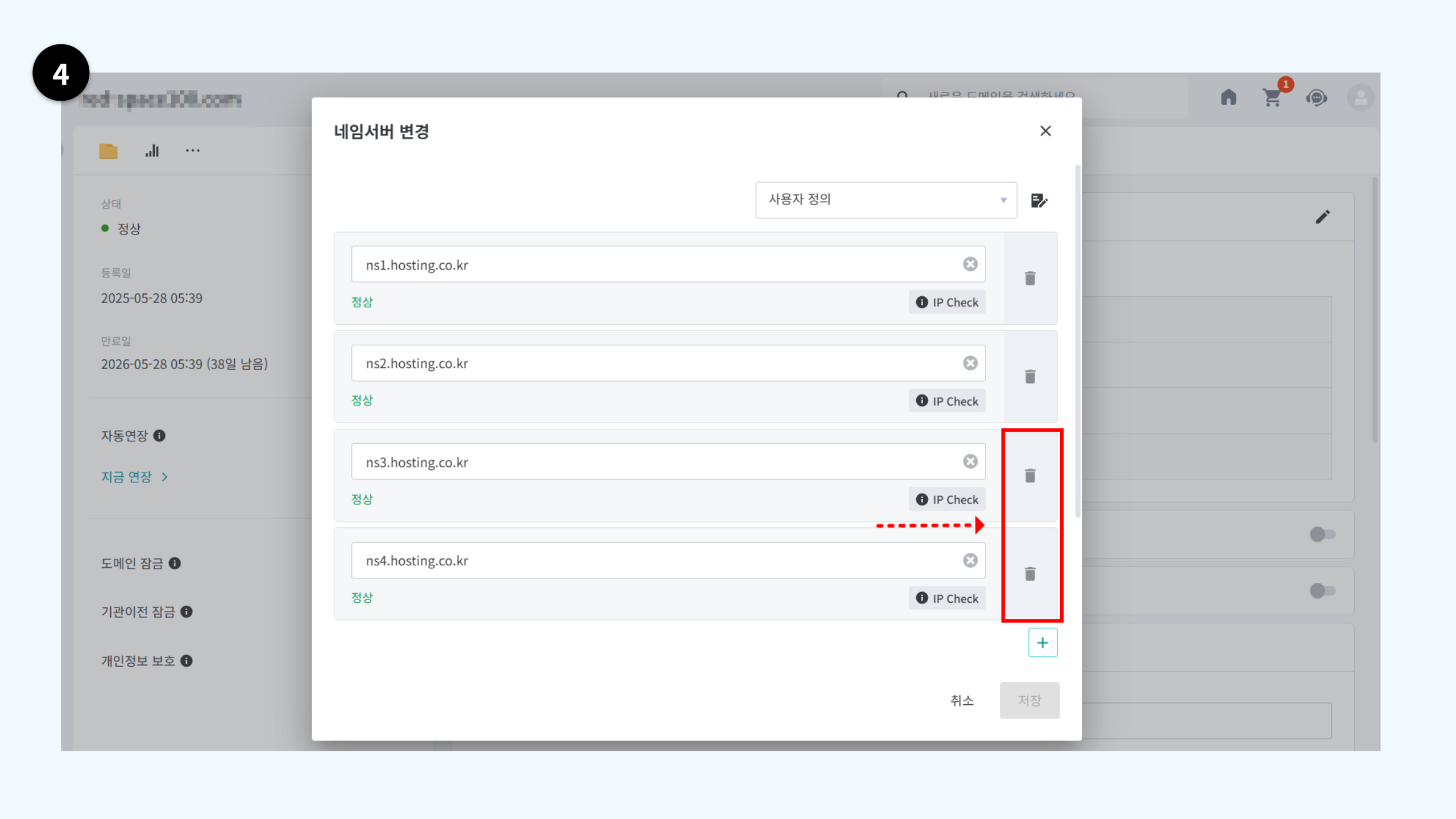
4. 네임서버 변경 창이 열리면 기존에 입력된 주소에서 하단 2개를 삭제합니다.
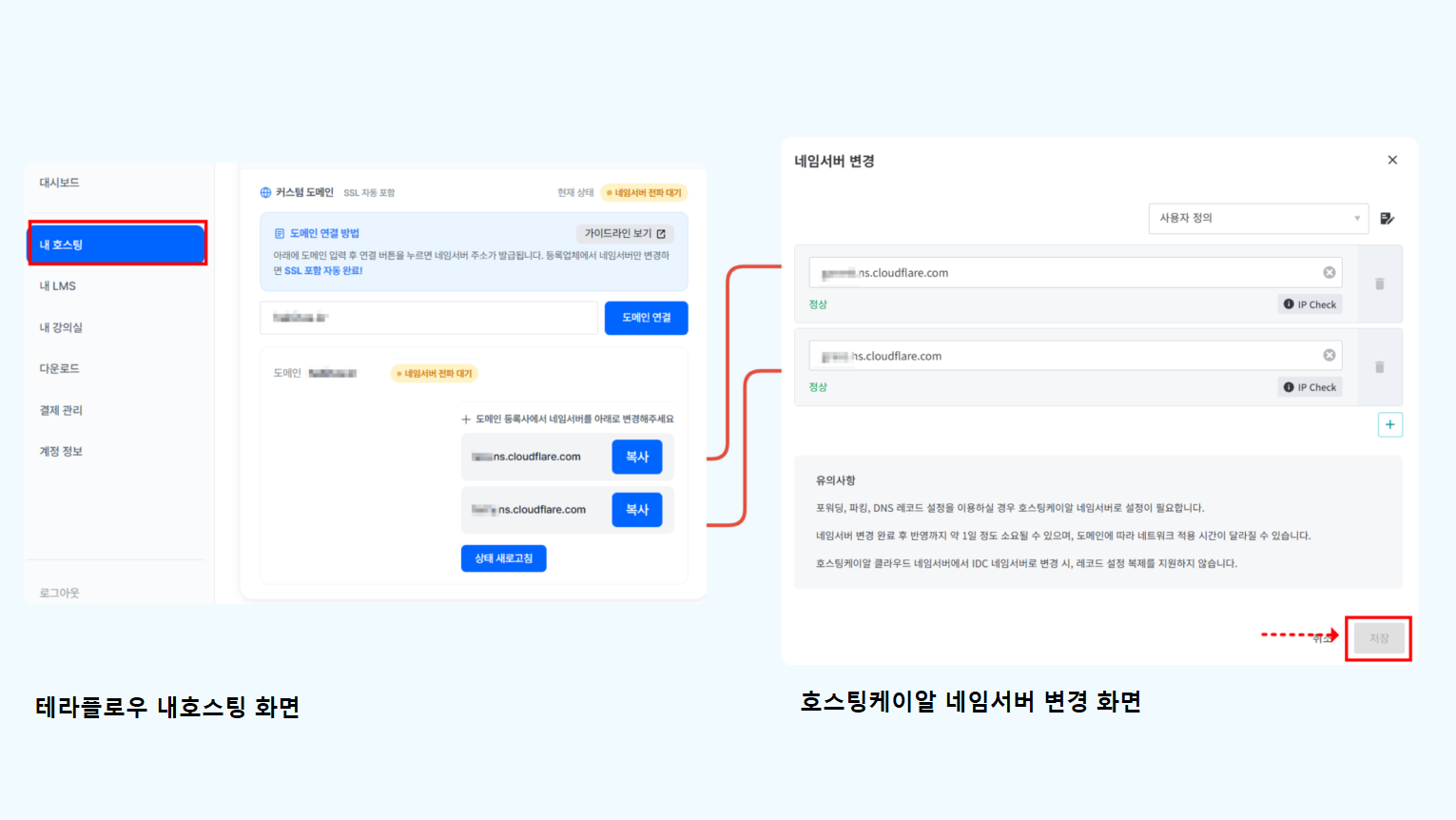
5. Step 4에서 테라플로우 화면에 표시된 주소 2개를 각각 입력 후 저장을 클릭합니다.
⚠️ 네임서버 변경 후 반영까지 최대 24시간 소요될 수 있습니다. 보통 수분~수시간 내에 완료됩니다.
Step 6. 연결 완료 확인
시간이 지난 후 테라플로우 내 호스팅 페이지로 돌아와 커스텀 도메인 상태를 확인합니다.
📂 경로: 테라플로우 마이페이지 → 내 호스팅 [바로 접속하기]
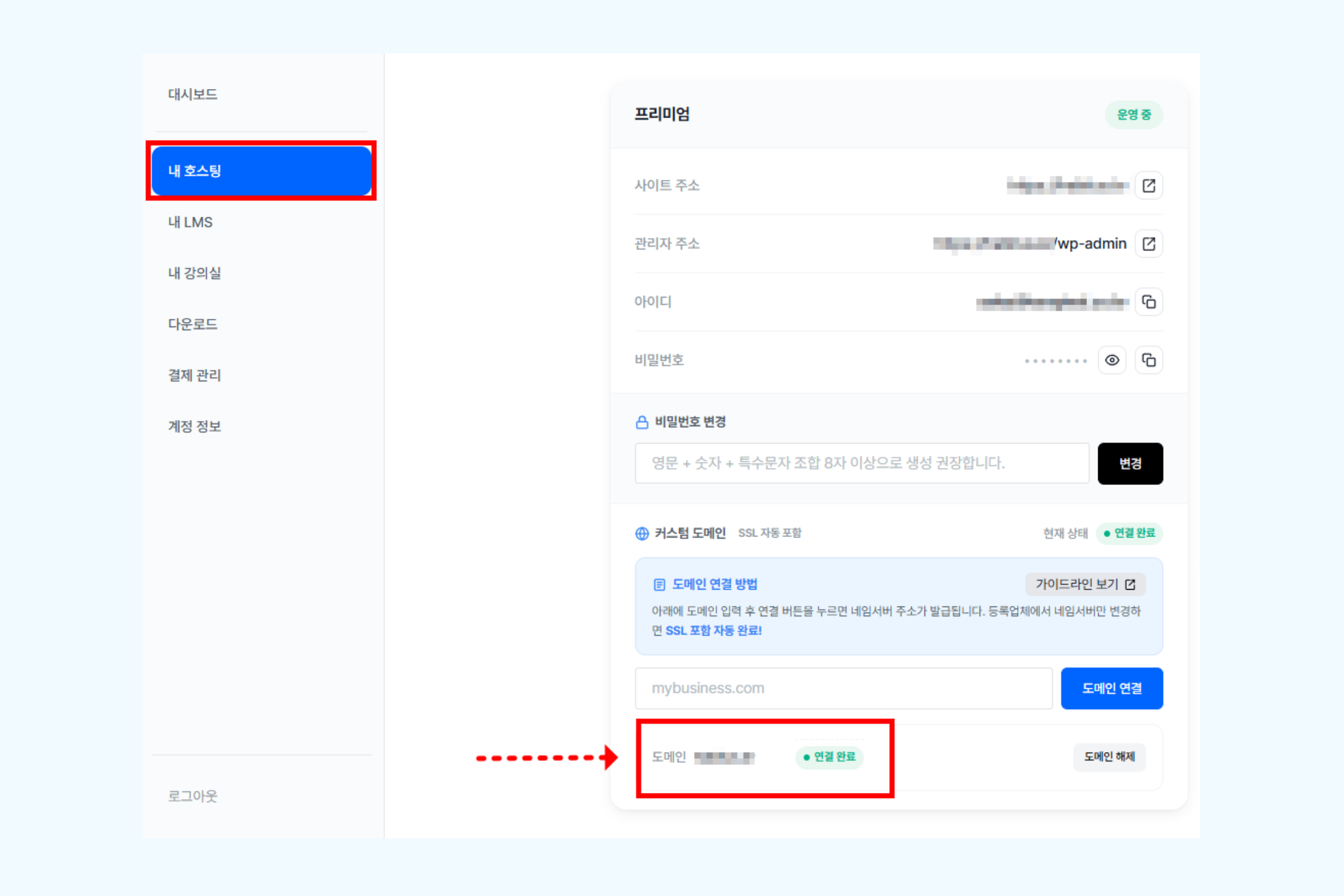
1. 테라플로우 마이페이지 → 내 호스팅으로 이동합니다.
2. 커스텀 도메인 영역에서 현재 상태가 연결 완료로 변경되어 있는지 확인합니다.
3. 브라우저에서 연결한 도메인 주소로 직접 접속하여 사이트가 정상 표시되는지 확인합니다.
💡 TIP: 도메인 연결부터 확인하고 사이트에 접속해서 확인합니다.
4. 자주 막히는 문제 #
01. 네임서버 변경 후 오래 기다려도 “연결됨”이 안 된다
원인: 네임서버 변경이 전파되는 데 최대 24시간이 소요될 수 있습니다. 또는 네임서버 주소를 잘못 입력한 경우입니다.
해결 방법:
1. 호스팅케이알 → 도메인 → 네임서버/DNS에서 입력한 주소가 Step 4에서 확인한 테라플로우 화면의 주소와 정확히 일치하는지 재확인합니다.
2. 다르다면 다시 수정 후 저장합니다.
3. 24시간이 지나도 연결되지 않으면 테라플로우 고객센터에 문의하세요.