
클라우드웨이즈(Cloudways) 해지는 서버 삭제 → 애드온 해지 → 계정 탈퇴 순서로 진행하는 과금 중단 절차입니다. 클라우드웨이즈는 후불 방식이라 서버를 그냥 중지(Stop)하는 것만으로는 요금이 계속 나옵니다. 반드시 서버를 삭제해야 청구가 멈춥니다. 이 매뉴얼을 처음부터 끝까지 따라 하면 요금이 청구되지 않는 상태로 완전히 종료됩니다.
1. 준비물 #
☐ 클라우드웨이즈 계정 소유자 이메일·비밀번호 준비 (소유자 본인만 해지 가능)
⚠️ 서버를 삭제하면 사이트 파일·DB·모든 데이터가 영구 삭제됩니다. 반드시 백업을 완료한 상태에서 진행하세요.
2. 전체 진행 흐름 요약 #
Step 3. 계정 영구 해지 (Cancel My Account)
3. 단계별 진행 #
Step 1. 서버 삭제 (Delete Server)
서버 ‘중지(Stop)’와 ‘삭제(Delete)’는 다릅니다. 중지는 서버를 일시 비활성화하는 것으로, 비용은 그대로 발생합니다. 요금을 완전히 멈추려면 반드시 삭제를 선택해야 합니다.
📂 경로: Cloudways 대시보드 → Flexible → My Server
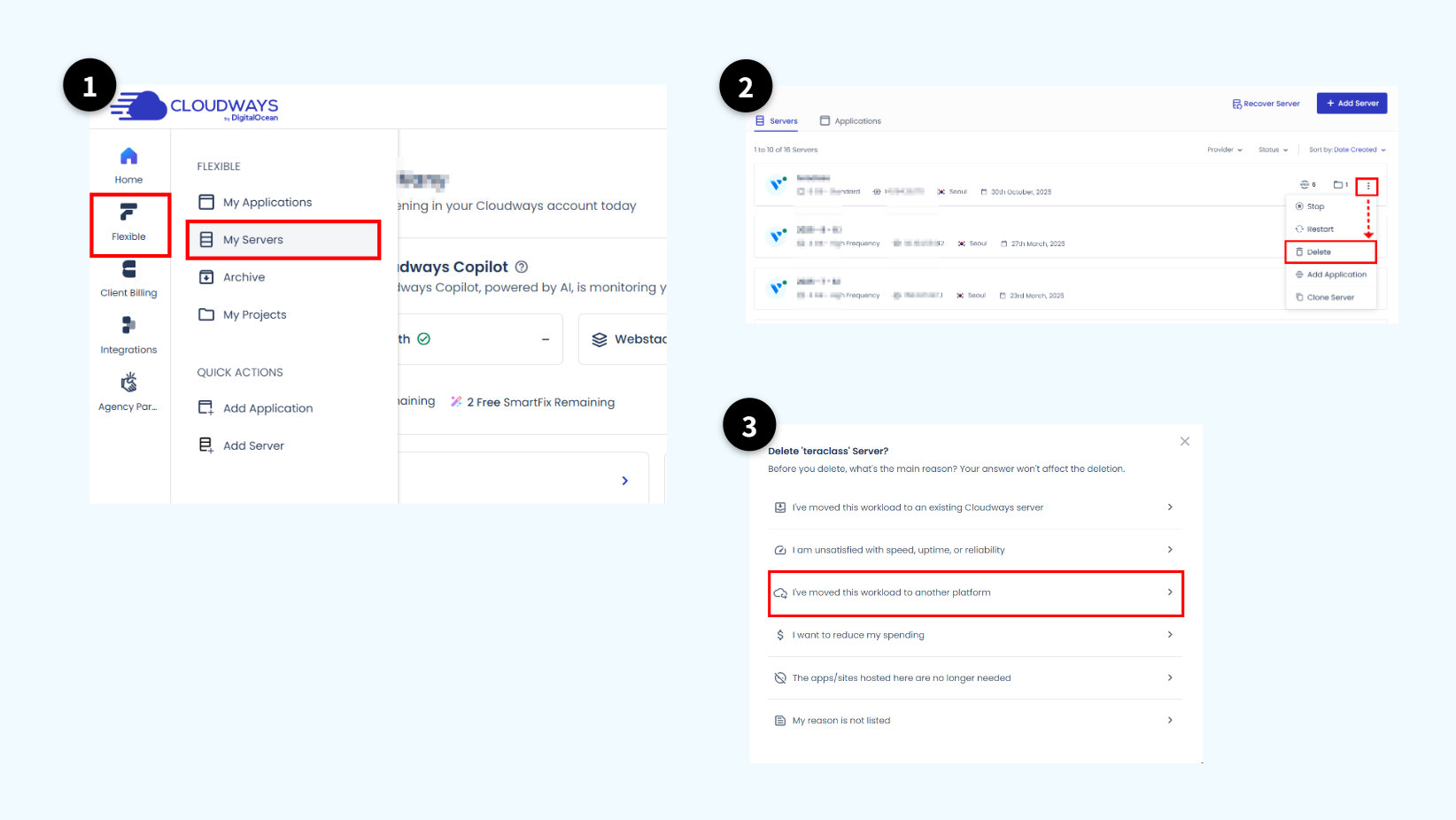
1. Cloudways 대시보드 → Flexible → My server
2. 삭제할 서버 → 점 3개 클릭 → Delete 클릭
3. 삭제 이유 클릭
⚠️ 서버가 여러 개라면 각 서버마다 같은 방법으로 모두 삭제해야 합니다. 하나라도 남아 있으면 요금이 계속 청구됩니다.
Step 2. 유료 애드온 구독 해지
애드온(Add-on)은 Cloudflare CDN, 이메일 서비스 등 별도 요금을 내고 쓰는 부가 기능입니다. 대부분의 애드온은 서버와 연결되어 있어 Step 1에서 서버를 삭제하면 자동으로 비활성화됩니다. 단, Elastic Email처럼 서버와 독립적으로 구독되는 애드온은 별도로 직접 해지해야 합니다.
📂 경로: Cloudways 대시보드 → 왼쪽 상단 메뉴 Integrations → View All
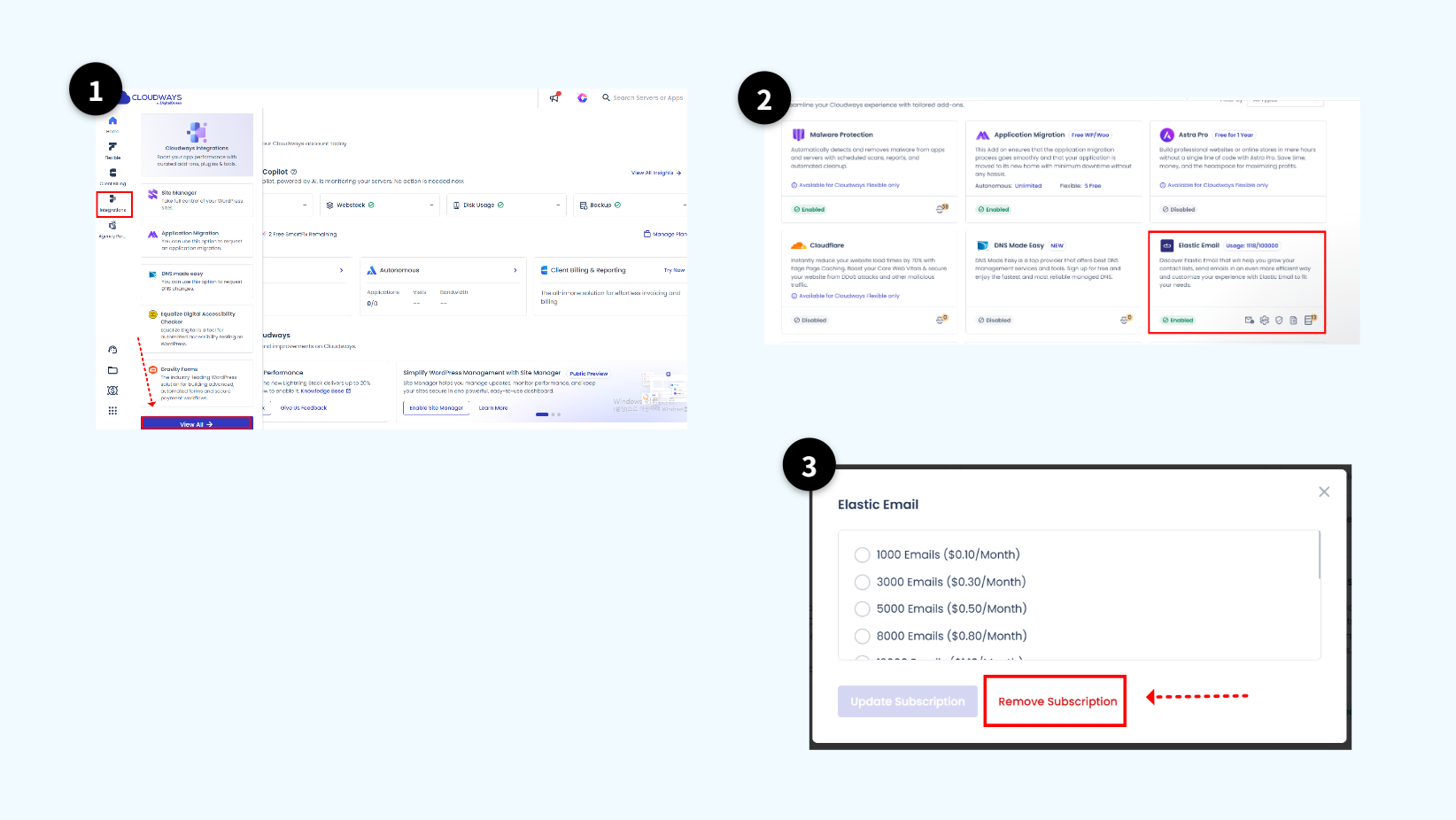
1. 왼쪽 상단 메뉴 Integrations → View All 클릭
2. 상태가 Active / Enabled인 항목 확인 — Active가 하나도 없으면 이 단계 건너뜀
3. Active 항목 카드 클릭 (예: Elastic Email)
4. 팝업 하단 빨간색 Remove Subscription 클릭
5. 확인 팝업에서 Confirm 클릭 → 상태가 Inactive로 바뀌면 해지 완료
6. Active 항목이 모두 사라질 때까지 반복
💡 TIP: 애드온마다 해지 방법이 다를 수 있습니다. 위 방법으로 해지되지 않는 애드온이 있다면 Cloudways 대시보드 오른쪽 하단 채팅 아이콘을 클릭해 라이브 채팅으로 문의하세요.
Step 3. 계정 영구 해지 (Cancel My Account)
서버와 애드온을 모두 정리한 뒤 계정 자체를 완전히 닫으려면 아래 절차를 진행합니다. 계정을 해지하지 않아도 Step 1 서버 삭제만으로 요금은 멈추지만, 계정까지 완전히 닫고 싶을 때 사용합니다.
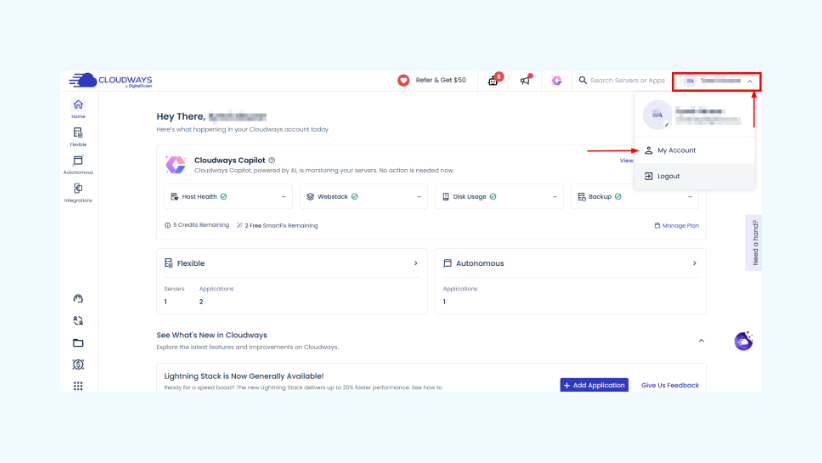
📂 경로: Cloudways 대시보드 → 오른쪽 상단 프로필 아이콘 클릭 → Account → 페이지 맨 아래
1. 화면 오른쪽 상단 내 이름 또는 프로필 아이콘 클릭
2. 드롭다운 메뉴에서 My Account 클릭
3. 페이지를 맨 아래로 스크롤
4. 계정 해지 안내 문구 읽기 → 동의 체크박스 모두 체크
5. Cancel My Account 버튼 클릭
6. 확인 팝업에서 Confirm 클릭
7. 가입한 이메일 받은편지함에서 해지 완료 메일 수신 확인
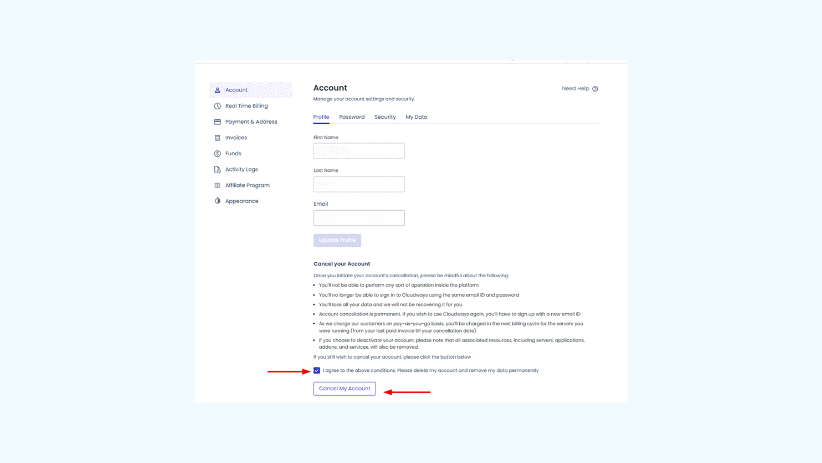
⚠️ Cancel My Account 버튼이 흐릿하게 보여 클릭이 안 된다면, 서버가 아직 남아 있는 것입니다. Step 1로 돌아가 모든 서버를 삭제한 뒤 다시 시도하세요.
💡 TIP: 해지 후에도 해지 전까지 사용한 기간의 요금이 다음 청구일에 한 번 더 나올 수 있습니다. 클라우드웨이즈는 후불제이기 때문에 이것은 정상입니다. 금액이 이상하면 클라우드웨이즈 채팅 지원에 문의하세요.
4. 완료 체크 #
☐ Servers 목록이 비어 있음 (Step 1 완료)
☐ Integrations → Add-ons에서 Active 상태 항목이 없음 (Step 2 완료)
☐ (계정 해지 선택 시) 해지 완료 이메일 수신 확인 (Step 3 완료)
⚠️ 해지 후 최종 청구서(Final Invoice)가 1회 더 발행될 수 있습니다. 자동 결제가 실패하면 미납 처리되므로, 등록 카드가 유효한지 확인해 두세요.
5. 자주 막히는 문제 #
01. 서버를 중지(Stop)했는데 요금이 계속 나옵니다
원인: ‘중지(Stop)’는 서버를 끄는 것이 아니라 잠깐 멈추는 것입니다. 서버 자원(디스크·IP 주소 등)이 그대로 할당된 채 유지되기 때문에 요금은 그대로 나옵니다.
해결 방법:
1. Step 1의 Delete Server 절차 진행
2. Servers 목록에서 서버가 사라진 것 확인
02. Cancel My Account 버튼이 클릭이 안 됩니다(회색)
원인: 활성 서버가 1개 이상 남아 있으면 버튼이 비활성화됩니다. 모든 서버를 먼저 삭제해야 버튼이 클릭 가능해집니다.
해결 방법:
1. Step 1으로 돌아가 남아 있는 서버를 모두 Delete Server로 삭제
2. Servers 목록이 완전히 비어 있는 것 확인
3. 다시 Step 3 Account 페이지 맨 아래로 이동 → 버튼 활성화 확인 후 진행
03. 해지했는데 요금이 또 빠져나갔습니다
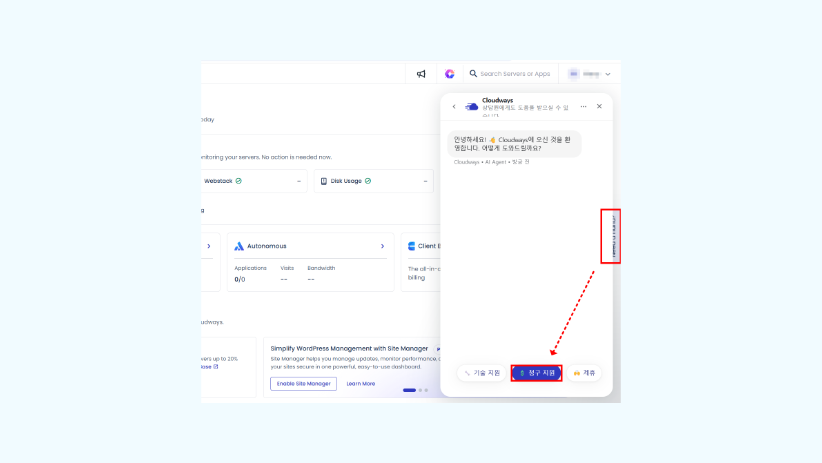
원인: 클라우드웨이즈는 후불제입니다. 해지일까지 사용한 기간의 요금이 다음 청구일에 최종 청구서(Final Invoice)로 1회 더 발행됩니다. 오류가 아닌 정상 청구입니다.
해결 방법:
1. 받은 청구서 금액이 해지 전 사용 기간과 맞는지 확인
2. 금액이 맞으면 정상 — 등록 카드로 자동 결제됨
3. 금액이 이상하면 클라우드웨이즈 접속 → 오른쪽 하단 채팅 아이콘 클릭 → 청구서 날짜와 금액을 알려주며 문의