
FluentCRM 캠페인(Campaign) 기능으로 지정한 대상에게 이메일을 단체 발송하는 기능입니다.
한 번 만든 이메일 템플릿을 매회 재사용하면 공지·프로모션·뉴스레터를 빠르게 발송할 수 있습니다.
세팅 완료 시, 템플릿 내용만 교체해 전체 구독자 또는 특정 리스트·태그 대상에게 즉시 또는 예약 발송이 가능한 상태가 됩니다.
1. 준비물 #
☐ 발송할 블로그 글 URL 또는 공지·프로모션 내용
2. 전체 진행 흐름 요약 #
Step 5. 테스트 발송 → 발송/예약 → 결과 확인
3. 단계별 진행 #
Step 1. 이메일 템플릿 만들기
발송할 때마다 레이아웃을 새로 구성하지 않도록 기본 틀이 되는 이메일 템플릿을 먼저 만들어 둡니다. 이후 캠페인에서 이 템플릿을 불러와 내용만 교체합니다.
📂 경로: 대시보드 → FluentCRM → 이메일 템플릿
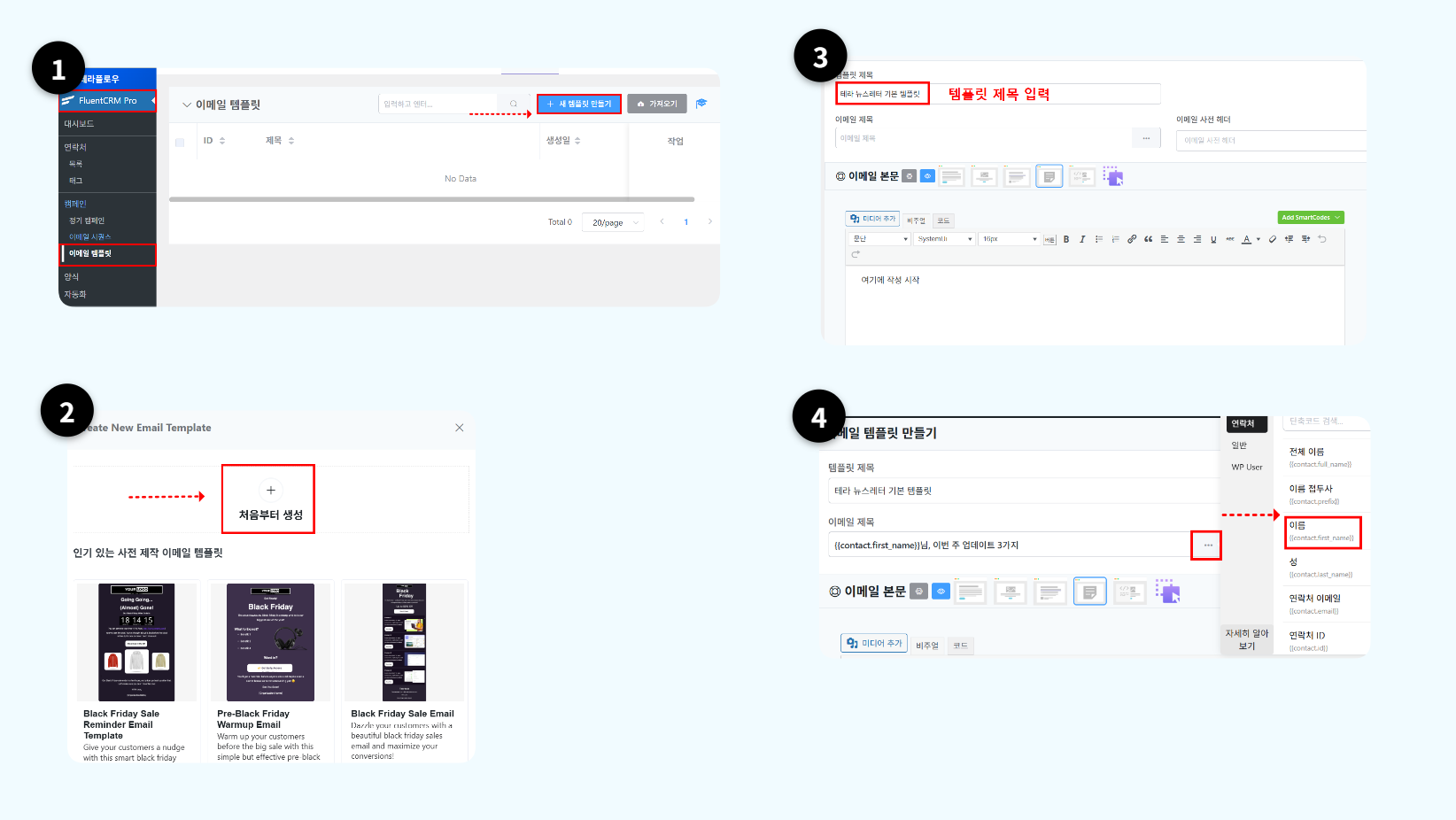
1. 새 템플릿 만들기 클릭
2. 처음부터 생성 클릭
3. 템플릿 제목 란에 관리용 이름 입력
4. 이메일 제목 란 클릭 후 입력란 오른쪽 … 아이콘 클릭
5. 단축코드 목록에서 이름 — {{contact.first_name}} 선택
6. 코드 뒤에 제목 문구 직접 입력 (예: {{contact.first_name}}님, 이번 주 업데이트 3가지)
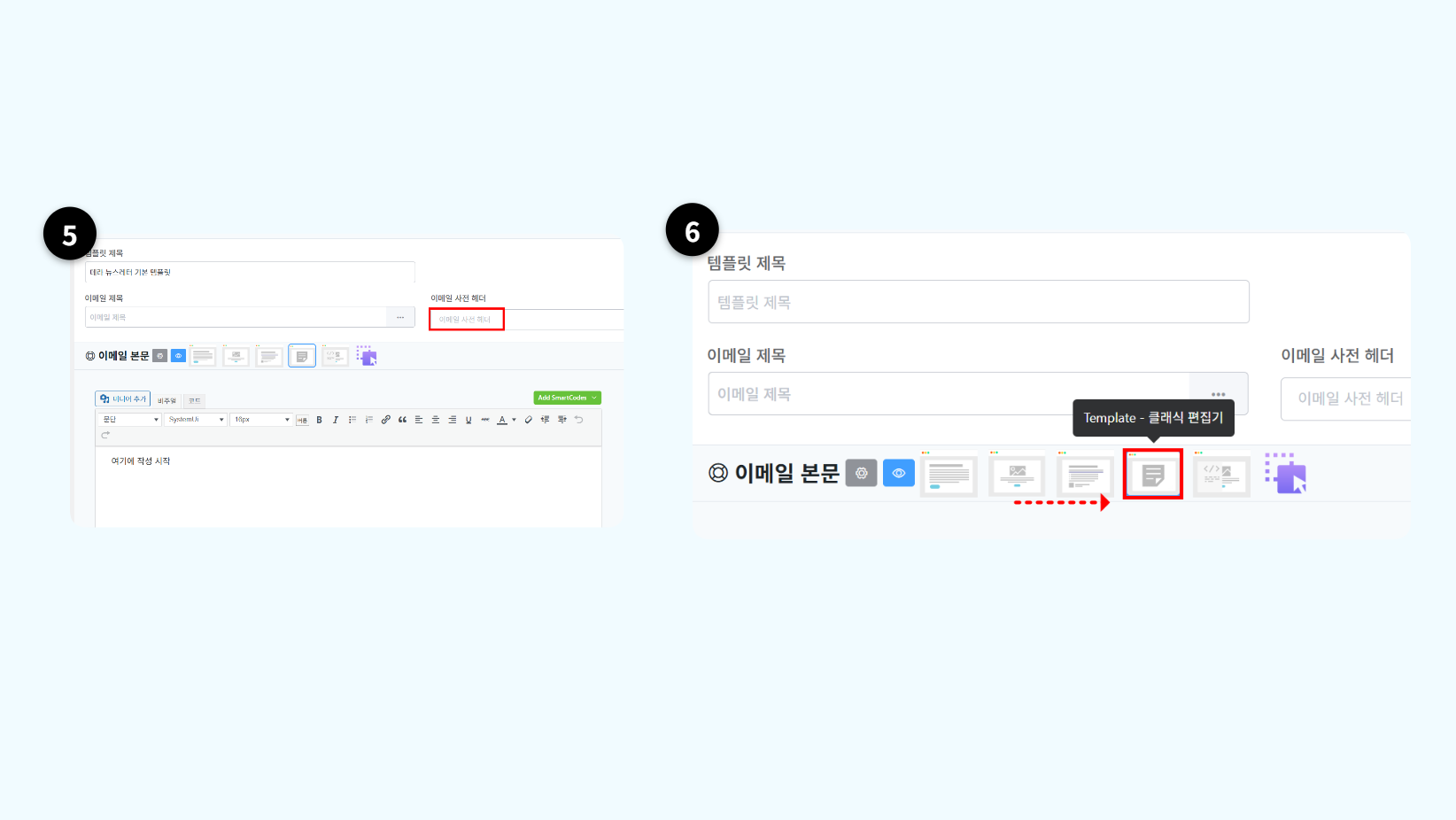
7. 이메일 사전 헤더 란에 미리보기 문구 입력
8. 클래식 편집기(블로그처럼 쓰는 모드) 선택 후 아래 기본 구성 참고하여 본문 작성
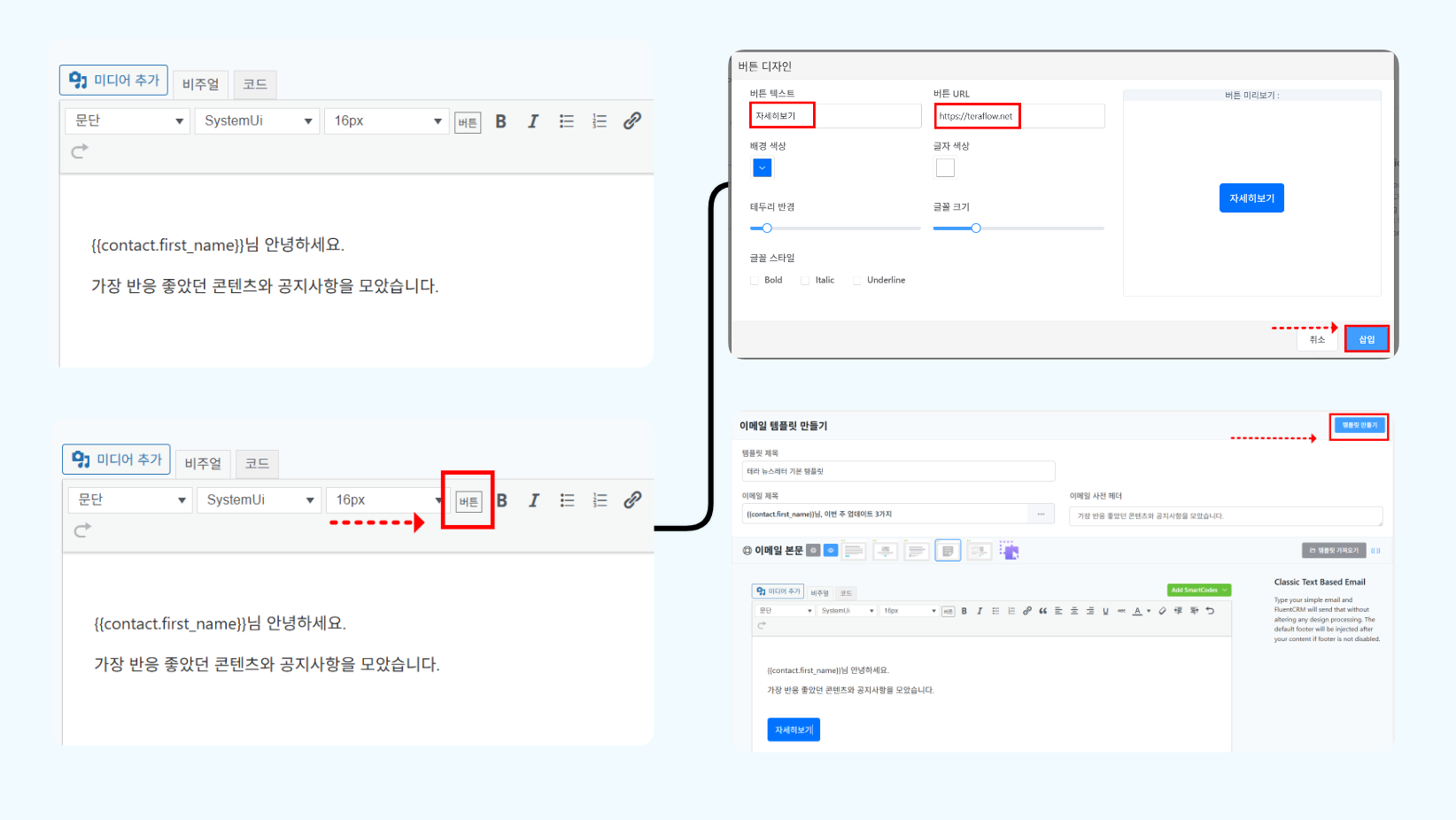
· 상단: 로고·배너 이미지 (선택)
· 본문: 인사말 + 핵심 내용
· 하단: 링크 버튼 (자세히 보기 / 신청하기)
| 항목 | 입력값 (권장) |
|---|---|
| 템플릿 제목(관리용) | 테라 뉴스레터 기본 템플릿 |
| 이메일 제목 | {{contact.first_name}}님, 이번 주 업데이트 3가지 |
| 이메일 사전 헤더 | 가장 반응 좋았던 콘텐츠와 공지사항을 모았습니다. |
| 본문 상단 인사 | {{contact.first_name}}님 안녕하세요. |
| 버튼 텍스트 | 자세히 보기 |
💡 TIP: {{contact.first_name}}은 발송 시 수신자의 이름으로 자동 치환되는 변수입니다. 예: {{contact.first_name}}님, 이번 주 업데이트 3가지 → 홍길동님, 이번 주 업데이트 3가지. 변수를 삽입할 수 있는 위치와 방법은 아래와 같습니다.
· 이메일 제목·사전 헤더 입력란: 입력란 오른쪽 … 아이콘 클릭 → 단축코드 목록에서 이름 — {{contact.first_name}} 선택
· 본문 편집기: 편집기 오른쪽 상단 Add SmartCodes 버튼 클릭 → 단축코드 목록에서 이름 — {{contact.first_name}} 선택
Step 2. 캠페인 생성하고 템플릿 불러오기
캠페인은 이메일을 발송하는 실행 단위입니다. 회차별로 캠페인을 생성하고 Step 1에서 만든 템플릿을 불러와 사용합니다.
📂 경로: 대시보드 → FluentCRM → 캠페인
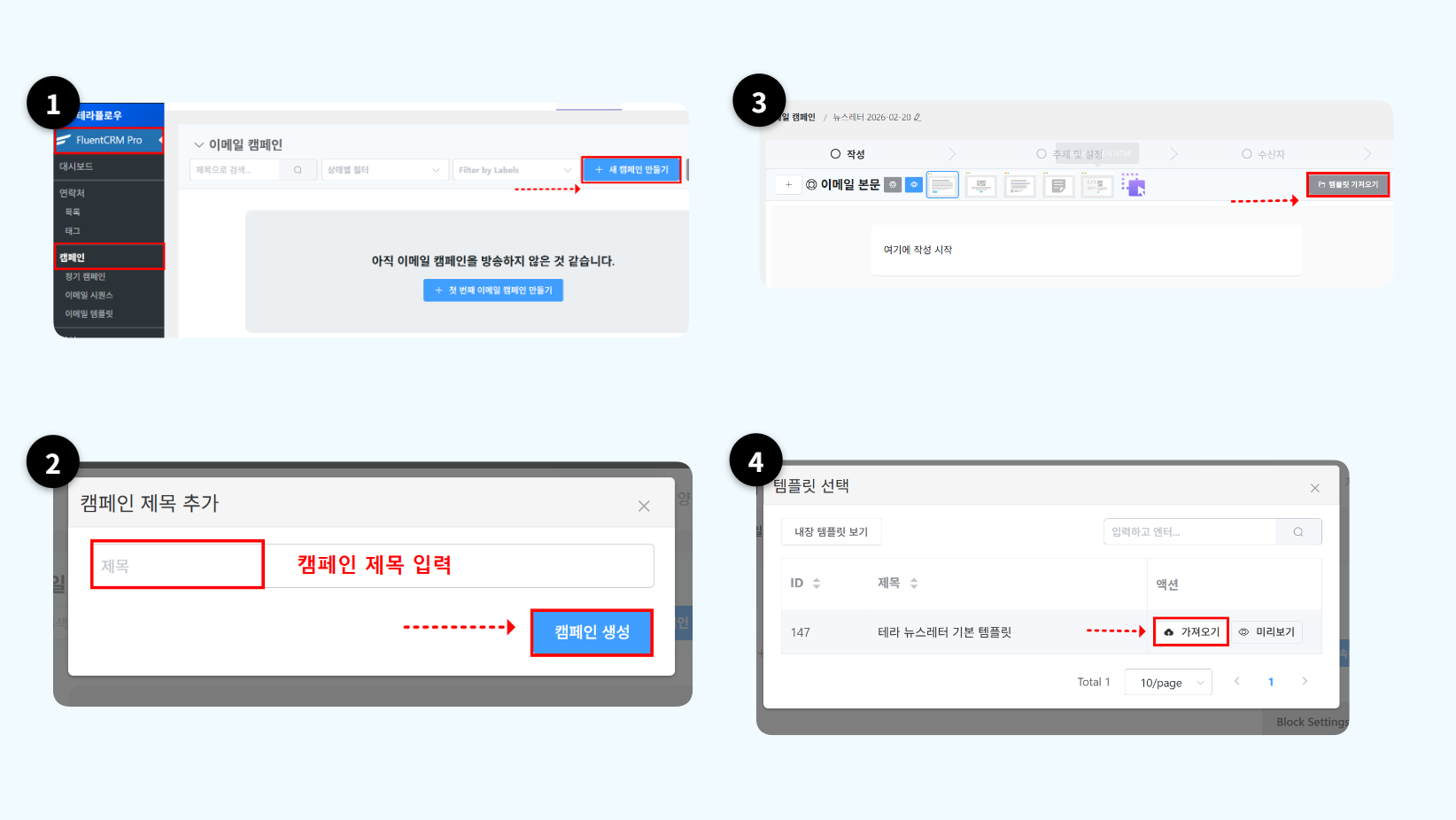
1. 새 캠페인 만들기 클릭
2. 관리용 캠페인 이름 입력 — 날짜 포함 권장
3. 템플릿 가져오기 클릭
4. Step 1에서 저장한 템플릿 가져오기 클릭
| 항목 | 입력값 (권장) |
|---|---|
| 캠페인 이름(관리용) | 뉴스레터 2026-02-20 |
| 템플릿 | 테라 뉴스레터 기본 템플릿 |
Step 3. 제목·사전 헤더·본문 구성하기
템플릿을 가져오면 Step 1에서 입력한 이메일 제목과 사전 헤더가 그대로 불러와집니다. 이번 회차에 맞게 수정할 수 있으며, 변경 시 이 캠페인에서만 적용되고 원본 템플릿은 그대로 유지됩니다.
📂 경로: 캠페인 편집 → 계속하기(주제 및 설정)
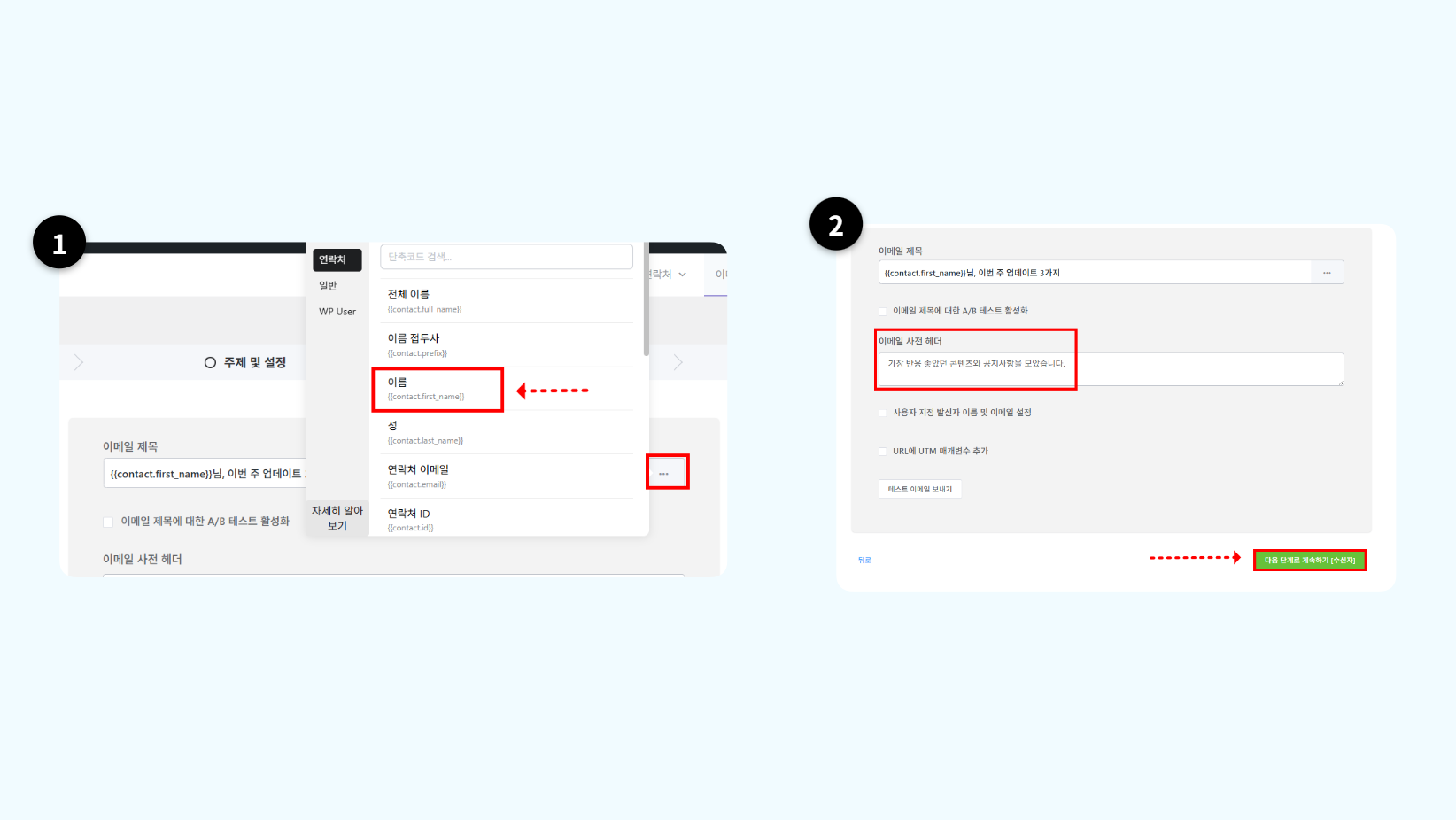
1. 이메일 제목 확인 후 이번 회차에 맞게 수정 — 변수 삽입 시 입력란 옆 … 아이콘 클릭 후 선택
2. 이메일 사전 헤더 확인 후 수정
3. 나머지 항목은 그대로 두고 계속하기 클릭
| 항목 | 입력값 (권장) |
|---|---|
| 이메일 제목 | {{contact.first_name}}님, 이번 주 업데이트 3가지 |
| 이메일 사전 헤더 | 가장 반응 좋았던 콘텐츠와 공지사항을 모았습니다. |
Step 4. 수신 대상 선택하기
수신자는 보통 태그로 구분해서 발송합니다. 태그를 지정하지 않으면 연락처 전체에게 발송되며, 제외할 대상도 태그로 지정할 수 있습니다.
📂 경로: 캠페인 편집 → 계속하기 → 수신자
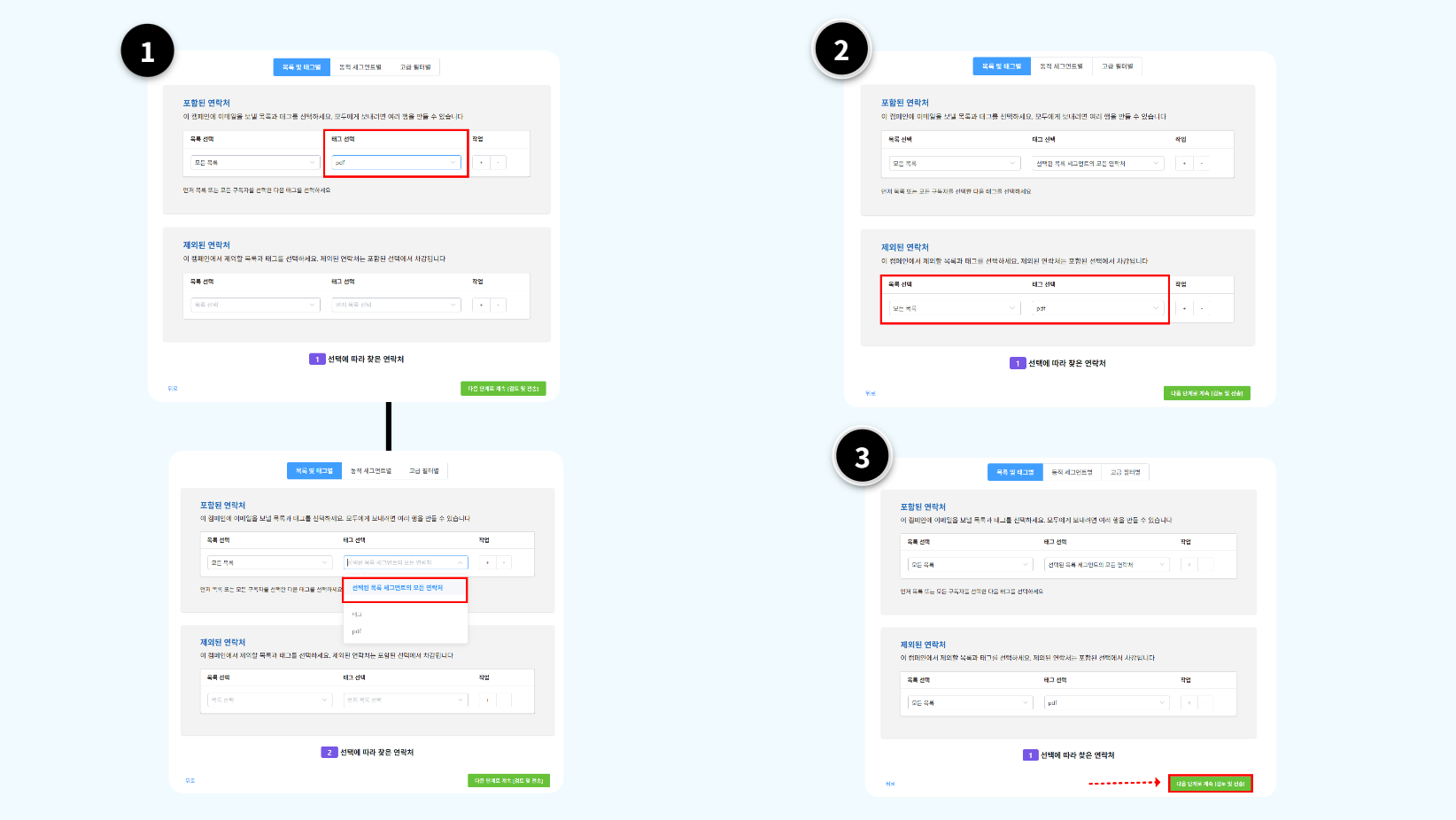
1. 포함된 연락처에서 목록 선택 후 태그 선택 — 태그를 지정하지 않으면 해당 목록 전체에게 발송됨
2. 제외된 연락처에서 발송에서 제외할 목록 또는 태그 선택
3. 하단 선택에 따라 찾은 연락처 수 확인 후 다음 단계로 계속 클릭
Step 5. 테스트 발송 → 발송/예약 → 결과 확인
발송 전 테스트 메일로 이상 여부를 확인한 뒤 즉시 또는 예약 발송을 진행하고, 완료 후 통계를 확인합니다.
5-1) 테스트 발송 (필수)
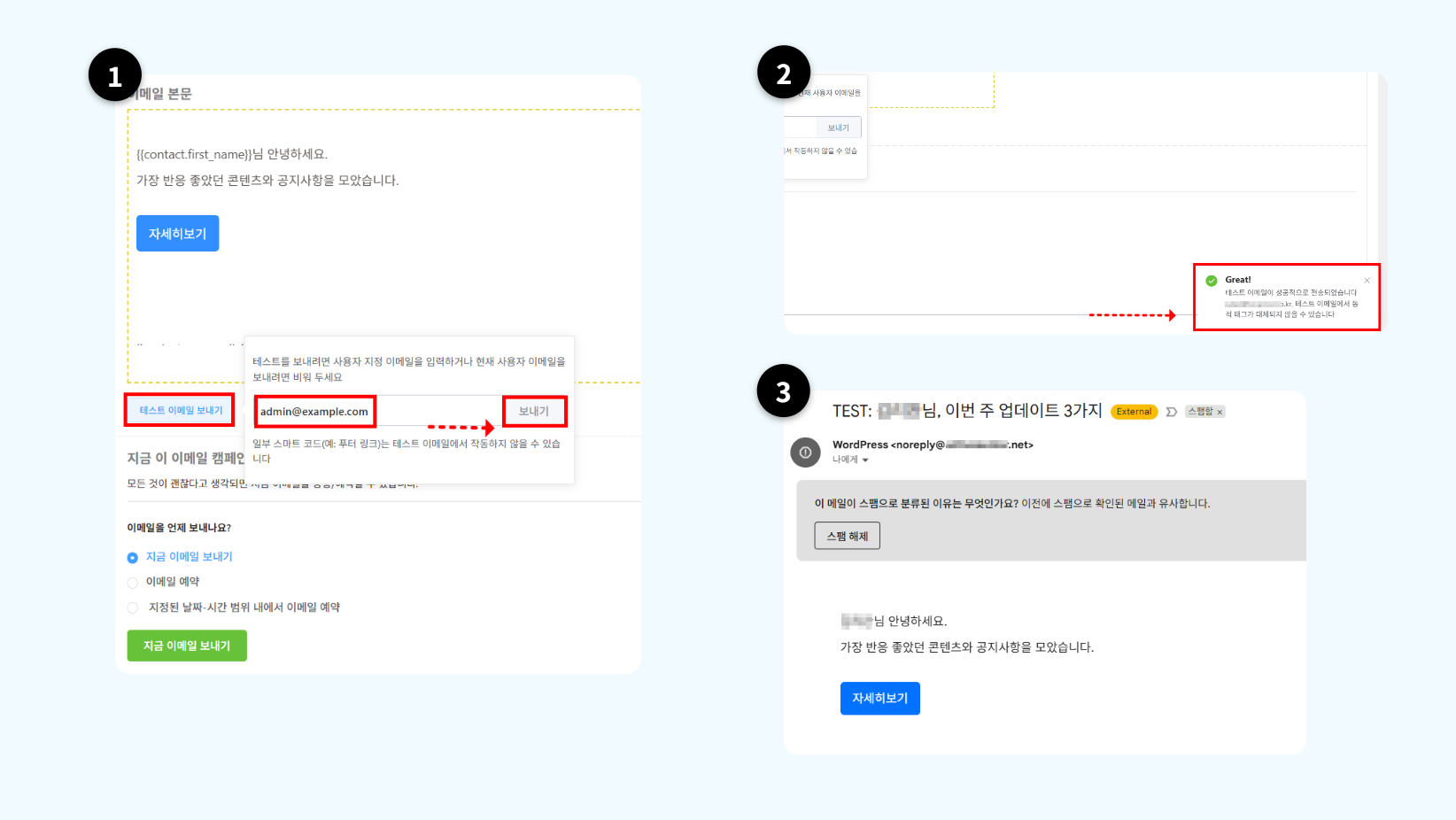
1. 캠페인 편집 화면에서 Test Email(테스트 이메일) 클릭 후 본인 이메일로 발송
2. 수신된 메일에서 아래 항목 확인 — 이미지 깨짐 여부, 버튼 클릭 시 링크 정상 이동, 모바일 줄바꿈·레이아웃 정상 여부
5-2) 발송 옵션 선택
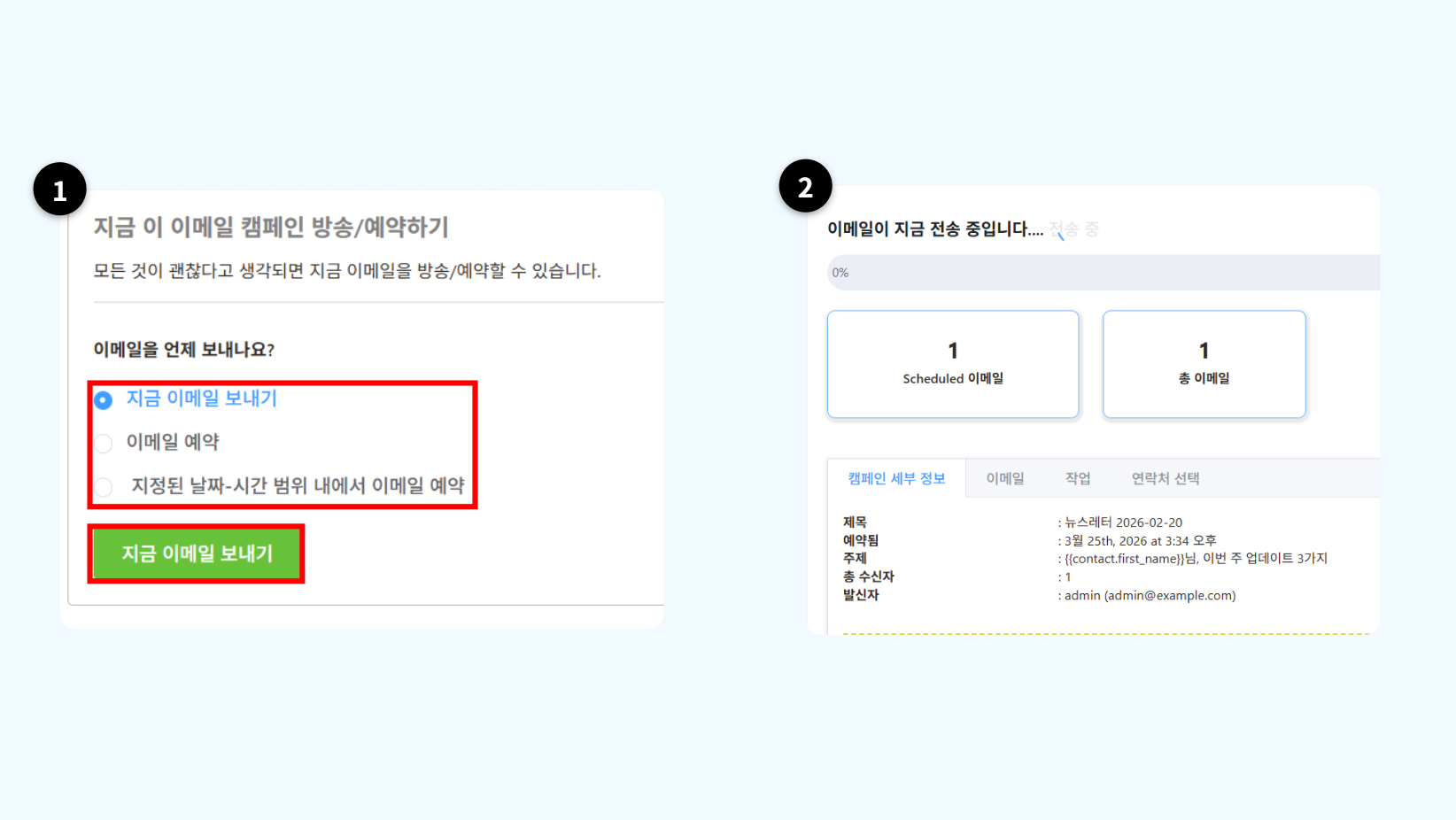
1. 최종 화면에서 아래 중 1개 선택 후 진행
| 옵션 | 설명 |
|---|---|
| 지금 이메일 보내기 | 즉시 발송 |
| 이메일 예약 | 날짜·시간 지정 후 예약 발송 |
| 지정된 날짜-시간 범위 내에서 이메일 예약 | 지정한 시간 범위 안에서 발송 |
⚠️ 대량 발송의 경우 지정한 시간에 정확히 발송되지 않을 수 있습니다. 하루 전 미리 발송을 권장합니다.
5-3) 발송 결과 확인
📂 경로: 대시보드 → FluentCRM → 캠페인 → 해당 캠페인 클릭
캠페인 상세 화면에서 아래 항목 확인
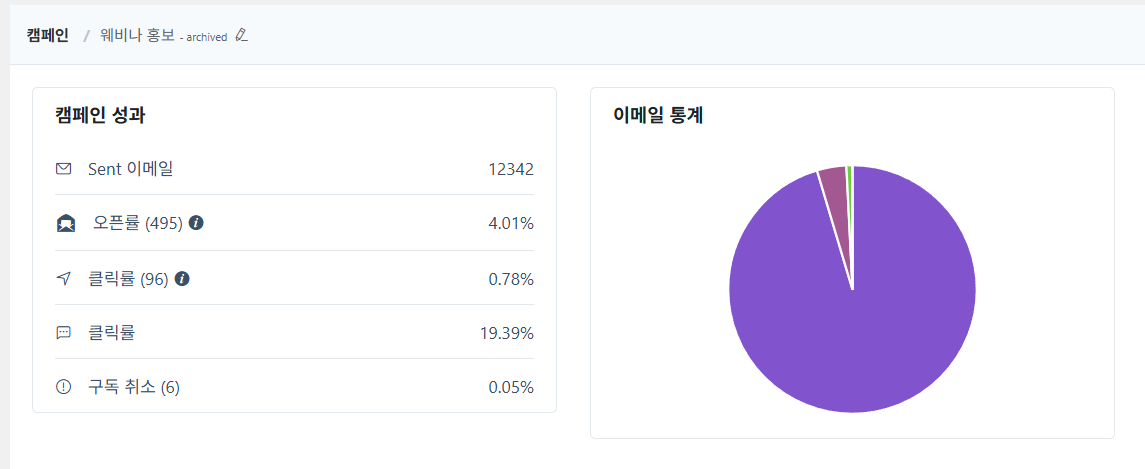
| 항목 | 의미 |
|---|---|
| Sent 이메일 | 실제 발송된 이메일 수 |
| 오픈률 | 보낸 이메일 수 대비 이메일을 열어본 비율 |
| 클릭률 (첫 번째) | 보낸 이메일 전체 수 대비 본문 버튼을 클릭한 비율 |
| 클릭률 (두 번째) | 이메일을 열어본 수 대비 본문 버튼을 클릭한 비율 |
| 구독 취소 | 이메일 수신을 거부한 비율 |
| 링크 활동 | 본문에 포함된 URL별 고유 클릭 수 |
4. 완료 체크 #
☐ 템플릿 1개가 저장되어 다음 발송에 재사용 가능
☐ 캠페인에서 템플릿을 불러와 제목·사전 헤더·버튼 URL 교체 완료
☐ 수신 대상(전체·리스트·태그)이 의도대로 설정
☐ 테스트 메일에서 이미지·버튼 링크 정상 확인
☐ 캠페인 상세 화면에서 오픈·클릭 통계 확인 가능
5. 자주 막히는 문제 #
01. 템플릿을 불러왔는데 이전 회차 링크가 그대로 발송됨
원인: 템플릿 불러오기 후 버튼 URL을 교체하지 않고 발송했기 때문입니다.
해결 방법:
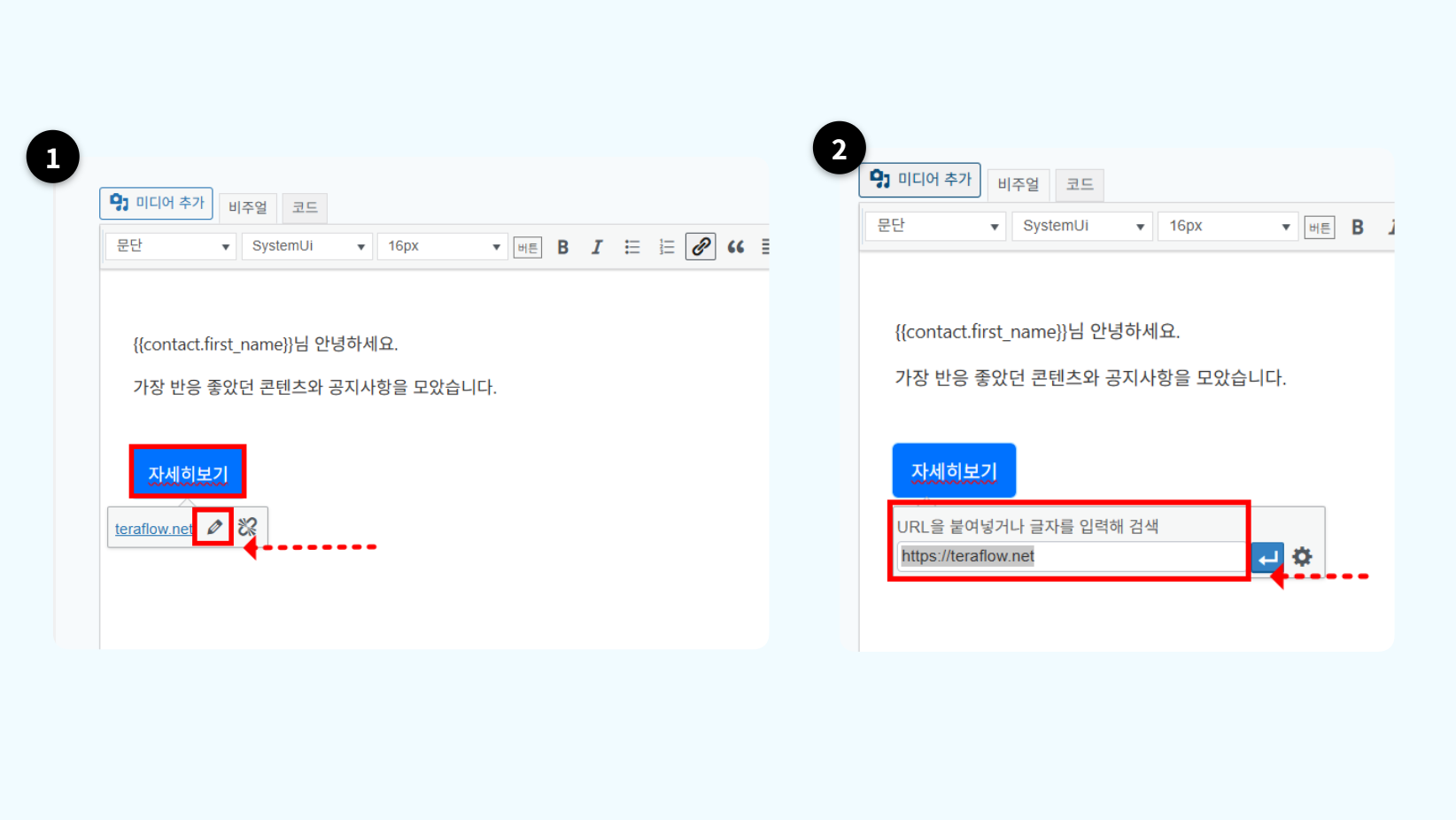
1. 캠페인 편집 화면에서 본문의 버튼 선택 → 연필(편집) 아이콘 클릭
2. URL 란에 이번 회차 링크 입력
3. 저장 후 Step 5의 테스트 발송으로 링크 정상 여부 재확인
02. 발신자 이름이 원하는 이름으로 표시되지 않음
원인: 발신자 이름은 캠페인·템플릿이 아니라 이메일 발송 설정에서 결정됩니다.
해결 방법: 발신자 이름 변경 방법은 아래 문서를 참고하세요.
03. 일부 수신자에게 미수신 또는 스팸함 이동 발생
원인: 이메일 발송 설정이 완전히 완료되지 않았거나, 제목·내용이 스팸으로 감지되었을 가능성이 있습니다.
해결 방법:
1. 지메일·네이버·회사 메일 등 여러 계정으로 Step 5의 테스트 발송 진행
2. 스팸함으로 이동된 경우 — 제목·사전 헤더의 과장된 표현(예: “무료”, “지금 바로”, “100%” 등) 줄이기, 본문 링크 수 줄이기 → 수정 후 재테스트
3. 테스트 후에도 계속 받지 못하는 경우 — 이메일 발송 기능 자체가 제대로 연결되지 않은 것일 수 있습니다. 관리자에게 이메일 발송 설정 점검을 요청하세요.