
외부 DB 이관은 퍼널킷(FunnelKit) 또는 외부 엑셀 파일에 저장된 연락처 데이터를 FluentCRM으로 옮기는 작업입니다. 기존 고객 데이터를 FluentCRM에 통합해야 이메일 자동화·알림톡 발송·고객 세분화 기능을 바로 활용할 수 있습니다. 이관 완료 시, 기존 연락처(이름·이메일·전화번호)와 태그가 FluentCRM 연락처 목록에 등록된 상태가 됩니다.
이 문서는 두 가지 이관 경로를 안내합니다. 퍼널킷에서 이관하는 경우 파트 A를, 외부 엑셀 파일에서 이관하는 경우 파트 B를 진행합니다. 엑셀 파일(.xlsx)은 FluentCRM에서 직접 지원하지 않으므로, CSV 형식으로 변환 후 가져와야 합니다.
1. 준비물 #
☐ [파트 A] 퍼널킷(FunnelKit CRM)에 저장된 연락처 데이터
☐ [파트 B] 이관할 연락처가 담긴 엑셀(.xlsx 또는 .xls) 파일
☐ FluentCRM에 사전 생성된 리스트(List) — 연락처를 분류할 리스트가 없으면 미리 생성
💡 TIP: 가져오기 전에 FluentCRM > 리스트에서 연락처를 넣을 리스트를 먼저 만들어 두면, 가져오기 화면에서 즉시 지정할 수 있습니다.
2. 전체 진행 흐름 요약 #
[파트 A] 퍼널킷 → FluentCRM 이관
[파트 B] 외부 엑셀 파일 → FluentCRM 이관
Step 4. 카카오 로그인 DB 외부 DB로 업데이트
3. [파트 A] 퍼널킷 → FluentCRM 이관 #
Step 1. 퍼널킷에서 연락처 CSV 내보내기
퍼널킷 CRM에 저장된 연락처를 CSV 파일로 내보냅니다. 이 파일이 FluentCRM으로 가져올 원본 데이터가 됩니다.
📂 경로: 대시보드 → FunnelKit Automations → 연락처(Contacts)
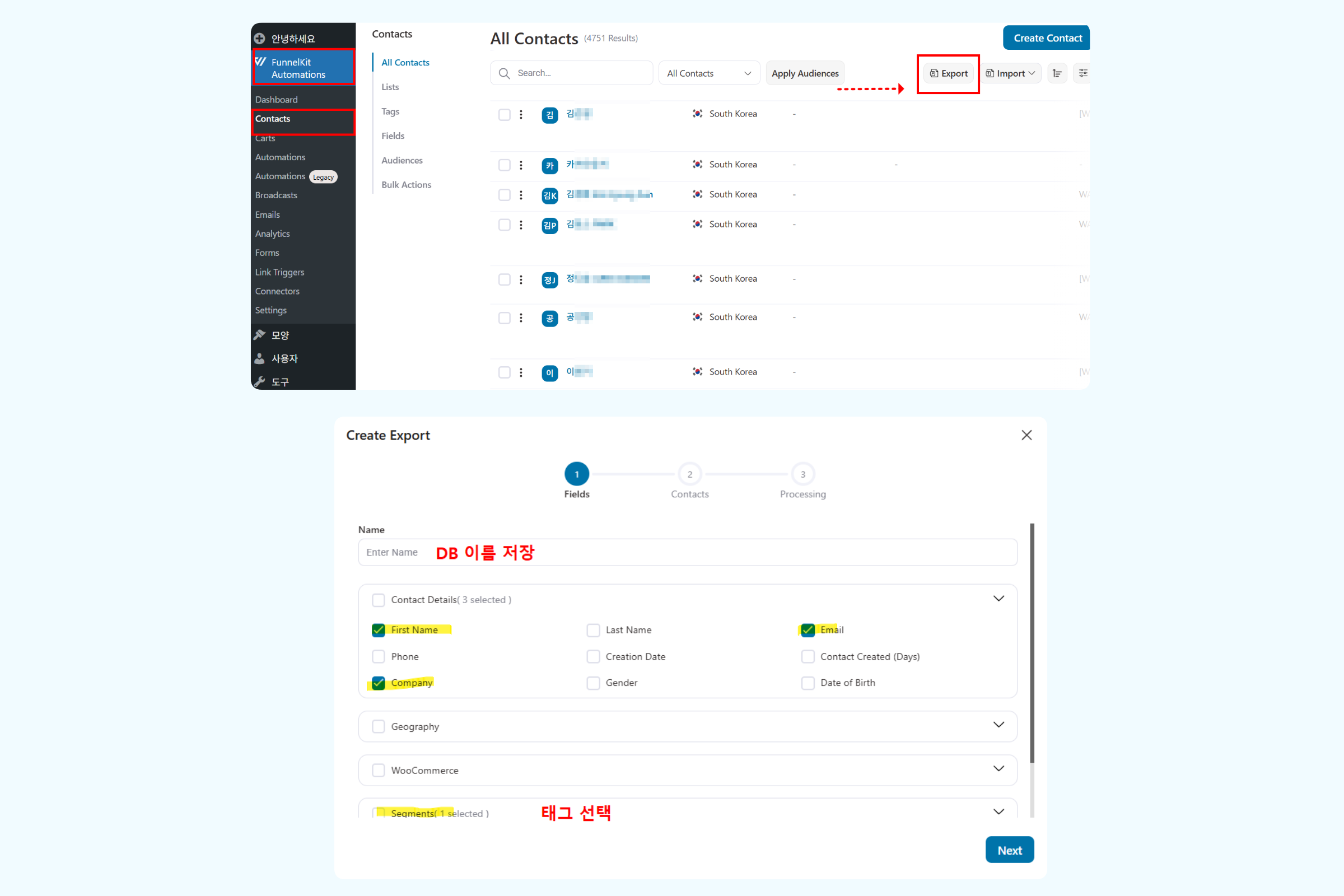
1. 연락처 목록 상단의 내보내기(Export) 버튼 클릭
2. 내보낼 필드에서 이름(First Name), 이메일(Email), 전화번호(Phone), 태그(Tags) 선택 파일 형식 CSV 선택
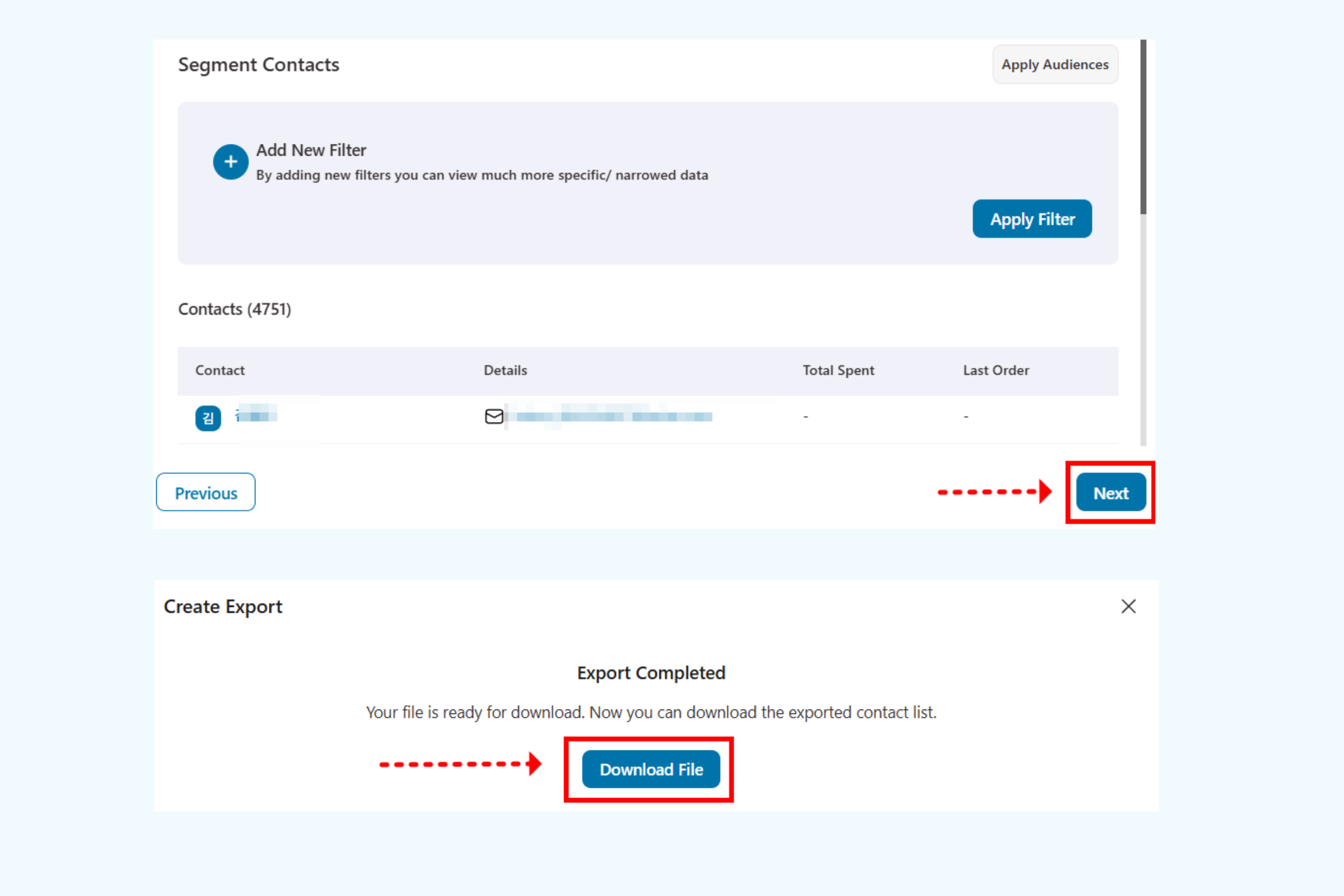
3. Next 클릭 후 연락처 내보내기
4. 다운로드 파일 클릭 후 CSV 다운로드
Step 2. FluentCRM에서 CSV 가져오기
FluentCRM의 가져오기 기능으로 CSV 파일을 업로드합니다. 업로드 후 필드 매핑 화면으로 자동 이동합니다.
📂 경로: 대시보드 → FluentCRM → 연락처(Contacts) → 가져오기(Import)
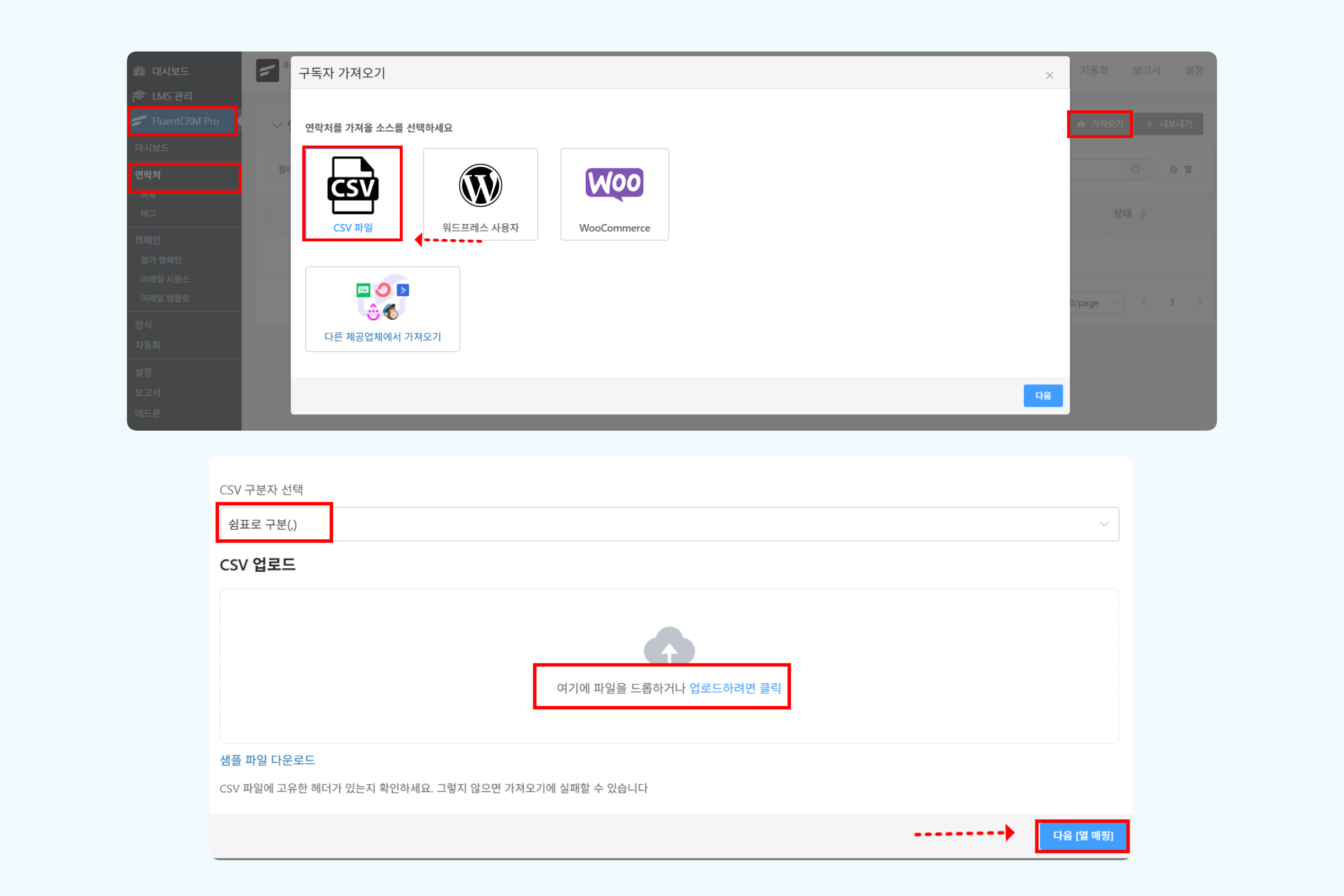
1. CSV 파일 가져오기(Import from CSV) 선택
2. 파일 선택 클릭 후 Step 1에서 다운로드한 CSV 파일 업로드
3. 다음(Next) 클릭
Step 3. 필드 매핑 및 태그 설정
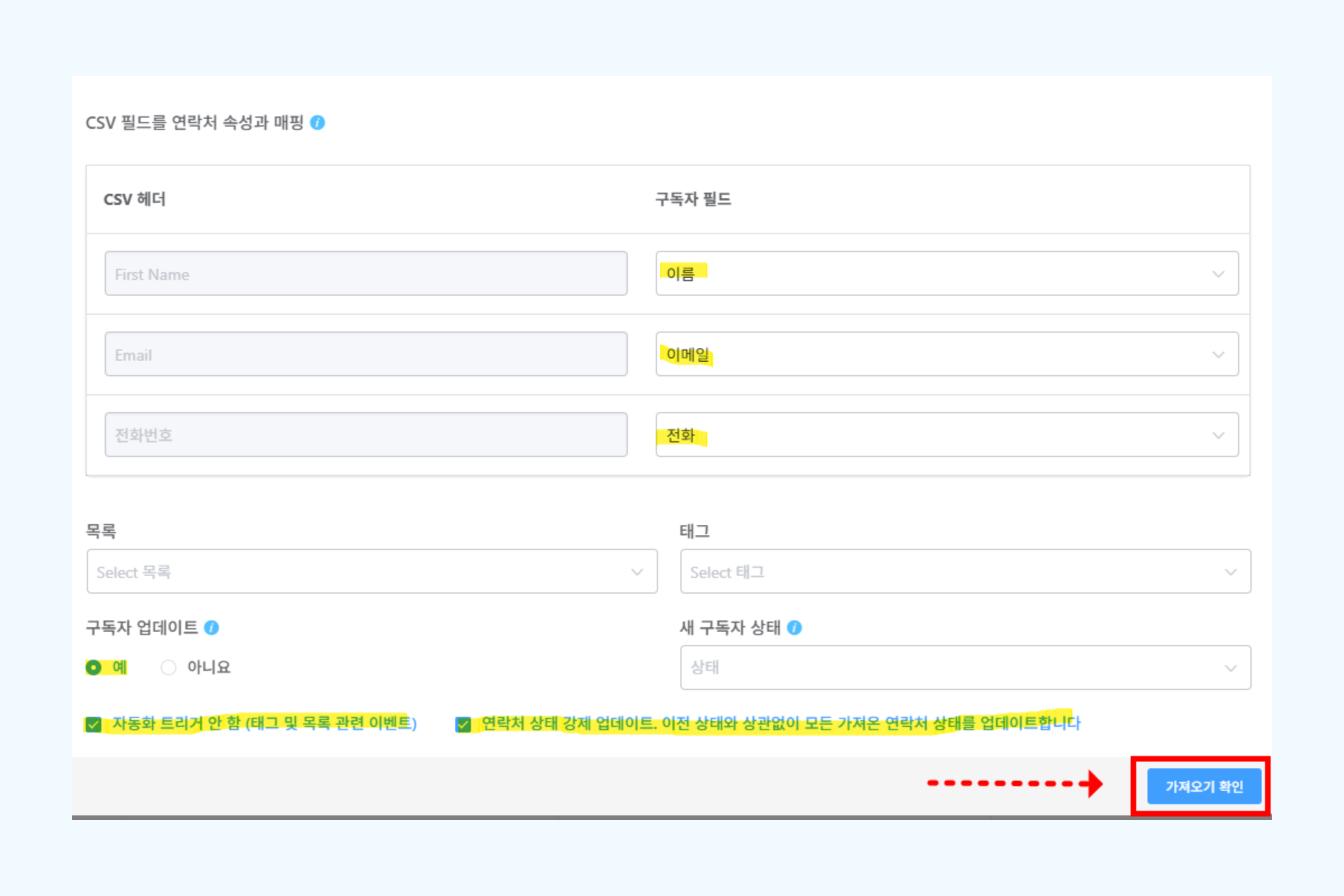
CSV 파일의 각 열을 FluentCRM 연락처 필드에 연결합니다. 이 화면에서 리스트 지정, 태그 일괄 적용, 구독자 업데이트 옵션을 함께 설정합니다.
1. 필드 매핑 화면에서 아래 표를 참고하여 각 열 연결
| CSV 열 | FluentCRM 필드 선택 |
|---|---|
| first_name | First Name |
| Email (필수 연결) | |
| phone | Phone |
| tags | Tags |
2. 하단 리스트(List) 항목에서 연락처를 추가할 리스트 선택
3. 태그(Tags) 항목에서 일괄 적용할 태그 선택 또는 신규 입력
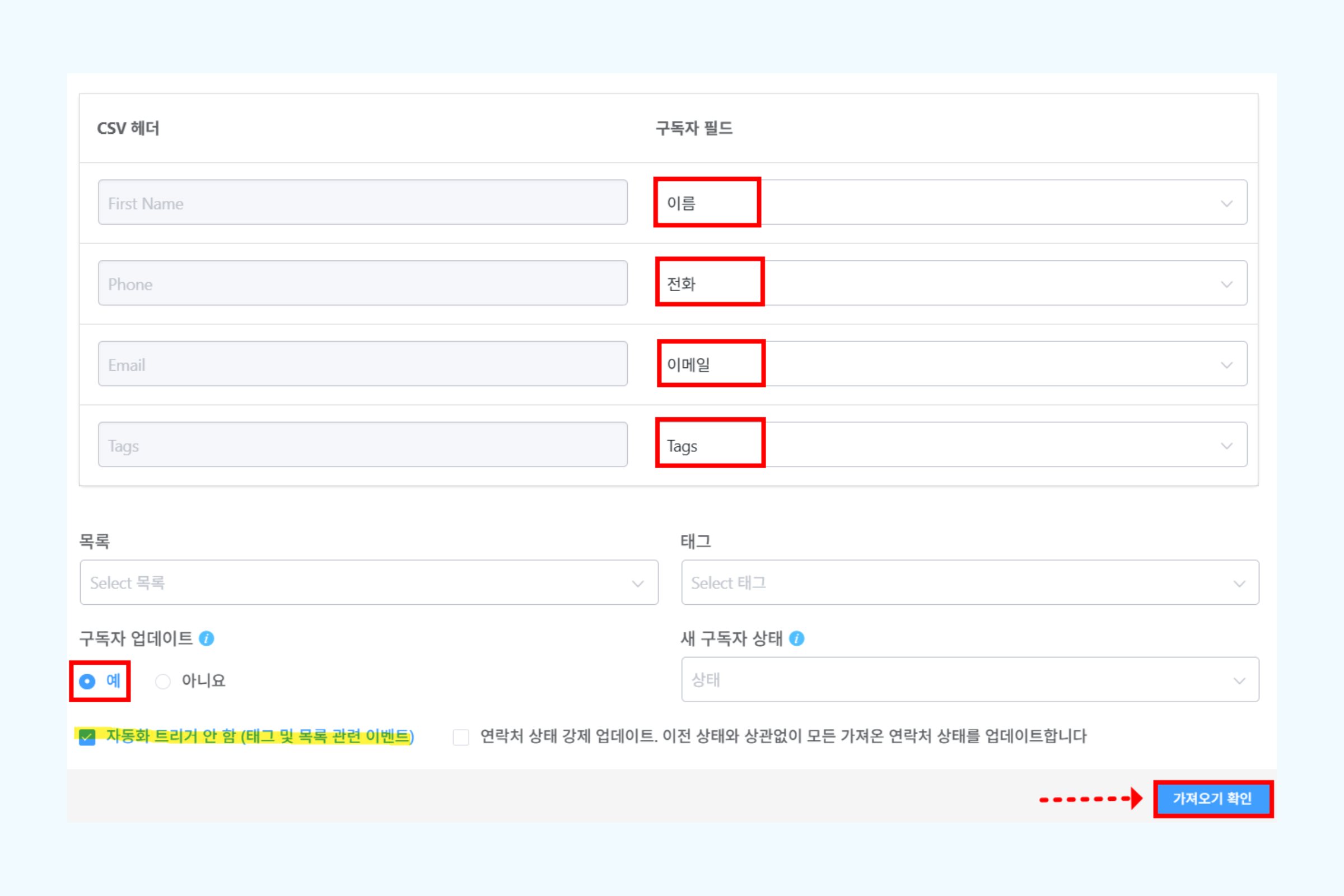
4. 구독자 업데이트(Subscriber Update) 항목을 예로 설정
5. 자동화 트리거 안 함 체크박스를 체크
⚠️ 구독자 업데이트를 예로 설정하면 이미 등록된 연락처의 정보(이름, 전화번호 등)가 CSV 데이터 기준으로 최신화됩니다. 업데이트 기준은 이메일 입니다. 자동화 트리거 안 함을 체크하지 않으면, 태그 적용 시 연결된 자동화(이메일 발송, 알림톡 발송 등)가 의도치 않게 실행될 수 있습니다. 이관 작업 시에는 반드시 체크하세요.
6. 가져오기 시작(Start Import) 클릭
7. 완료 메시지에서 성공 건수 / 건너뜀 건수 확인
⚠️ tags 열을 FluentCRM Tags 필드에 연결하지 않으면 태그가 적용되지 않습니다. 필드 매핑 화면에서 반드시 Tags 항목 연결 여부를 확인하세요.
4. [파트 B] 외부 엑셀 파일 → FluentCRM 이관 #
Step 1. 엑셀 파일을 CSV 형식으로 변환
FluentCRM은 엑셀(.xlsx) 파일을 직접 가져올 수 없습니다. 엑셀 파일을 CSV UTF-8 형식으로 저장한 후 가져와야 합니다.
1. 이관할 엑셀 파일 열기
2. 상단 메뉴 파일 > 다른 이름으로 저장 클릭
3. 파일 형식을 CSV UTF-8 (쉼표로 분리) (*.csv) 선택
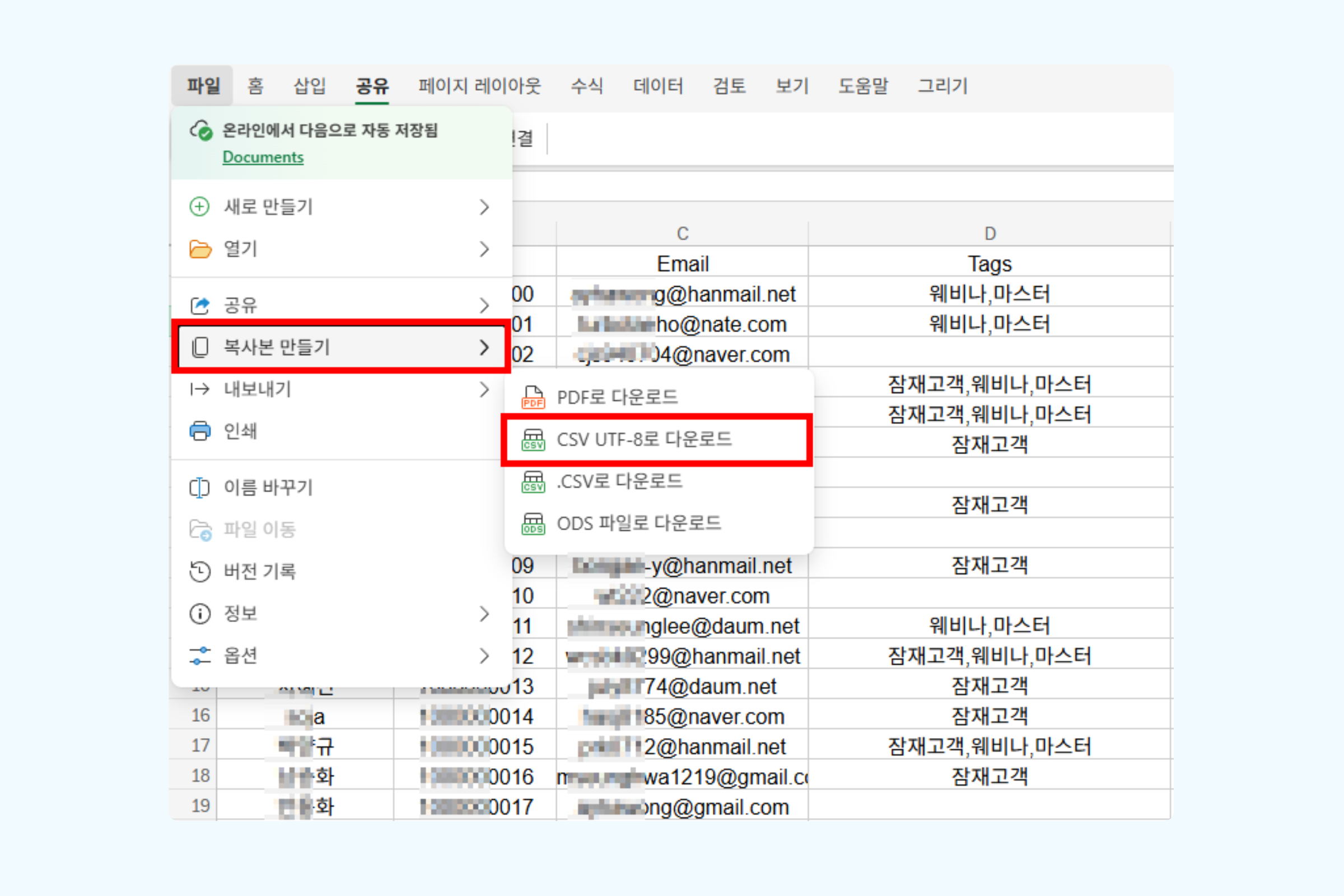
4. 저장 클릭 후 저장 위치 확인
⚠️ 반드시 CSV UTF-8로 저장해야 합니다. 일반 ‘CSV (쉼표로 분리)’로 저장하면 한글이 깨질 수 있습니다. 윈도우 환경에서는 특히 주의하세요.
Step 2. FluentCRM에서 CSV 가져오기
가져오기 절차는 파트 A Step 2에서 설명한 방법과 동일합니다. 파일 선택 시 Step 1에서 저장한 CSV 파일을 선택합니다.
📂 경로: 대시보드 → FluentCRM → 연락처(Contacts) → 가져오기(Import)
Step 3. 필드 매핑 및 태그 설정
CSV 파일의 각 열을 FluentCRM 연락처 필드에 연결합니다. 이메일 열 연결은 필수이며, 이 화면에서 리스트 지정, 태그 일괄 적용, 구독자 업데이트 옵션을 함께 설정합니다.
1. 필드 매핑 화면에서 아래 표를 참고하여 각 열 연결
| CSV 열 | FluentCRM 필드 선택 |
|---|---|
| first_name (또는 이름) | First Name |
| email (또는 이메일) | Email (필수 연결) |
| phone (또는 전화번호) | Phone |
| tags (또는 태그) | Tags |
2~7. 이후 절차는 파트 A Step 3의 2~7번과 동일합니다. 리스트 선택 → 태그 설정 → 구독자 업데이트 예 → 자동화 트리거 안 함 체크 → 가져오기 시작 → 결과 확인 순서로 진행합니다.
Step 4. 카카오 로그인 DB 외부 DB로 업데이트
외부 DB에 있는 연락처가 이미 카카오 로그인으로 FluentCRM에 등록된 경우, 가져오기 시 기존 연락처를 업데이트하려면 아래 순서를 따릅니다.
1. 카카오 로그인을 먼저 완료한 뒤 외부 DB를 가져와야 합니다. 카카오 로그인이 완료되지 않은 상태에서 외부 DB를 먼저 가져오면, 이후 카카오 로그인 시 별도 연락처로 신규 생성될 수 있습니다.
2. 업데이트 기준은 이메일입니다. 카카오 로그인 시 수집된 이메일과 외부 DB의 이메일이 일치하는 경우 → 기존 연락처 정보가 CSV 데이터 기준으로 업데이트됩니다.
3. 카카오 로그인 이메일과 외부 DB 이메일이 다른 경우 → FluentCRM은 이를 동일인으로 인식하지 못하고 새로운 연락처로 추가합니다. 이 경우 중복 연락처가 생성되므로, 가져오기 완료 후 해당 연락처를 수동으로 확인하고 정리해야 합니다.
⚠️ 카카오 로그인 이메일은 사용자가 카카오 계정에 등록한 이메일입니다. 외부 DB에 저장된 이메일(예: 별도 수집 이메일)과 다를 수 있으므로, 가져오기 전에 양쪽 이메일 일치 여부를 미리 확인하는 것을 권장합니다.
5. 완료 체크 #
☐ FluentCRM 연락처 목록에 이관된 연락처 표시 확인
☐ 연락처 이름·이메일·전화번호 정상 저장 확인
☐ 태그가 각 연락처에 올바르게 적용됨 확인
☐ 지정한 리스트에 연락처 포함 확인
☐ 가져오기 완료 메시지의 성공 건수가 원본 데이터 수와 일치하거나 근접함 확인
💡 TIP: FluentCRM 연락처 목록에서 샘플 2~3건을 직접 열어 이름·이메일·전화번호·태그가 모두 정상 적용됐는지 확인합니다.
6. 자주 막히는 문제 #
01. 가져오기 후 연락처 수가 예상보다 적은 경우
원인: 이메일 주소가 없거나 형식이 잘못된 행은 FluentCRM에서 자동으로 건너뜁니다. 이미 등록된 이메일 주소도 중복으로 처리되어 건너뜀 건수에 포함됩니다.
해결 방법:
1. CSV 파일을 엑셀로 열어 이메일 열에 빈 셀 여부 확인
2. 이메일 형식 오류 셀 수정 (예: @ 누락, 앞뒤 공백 포함 여부 확인)
3. 수정 후 CSV UTF-8 형식으로 재저장
4. FluentCRM에서 CSV 가져오기 재시도
02. CSV를 열었을 때 한글이 깨지는 경우
원인: CSV 파일을 저장할 때 UTF-8 인코딩이 아닌 다른 인코딩(EUC-KR 등)으로 저장된 경우 한글이 깨집니다.
해결 방법:
1. 엑셀에서 원본 파일 열기
2. 파일 > 다른 이름으로 저장 클릭
3. 파일 형식을 CSV UTF-8 (쉼표로 분리) (*.csv) 선택
4. 저장 후 메모장으로 파일을 열어 한글이 정상 표시되는지 확인
⚠️ 윈도우 환경에서는 기본 CSV 저장 시 EUC-KR로 저장되는 경우가 있습니다. 반드시 파일 형식 선택 시 CSV UTF-8이 포함된 항목을 선택하세요.
03. 태그가 연락처에 적용되지 않는 경우
원인: 필드 매핑 화면에서 태그 열을 FluentCRM Tags 필드에 연결하지 않았거나, CSV 태그 값의 형식이 올바르지 않은 경우입니다.
해결 방법:
1. CSV 파일을 열어 태그 열 값 형식 확인 — 여러 태그는 쉼표(,)로 구분하고 공백 없이 입력
2. FluentCRM 가져오기를 재시작하여 태그 열이 Tags 필드에 매핑됐는지 확인
3. 매핑 누락 확인 후 CSV 파일 재업로드 → 태그 열 매핑 설정 → 가져오기 재시도
⚠️ 태그 값 예시: 신규고객,VIP (O) / 신규고객 , VIP (X) — 쉼표 앞뒤 공백이 포함되면 FluentCRM이 별도 태그로 인식할 수 있습니다.
04. 필드 매핑 화면에서 열 이름이 보이지 않는 경우
원인: CSV 파일의 첫 번째 행이 헤더 행이 아닌 데이터 행이거나, 헤더 행이 비어 있는 경우입니다.
해결 방법:
1. CSV 파일을 열어 첫 번째 행이 열 이름(헤더)인지 확인
2. 헤더 행이 없으면 첫 번째 행에 first_name, email, phone, tags 순으로 열 이름 추가
3. CSV UTF-8 형식으로 재저장 후 FluentCRM 가져오기 재시도
05. 동일한 연락처가 중복 생성되는 경우
원인: FluentCRM은 이메일을 기준으로 중복 여부를 판단합니다. CSV 파일 내 동일 이메일이 두 번 이상 포함된 경우 중복 생성될 수 있습니다.
해결 방법:
1. CSV 파일을 엑셀로 열기
2. 이메일 열 선택 후 데이터 > 중복 항목 제거 실행
3. 중복 제거된 파일을 CSV UTF-8 형식으로 재저장
4. FluentCRM에서 기존 중복 연락처를 수동으로 확인 후 삭제하거나 병합 처리
⚠️ 동일 이메일로 재가져오기 시 FluentCRM이 기존 연락처 정보를 덮어쓸 수 있습니다. 가져오기 전 FluentCRM 연락처 목록을 CSV로 먼저 백업하는 것을 권장합니다.