
카카오 로그인은 방문자가 카카오 계정으로 원클릭 회원가입·로그인할 수 있는 기능입니다. 고객의 이름, 이메일, 전화번호를 자동으로 수집하고, 비즈니스 채널 자동 친구 추가까지 연동할 수 있습니다.
카카오 로그인 페이지 생성, 버튼 활용법(숏코드 삽입, 페이지 이동 설정, 태그 추가), 자동 친구 추가 연동, CRM 태깅 자동화는 별도 매뉴얼에서 안내합니다.
1. 준비물 / 권한 #
☐ 카카오 비즈니스 채널 개설 완료 (비즈니스 채널 승인 전이라도 로그인 세팅 진행 가능)
2. 전체 진행 흐름 요약 #
[파트 A] 카카오 디벨로퍼 설정 (외부 사이트)
Step 8. REST API 키 복사 및 테라플로우 입력
[파트 B] 웹사이트 관리자 설정
3. [파트 A] 카카오 디벨로퍼 설정 #
Step 1. 카카오 디벨로퍼 앱 만들기
카카오 로그인 기능을 사용하려면 카카오 디벨로퍼에서 애플리케이션(앱)을 먼저 생성해야 합니다. 이 앱이 사이트와 카카오를 연결하는 중간 다리 역할을 합니다.
📂 경로: 카카오 디벨로퍼 사이트 → 앱 [바로 접속하기]
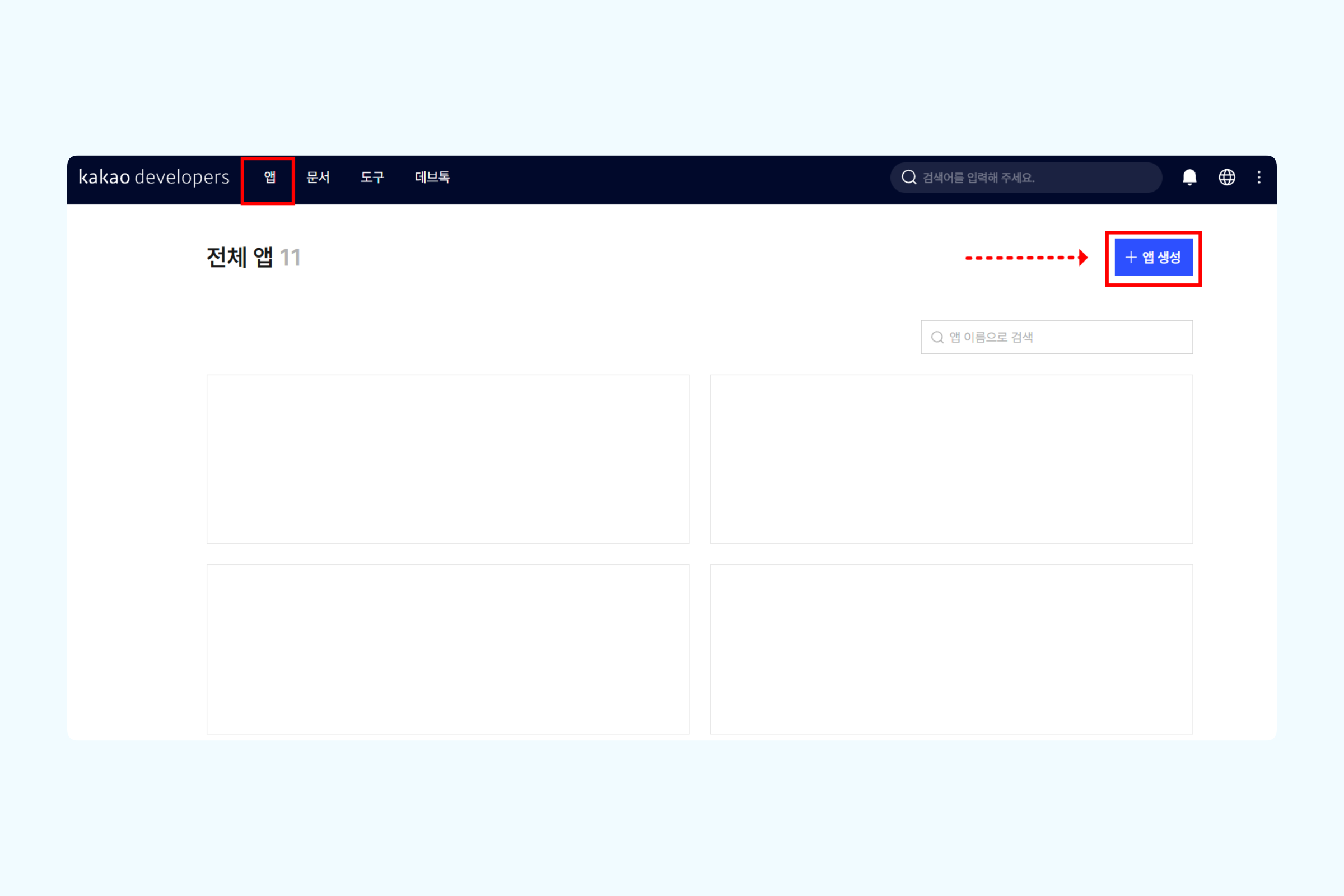
1. 카카오 디벨로퍼 사이트에 접속한 후 카카오 계정으로 로그인
2. 상단 메뉴에서 앱 클릭
3. 우측 상단 + 앱 생성 클릭
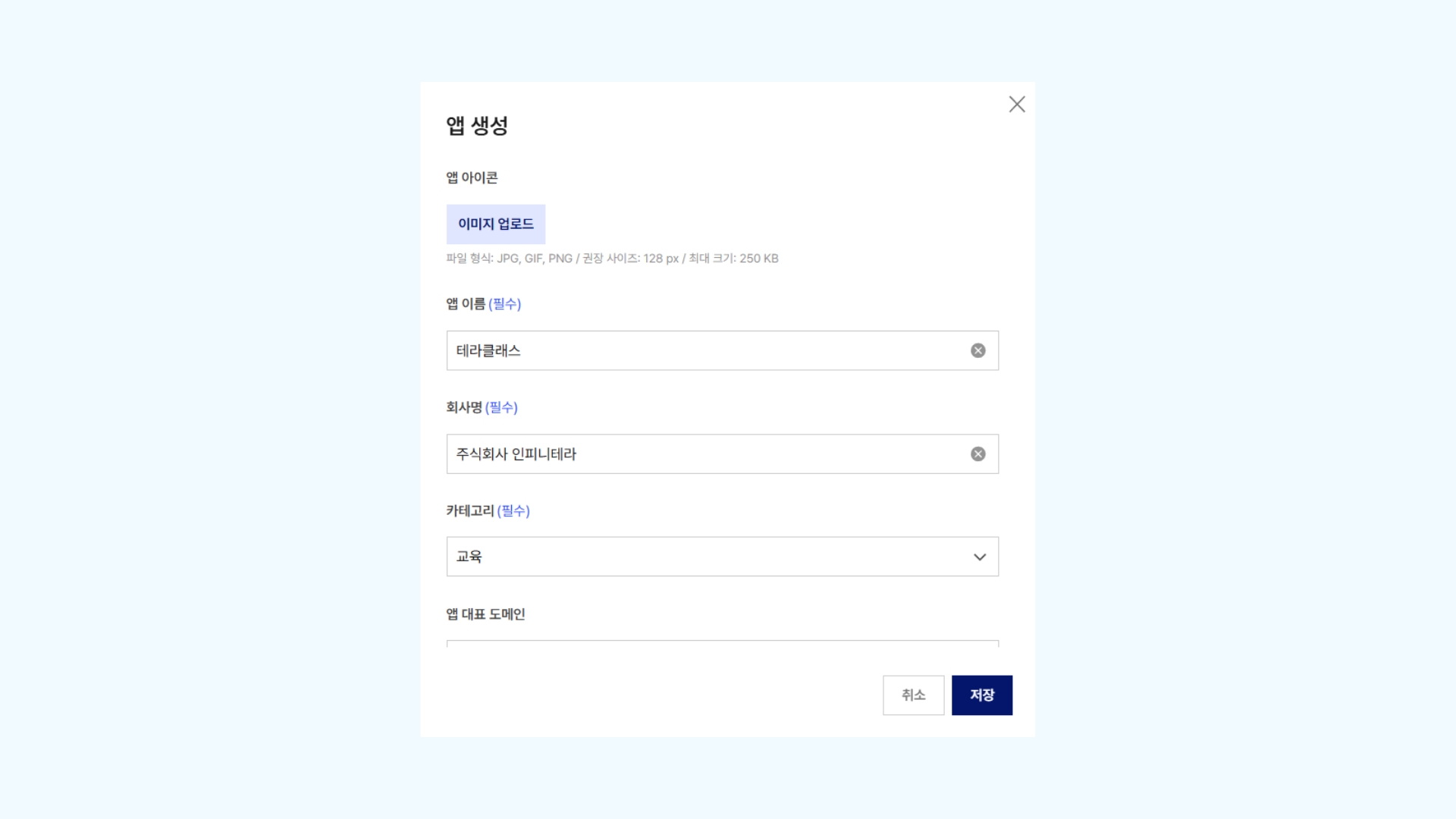
4. 앱 이름에 운영 사이트 이름 입력 (예: 테라클래스)
5. 사업자 정보 선택 후 저장 클릭
Step 2. 비즈앱 등록
이름·전화번호 등의 개인정보를 필수 동의 항목으로 수집하려면 비즈앱 전환이 선행되어야 합니다. 비즈앱으로 전환하지 않으면 동의항목을 필수 동의로 설정할 수 없습니다.
📂 경로: 카카오 디벨로퍼 → 내 애플리케이션 → [앱 선택] → 앱 설정 → 대시보드
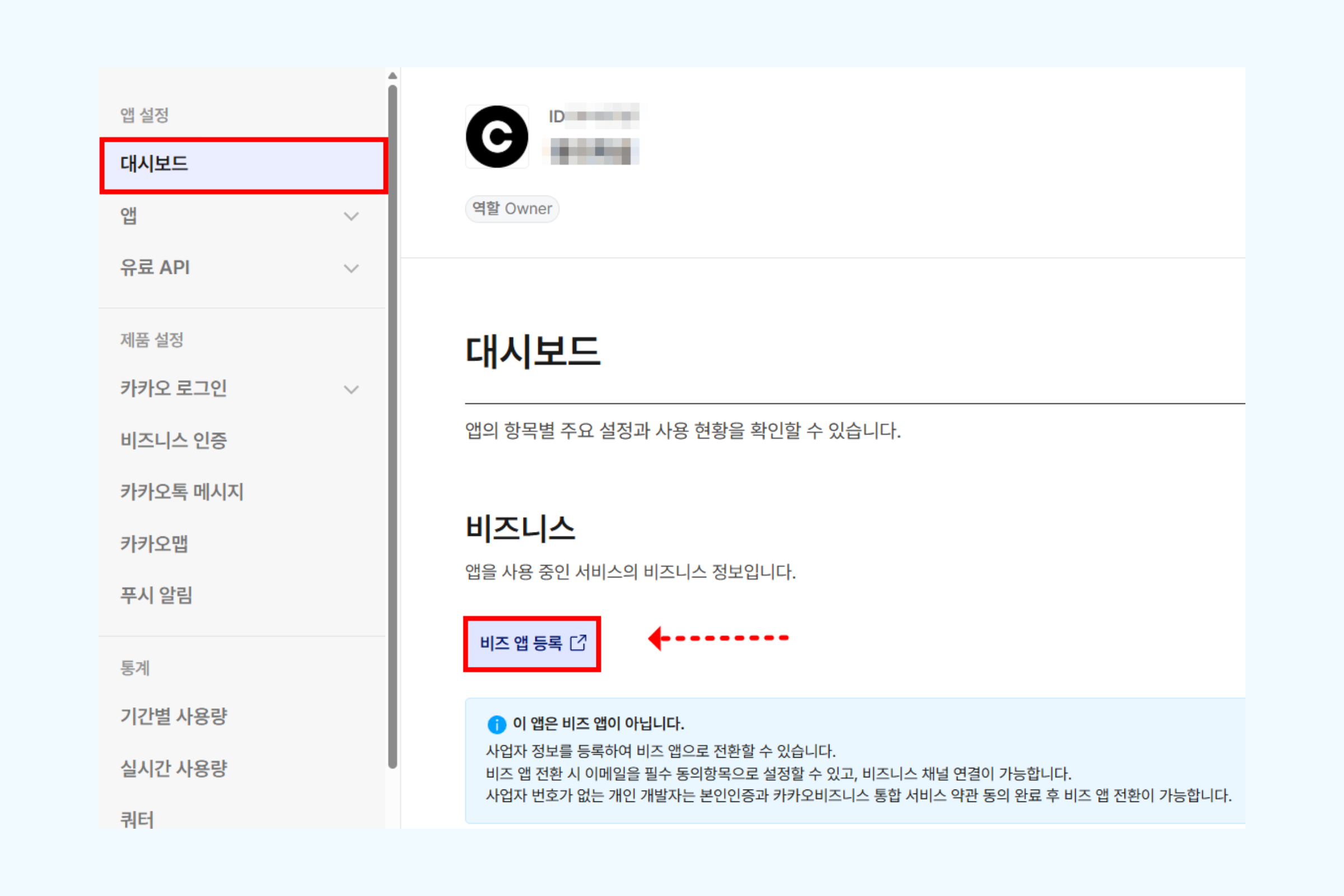
1. 생성한 앱에 진입한 후 좌측 메뉴에서 앱 설정 → 대시보드 클릭
2. 하단 비즈니스 영역에서 비즈 앱 등록 클릭
3. 사업자 정보 등록 화면에서 사업자등록번호 입력 후 저장 클릭
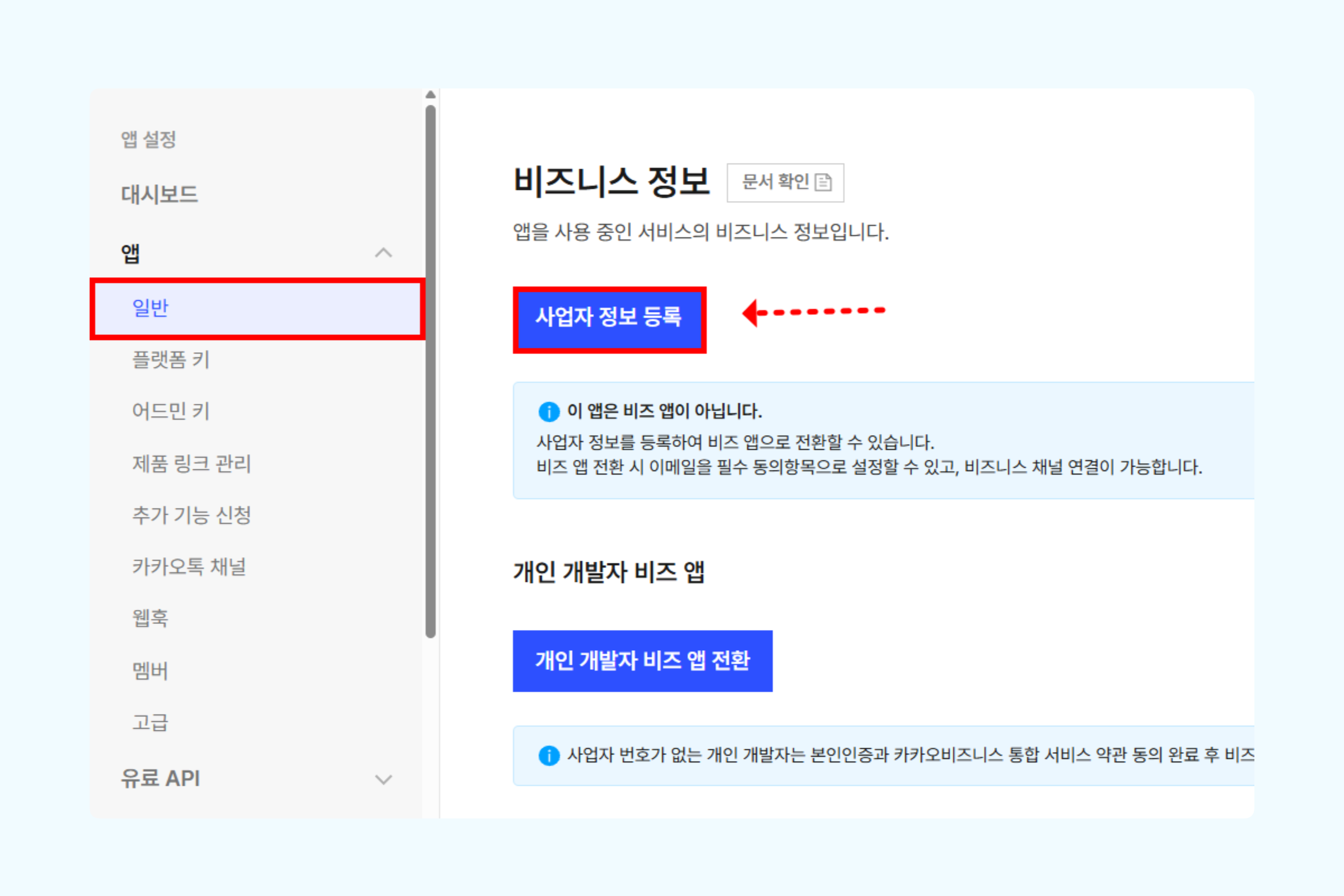
⚠️ 비즈앱 전환 심사는 영업일 기준 1~3일 소요될 수 있습니다. 사업자등록증 심사가 완료되어야 동의항목에서 이름·전화번호를 필수 동의로 설정하는 권한이 활성화됩니다. 심사 완료 전에도 Step 3~Step 5는 진행할 수 있습니다. Step 6(개인정보 동의항목 신청)은 비즈앱 전환 완료 후 진행하세요.
Step 3. 제품 링크 관리 (플랫폼 Web 등록)
생성한 앱에 사이트의 도메인을 등록해야 카카오가 해당 사이트에서의 로그인 요청을 허용합니다.
📂 경로: 카카오 디벨로퍼 → 내 애플리케이션 → [앱 선택] → 제품 링크 관리 → 웹 도메인 등록
1. 생성한 앱을 클릭하여 진입
2. 좌측 메뉴에서 앱 설정 → 제품 링크 관리 클릭
3. 웹 도메인 등록 클릭
4. 운영 사이트 도메인 입력 (예: https://example.com)
5. 저장 클릭
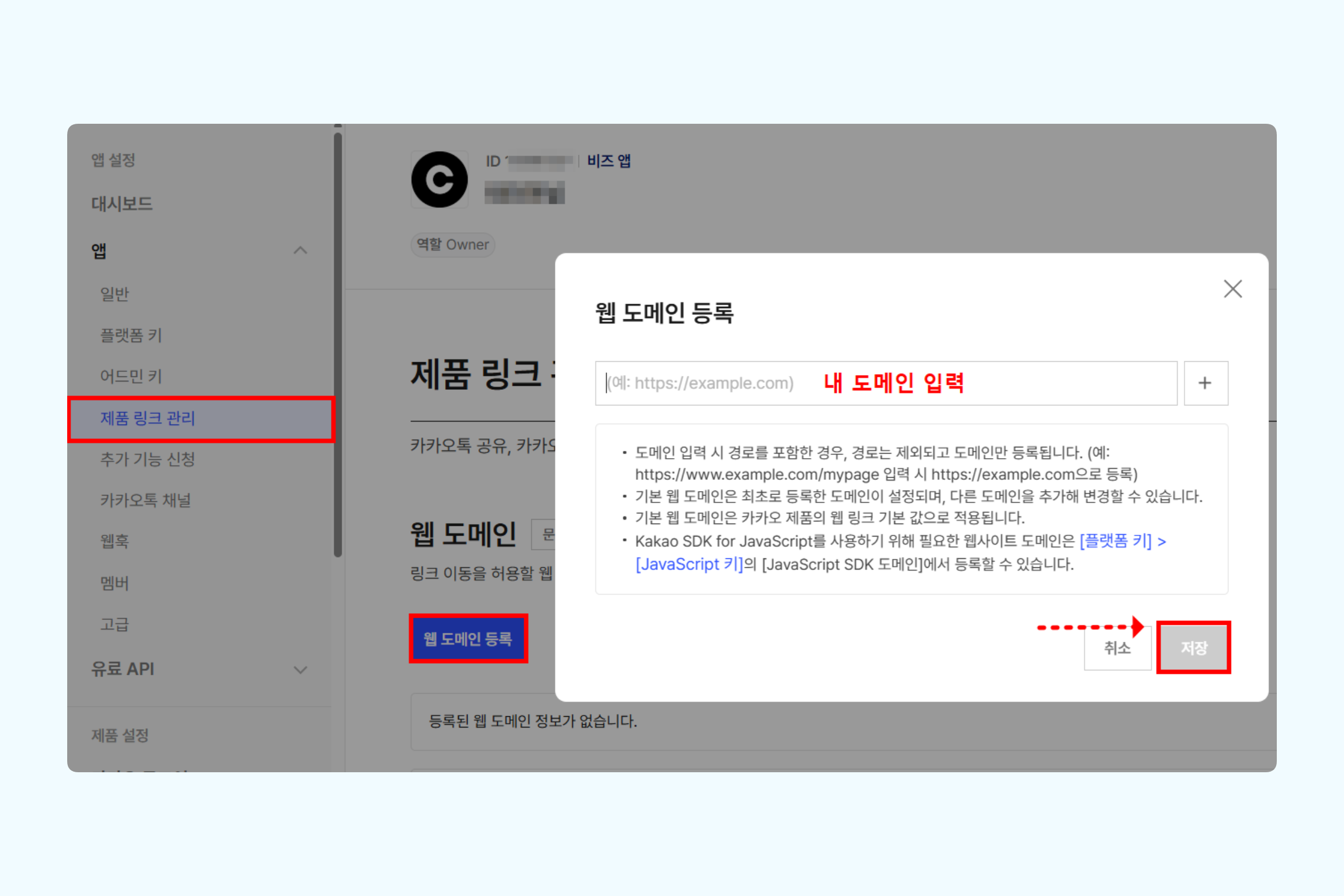
⚠️ 도메인은 반드시 https://로 시작해야 합니다. http://나 끝에 /를 붙이지 않습니다. 예시: https://example.com (O) / https://example.com/ (X)
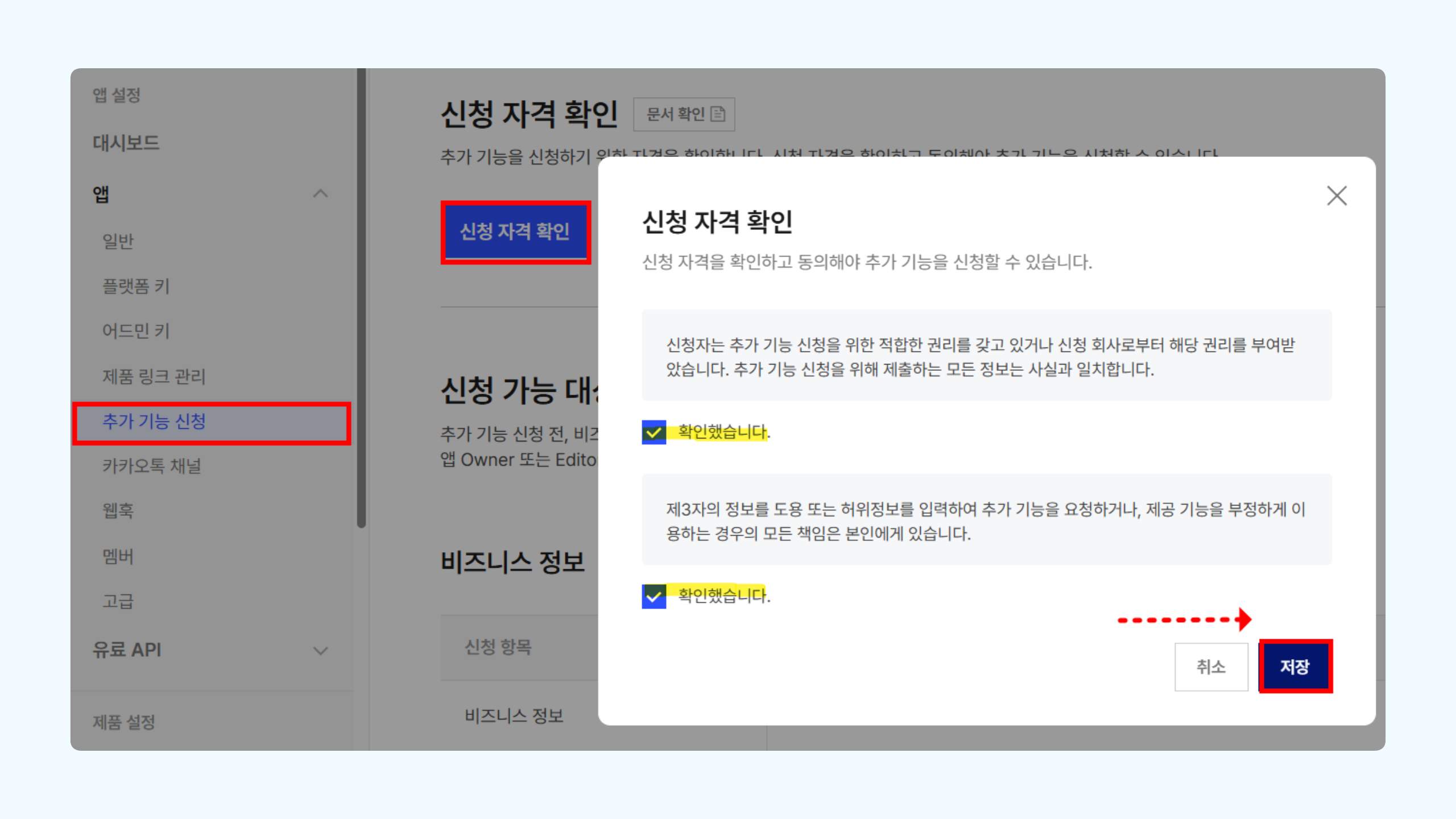
Step 4. 추가 기능 신청
이름·전화번호 등의 개인정보를 수집하려면 추가 기능 신청을 통해 자격 요건을 먼저 충족해야 합니다.
📂 경로: 카카오 디벨로퍼 → 내 애플리케이션 → [앱 선택] → 앱 → 추가 기능 신청
1. 좌측 메뉴에서 앱 → 추가 기능 신청 클릭
2. 신청 자격 확인 버튼 클릭
3. 팝업에서 두 개의 확인했습니다 체크박스 모두 체크 후 저장 클릭
Step 5. 비즈니스 정보 입력
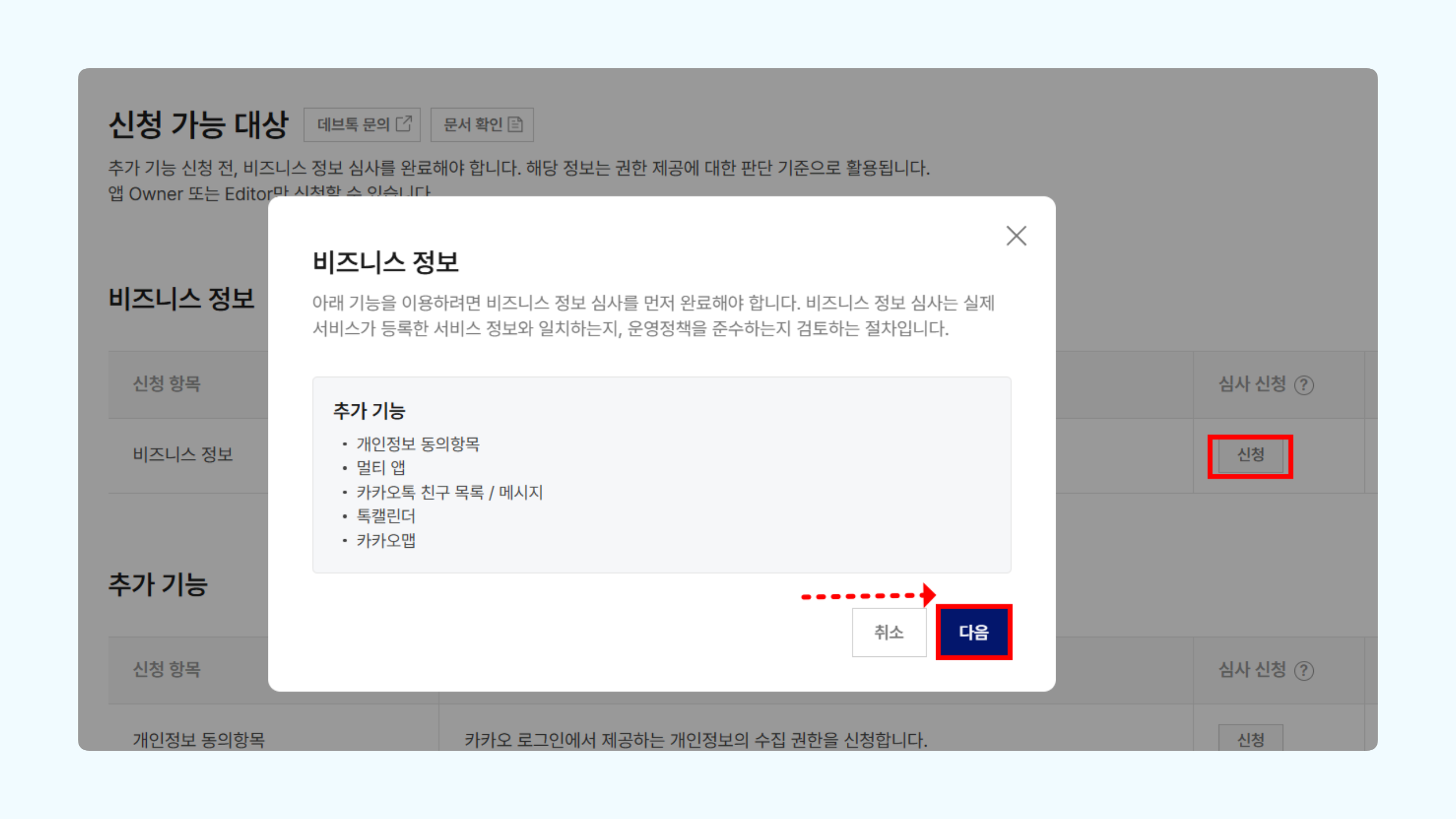
추가 기능 신청에 필요한 비즈니스 정보(사업자등록증, 홈페이지 주소)를 입력하고 신청을 완료합니다.
1. 비즈니스 정보 팝업이 나타나면 내용 확인 후 다음 클릭
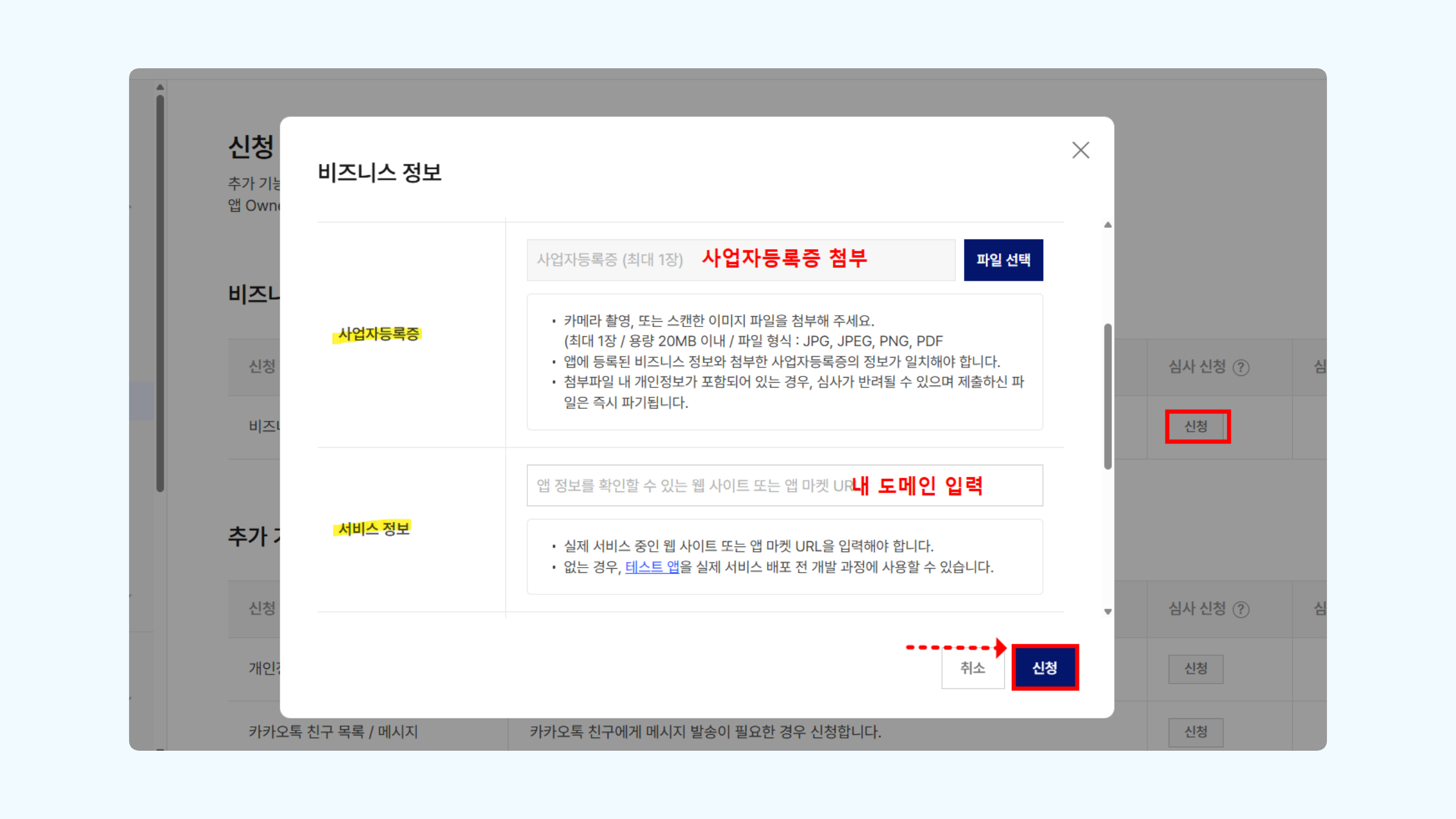
2. 아래 표를 참고하여 비즈니스 정보 입력 후 신청 클릭
| 항목 | 입력값 |
|---|---|
| 사업자등록증 | 사업자등록증 파일 첨부 |
| 서비스 정보 (홈페이지 주소) | 운영 사이트 도메인 입력 (예: https://example.com) |
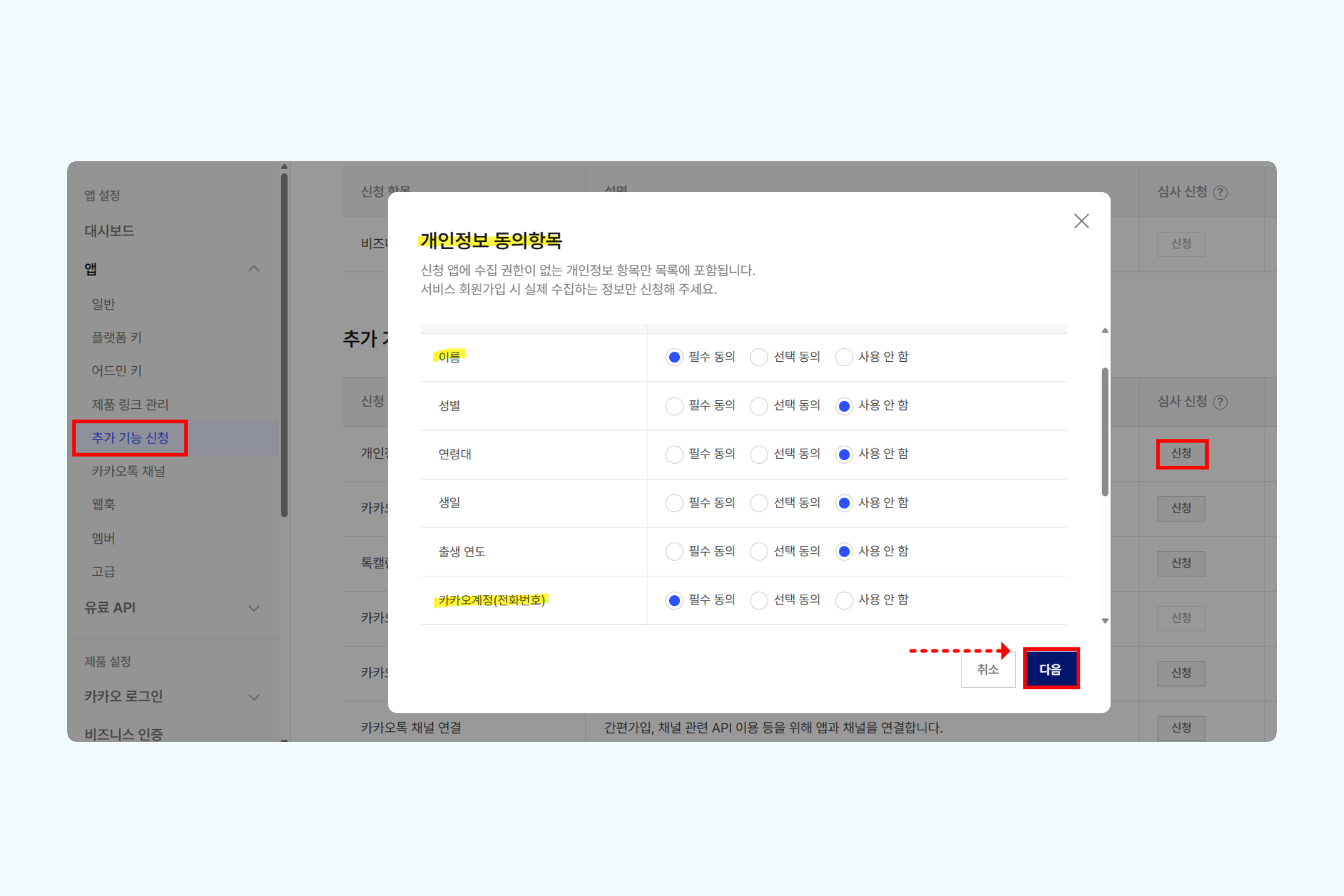
Step 6. 개인정보 동의항목 신청
카카오 로그인 시 이름·전화번호를 필수 동의 항목으로 수집하려면 개인정보 동의항목을 별도 신청해야 합니다. 이 단계는 Step 2 비즈앱 전환 심사 완료 후 진행하세요.
📂 경로: 카카오 디벨로퍼 → 내 애플리케이션 → 앱 선택 → 앱 → 추가 기능 신청 → 추가 기능 → 개인정보 동의항목 → 신청
1. 좌측 메뉴에서 앱 → 추가 기능 신청 클릭
2. 추가 기능 섹션에서 개인정보 동의항목 항목의 신청 클릭
3. 팝업에서 아래 표를 참고하여 이름·전화번호 동의 단계를 필수 동의로 설정
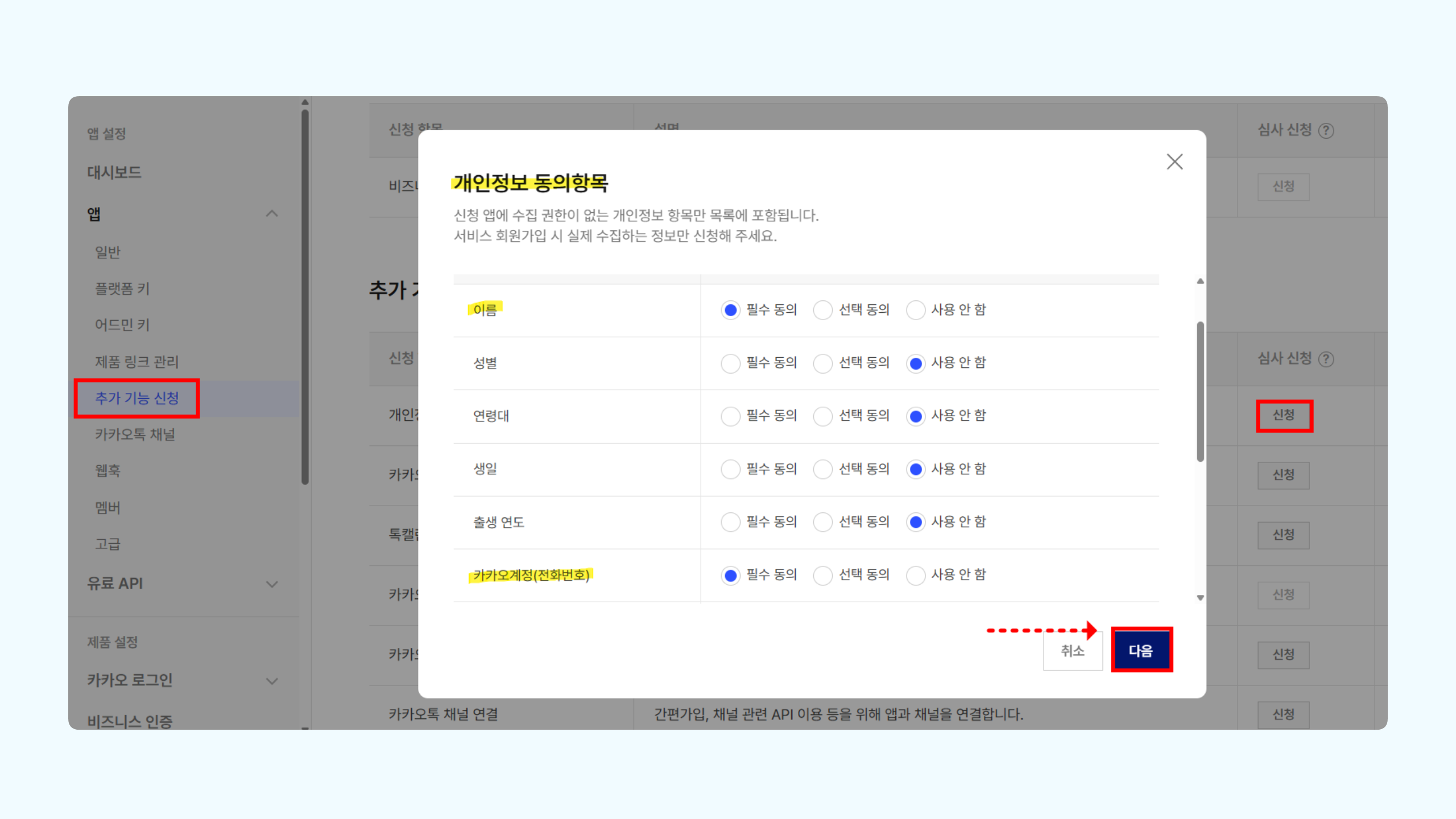
⚠️ 사업자등록증 심사가 완료되어야 이름·전화번호를 필수 동의 항목으로 설정하는 권한이 활성화됩니다. 심사 미완료 상태에서는 해당 항목이 표시되지 않거나 필수 동의로 변경할 수 없습니다. Step 2 비즈앱 등록 심사가 완료된 상태에서 진행하세요.
| 항목 | 동의 단계 |
|---|---|
| 이름 | 필수 동의 |
| 카카오계정(전화번호) | 필수 동의 |
4. 아래 표를 참고하여 나머지 항목 입력
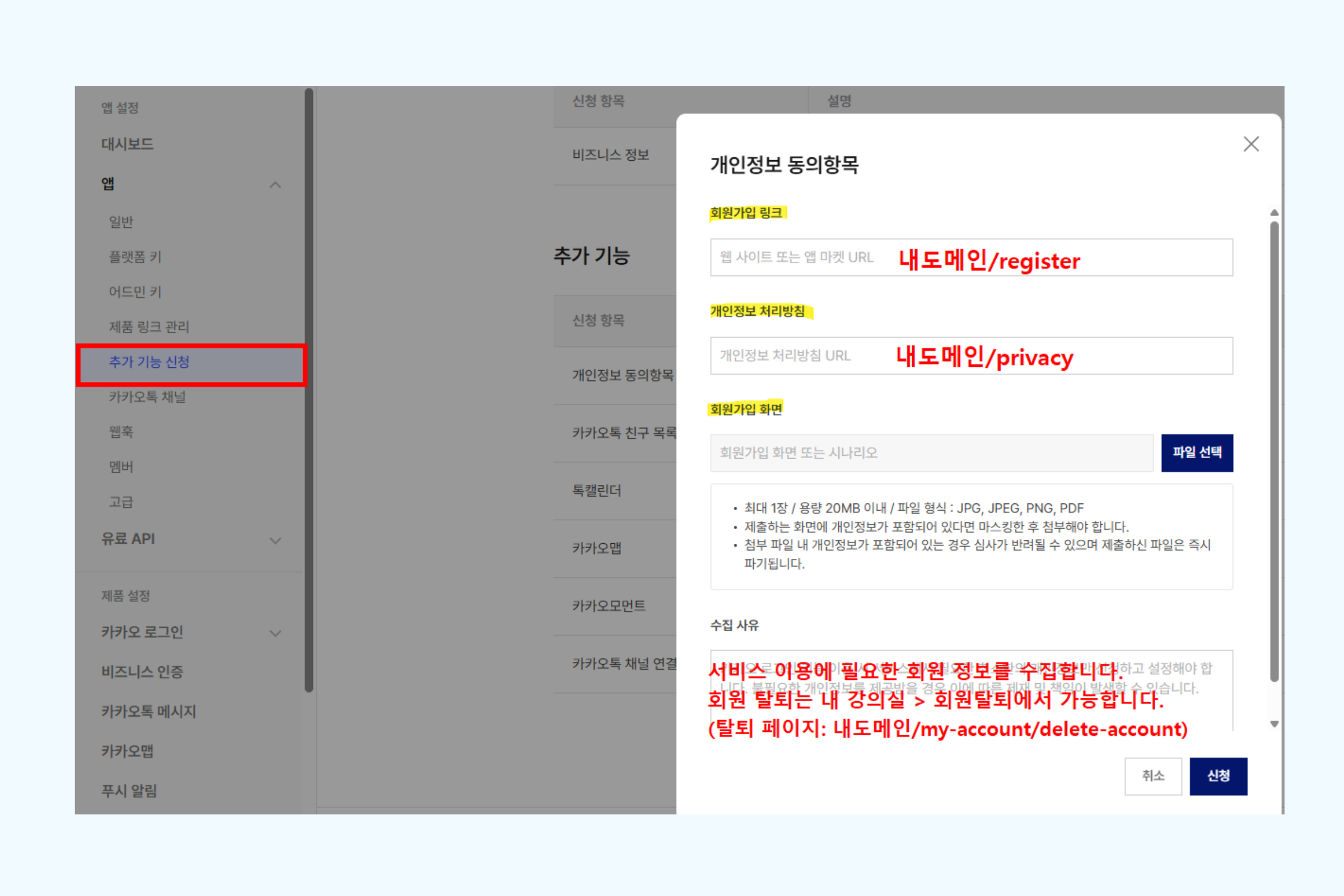
| 항목 | 입력값 |
|---|---|
| 회원가입 링크 | https://내사이트도메인/register |
| 개인정보처리방침 | https://내사이트도메인/privacy |
| 수집 사유 | 서비스 이용에 필요한 회원 정보를 수집합니다. 회원 탈퇴는 내 강의실 > 회원탈퇴에서 가능합니다. (탈퇴 페이지: 내도메인/my-account/delete-account) |
5. 회원가입 화면 다운로드 후 업로드 [다운로드 바로가기]
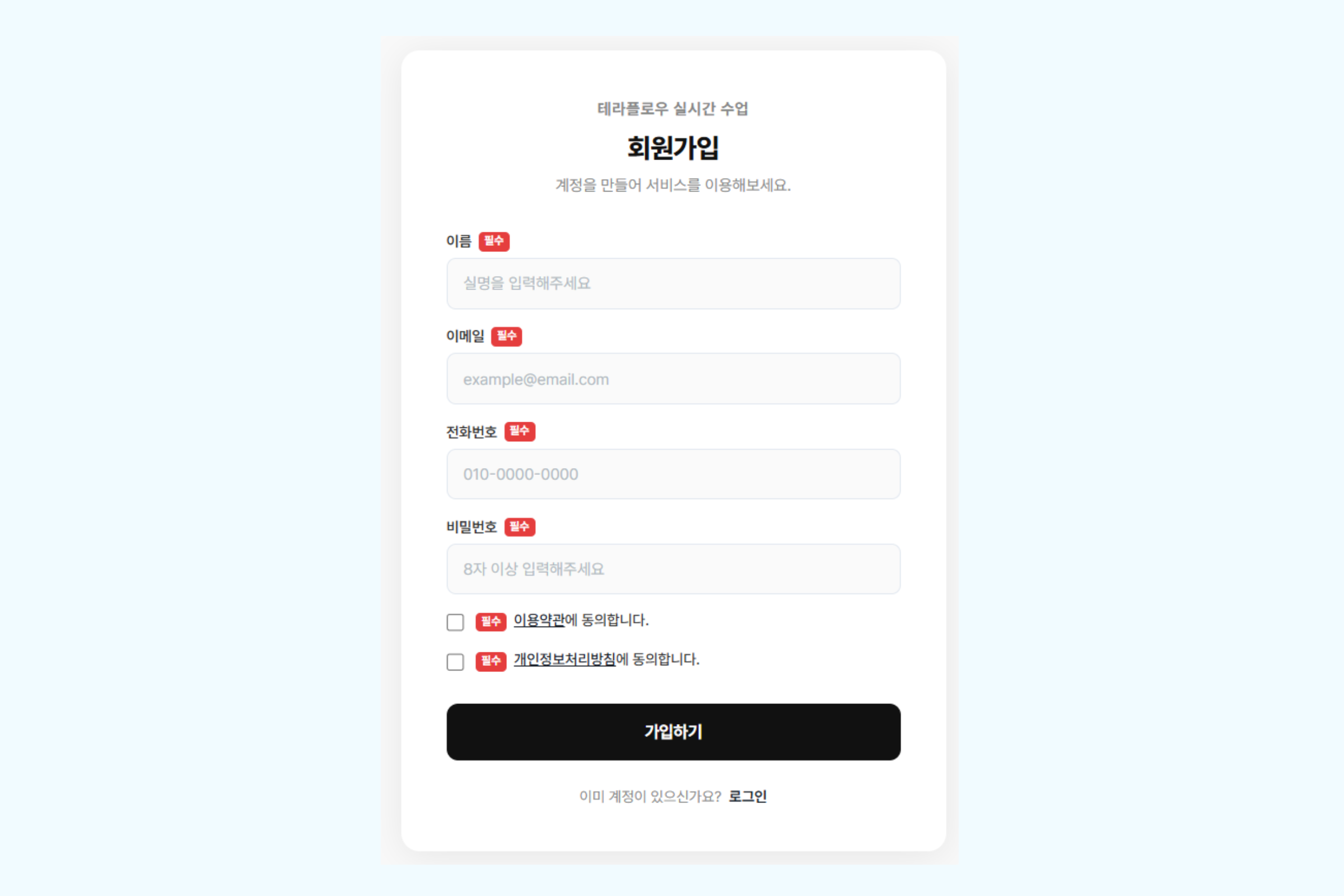
💡 TIP: 회원가입 페이지(내사이트도메인/register)에서 이름·이메일·전화번호·비밀번호를 수집합니다.
6. 다음 클릭 후 저장 클릭
Step 7. 카카오 로그인 활성화 및 동의항목 설정
카카오 로그인 기능은 기본적으로 비활성화 상태입니다. 활성화해야 사이트에서 카카오 로그인이 동작합니다. 이후 수집할 정보(이름·이메일·전화번호)를 동의항목에서 활성화합니다.
📂 경로: 카카오 디벨로퍼 → 내 애플리케이션 → 제품 설정 → 카카오 로그인 → 일반 → 카카오 로그인 활성화
1. 활성화 설정 영역에서 상태를 ON으로 변경
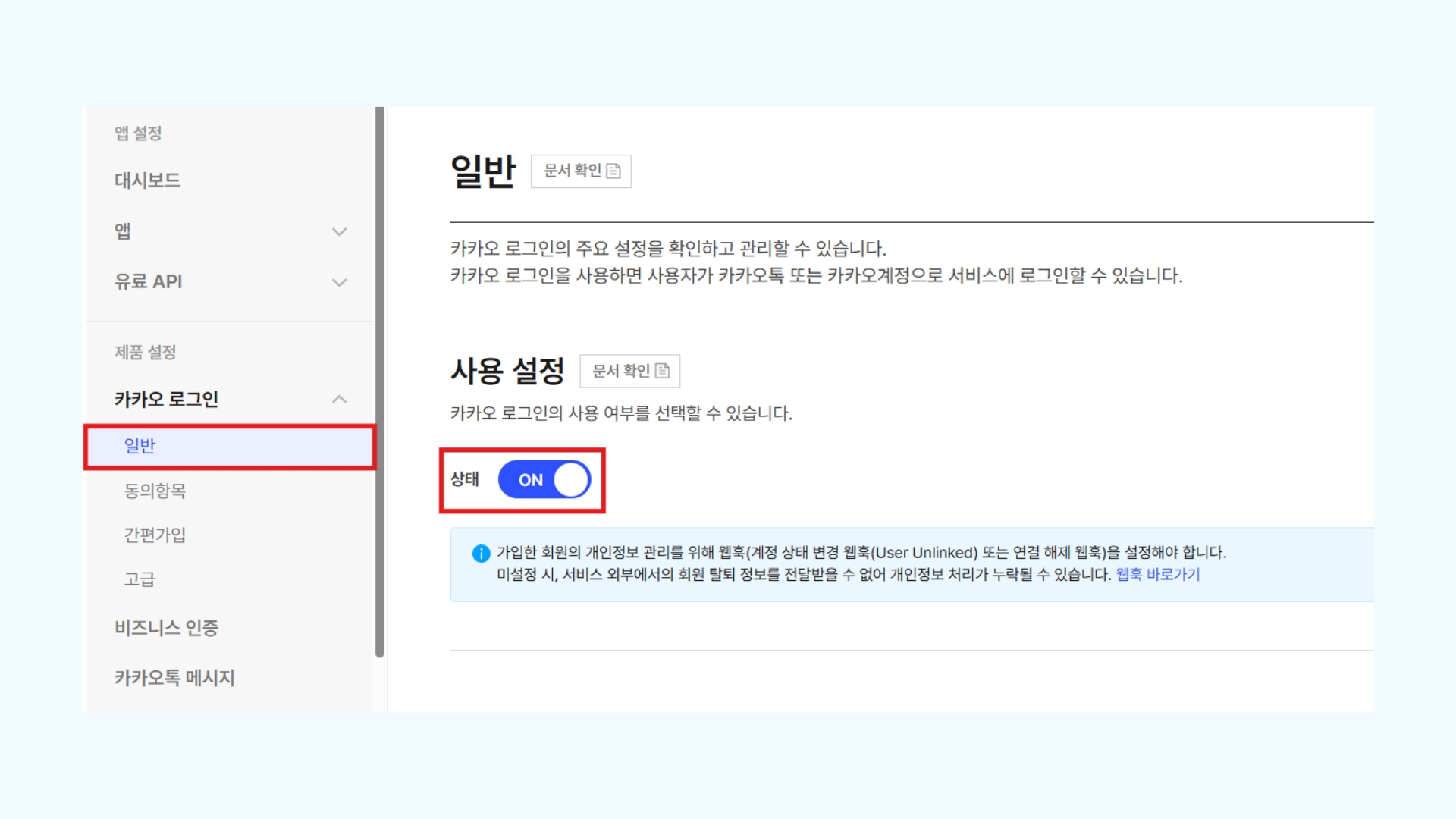
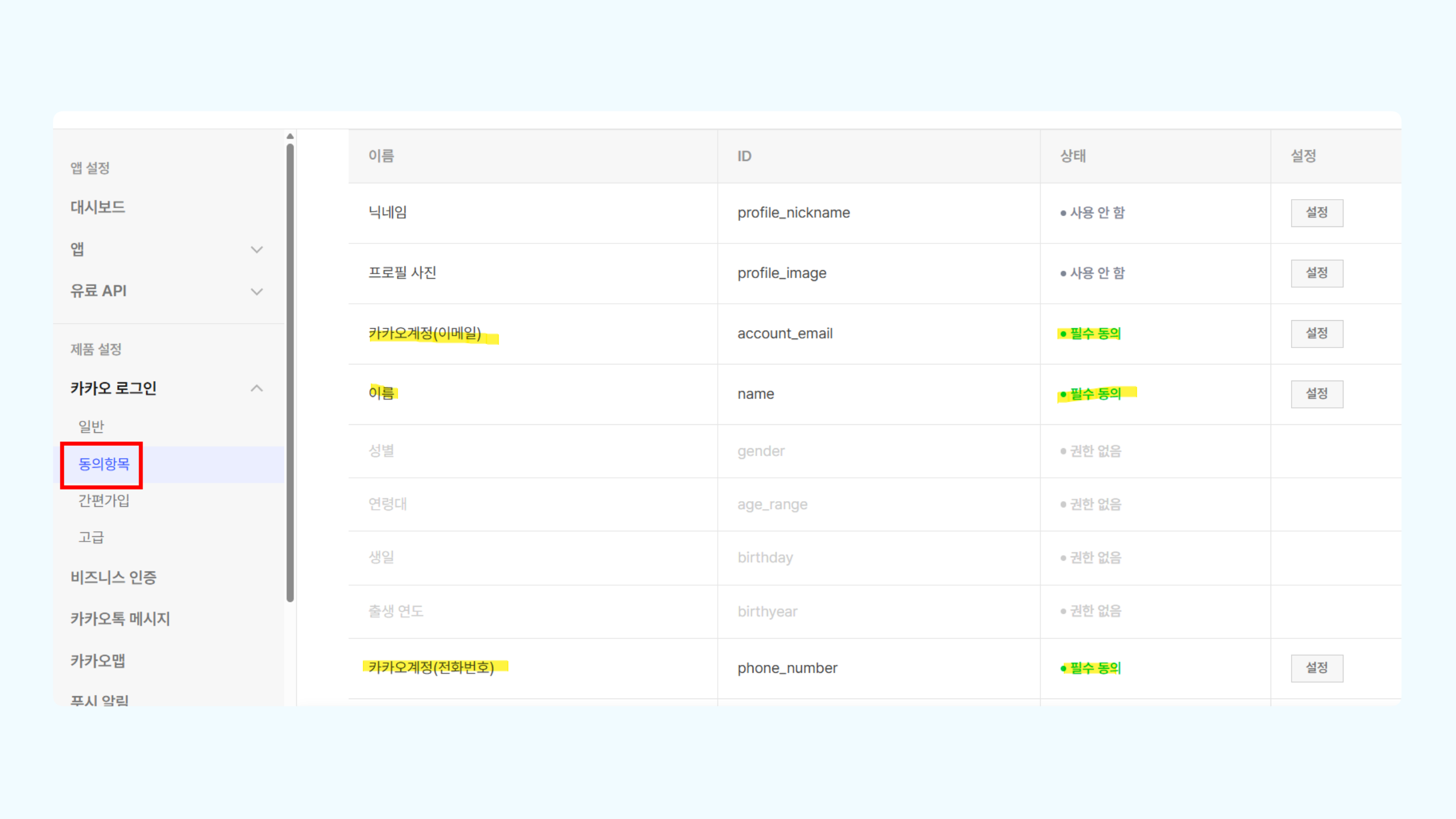
📂 경로: 카카오 디벨로퍼 → 내 애플리케이션 → 앱 선택 → 제품 설정 → 카카오 로그인 → 동의항목
2. 좌측 메뉴에서 제품 설정 → 카카오 로그인 → 동의항목 클릭
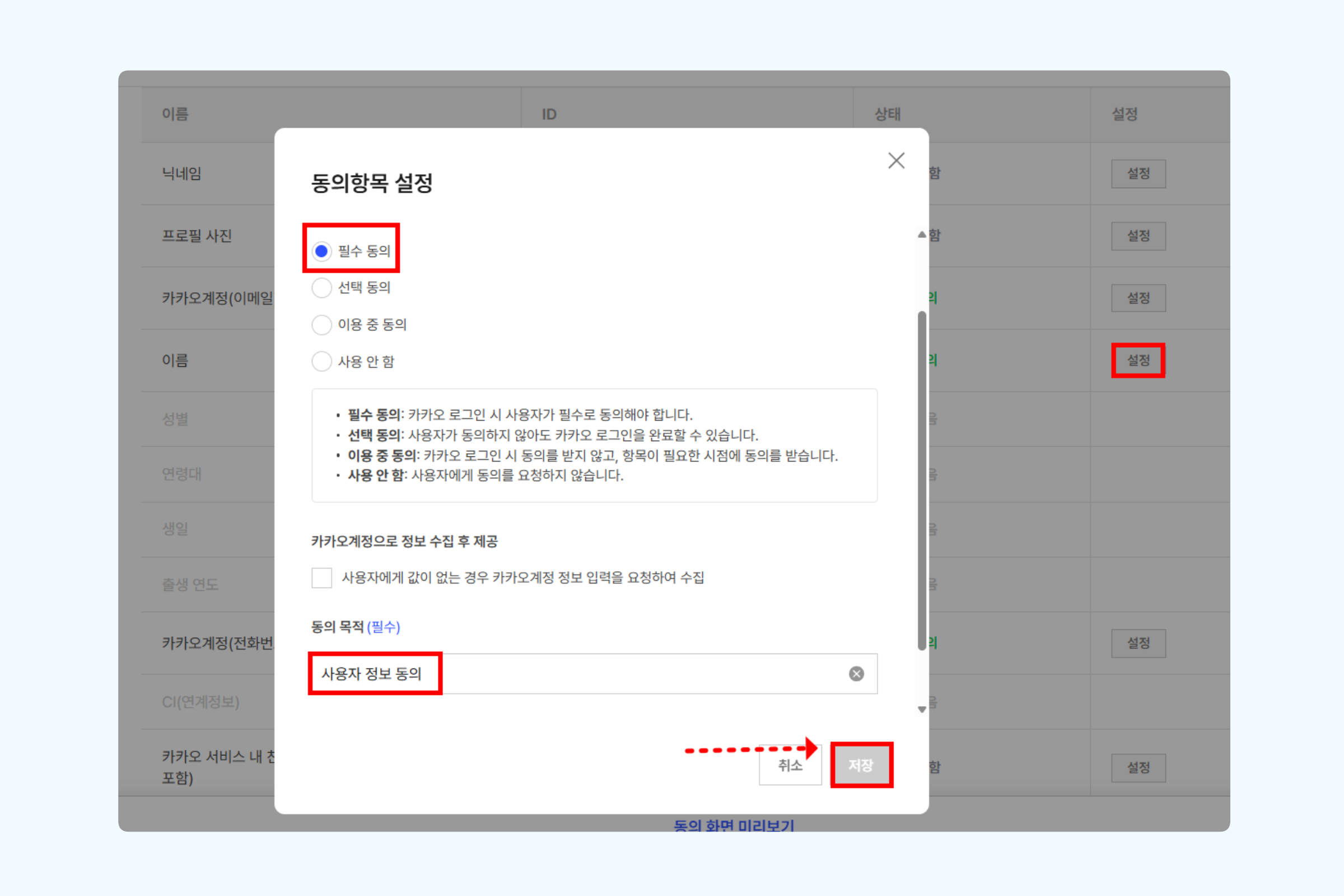
3. 아래 표에 해당하는 항목을 각각 설정 클릭하여 활성화
| 동의항목 | 설정값 | 용도 |
|---|---|---|
| 이름 | 필수 동의 | 사용자 정보 동의 |
| 이메일 | 필수 동의 | – |
| 전화번호 | 필수 동의 | 사용자 정보 동의 |
4. 각 항목 설정 완료 후 저장 클릭
⚠️ 이름, 이메일, 전화번호는 비즈앱 전환 완료 후에만 필수 동의로 설정할 수 있습니다. Step 2의 비즈앱 등록 심사가 완료된 상태에서 진행하세요.
💡 TIP: Step 7은 카카오 디벨로퍼의 동일한 앱 설정 화면에서 진행합니다. 좌측 메뉴를 활용하여 순서대로 설정하면 효율적입니다.
Step 8. REST API 키 복사 및 테라플로우 입력
REST API 키는 사이트와 카카오 앱을 연결하는 고유 인증 키입니다. 카카오 디벨로퍼에서 복사한 키를 테라플로우 API 설정에 바로 붙여넣습니다.
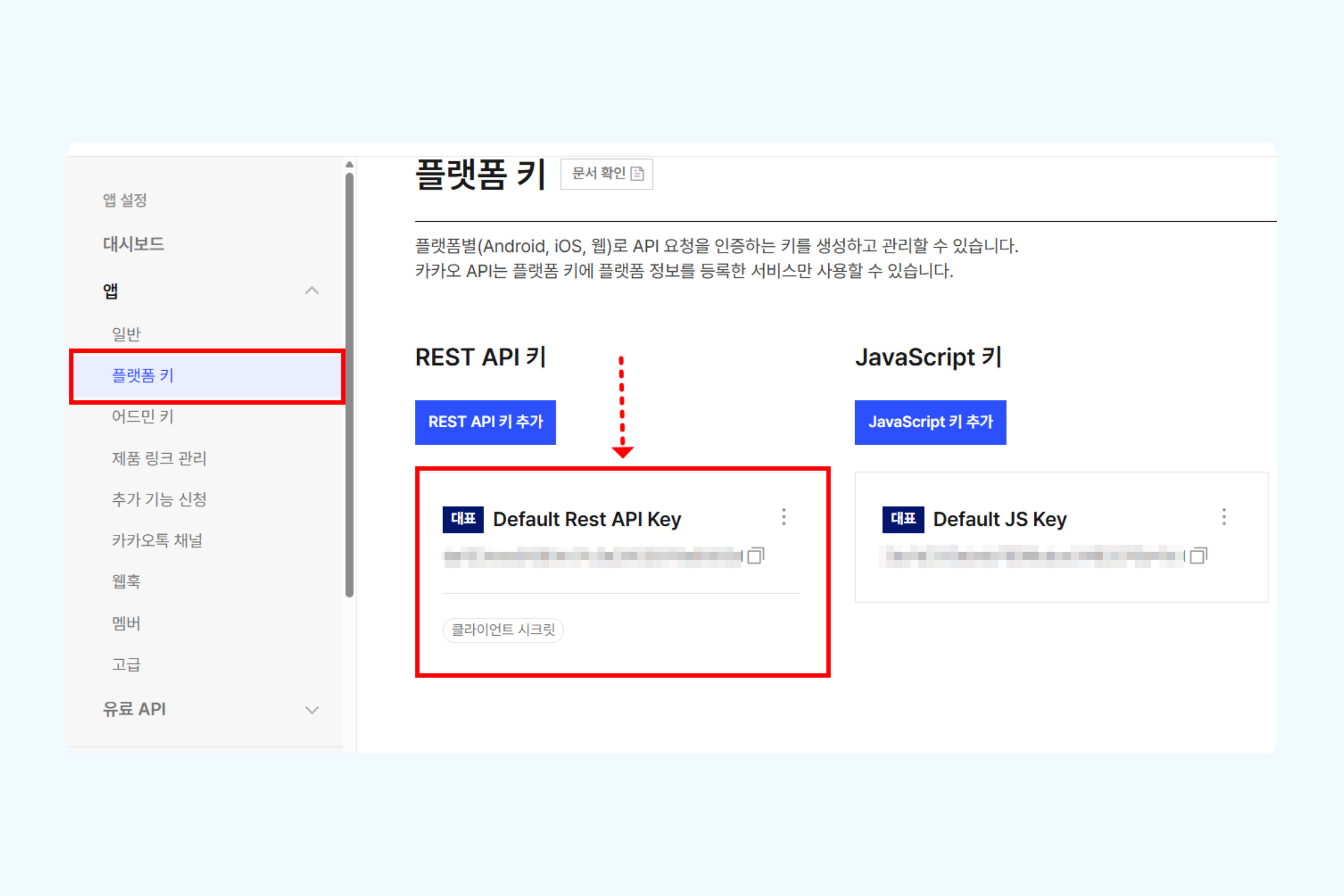
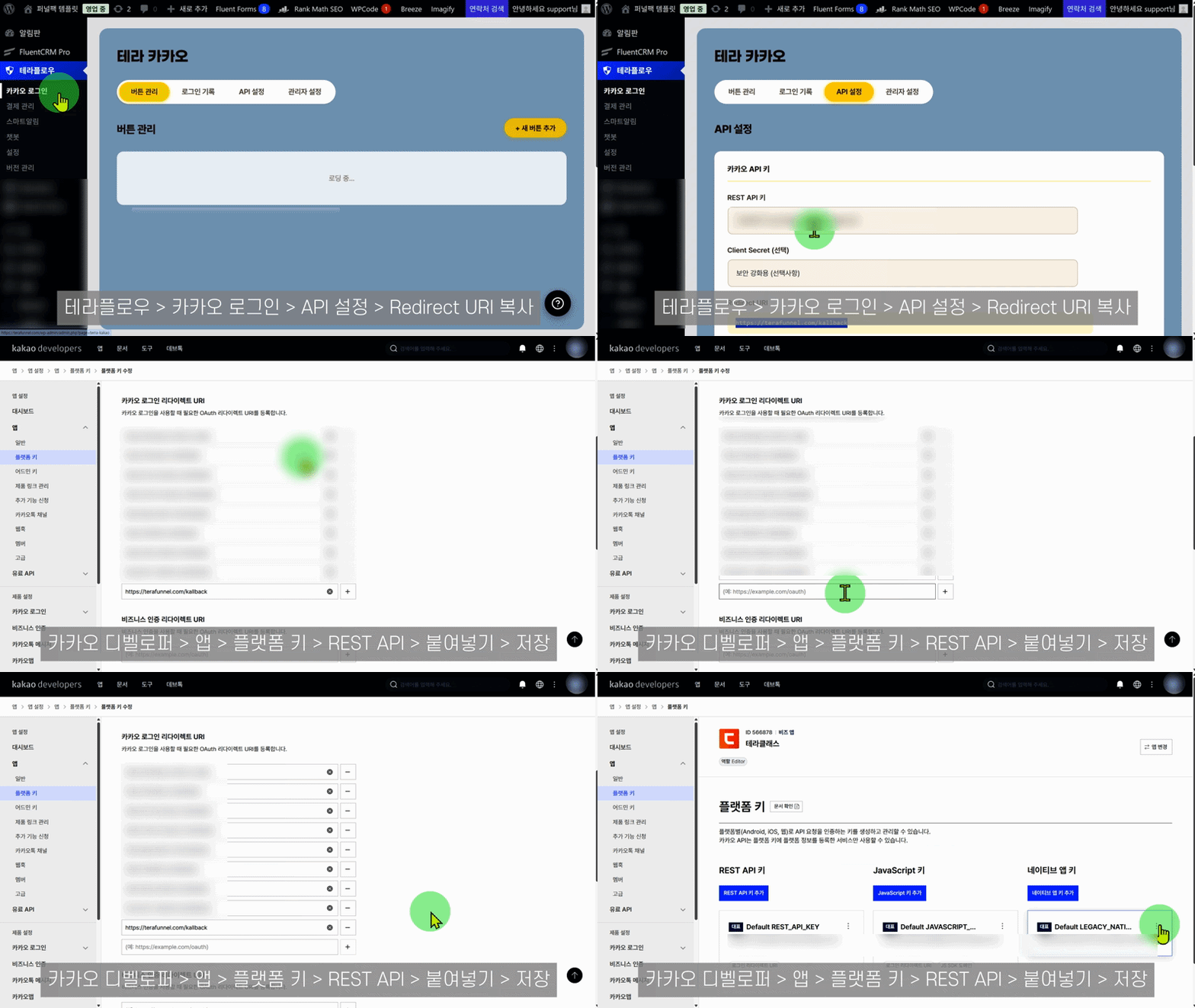
📂 경로: 카카오 디벨로퍼 → 내 애플리케이션 → [앱 선택] → 앱 → 플랫폼 키 [바로 접속하기]
1. 좌측 메뉴에서 앱 → 플랫폼 키 클릭
📂 경로: 대시보드 → 테라플로우 → 카카오 로그인 → API 설정
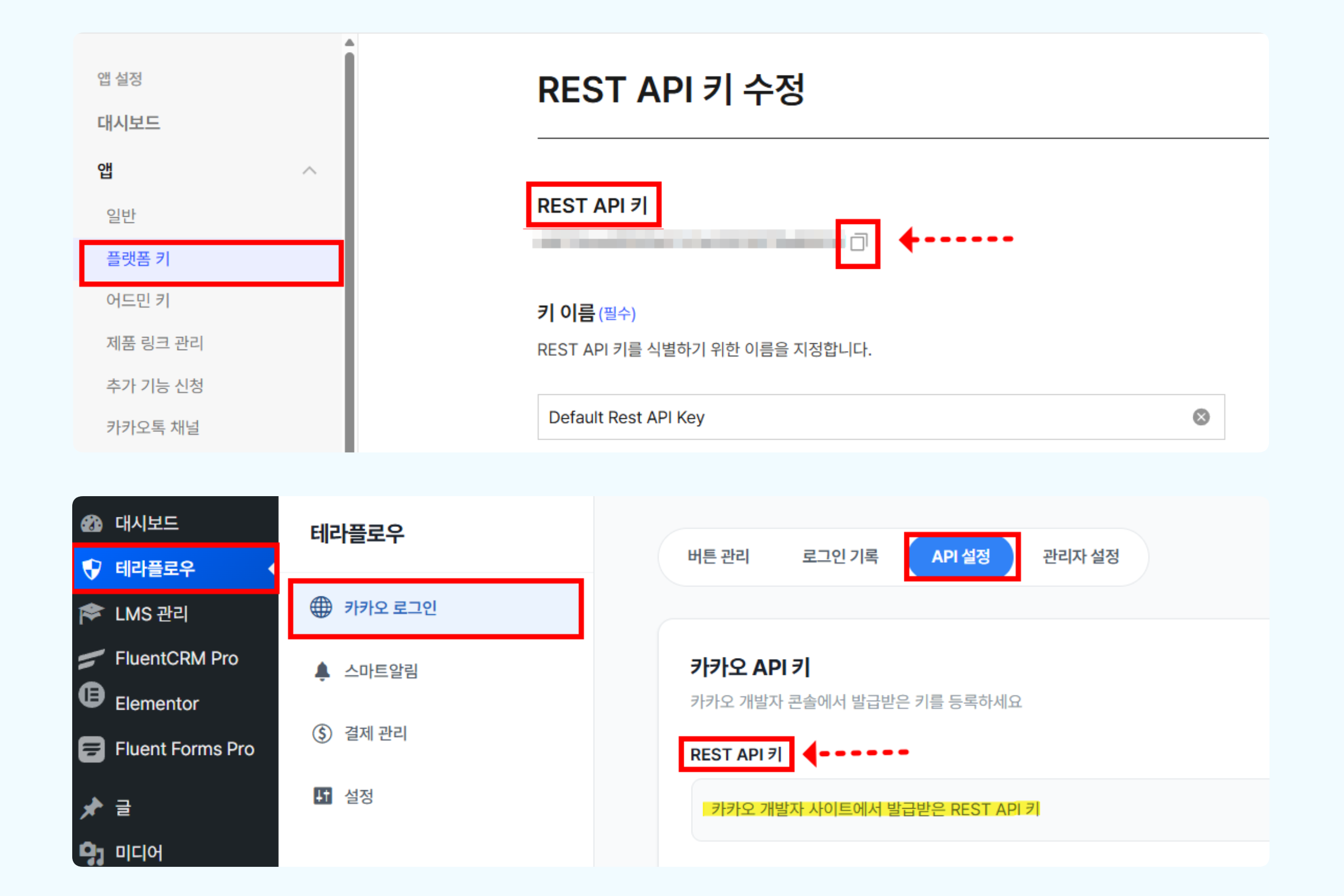
2. REST API 키 오른쪽 복사 아이콘 클릭
3. REST API 키 입력란에 복사한 키 붙여넣기
4. 저장 클릭
⚠️ REST API 키는 외부에 노출되면 보안 문제가 발생할 수 있습니다. 타인에게 공유하지 마세요. JavaScript 키, Admin 키와 혼동하지 않도록 REST API 키만 정확히 복사하세요.
Step 9. 카카오 리디렉션 URI 등록
Redirect URI는 카카오 로그인 완료 후 사용자를 돌려보낼 주소입니다. 테라플로우 API 설정에서 자동 생성된 값을 먼저 확인·복사한 뒤 카카오 디벨로퍼에 그대로 붙여넣습니다.
📂 경로: 대시보드 → 테라플로우 → 카카오 로그인 → API 설정
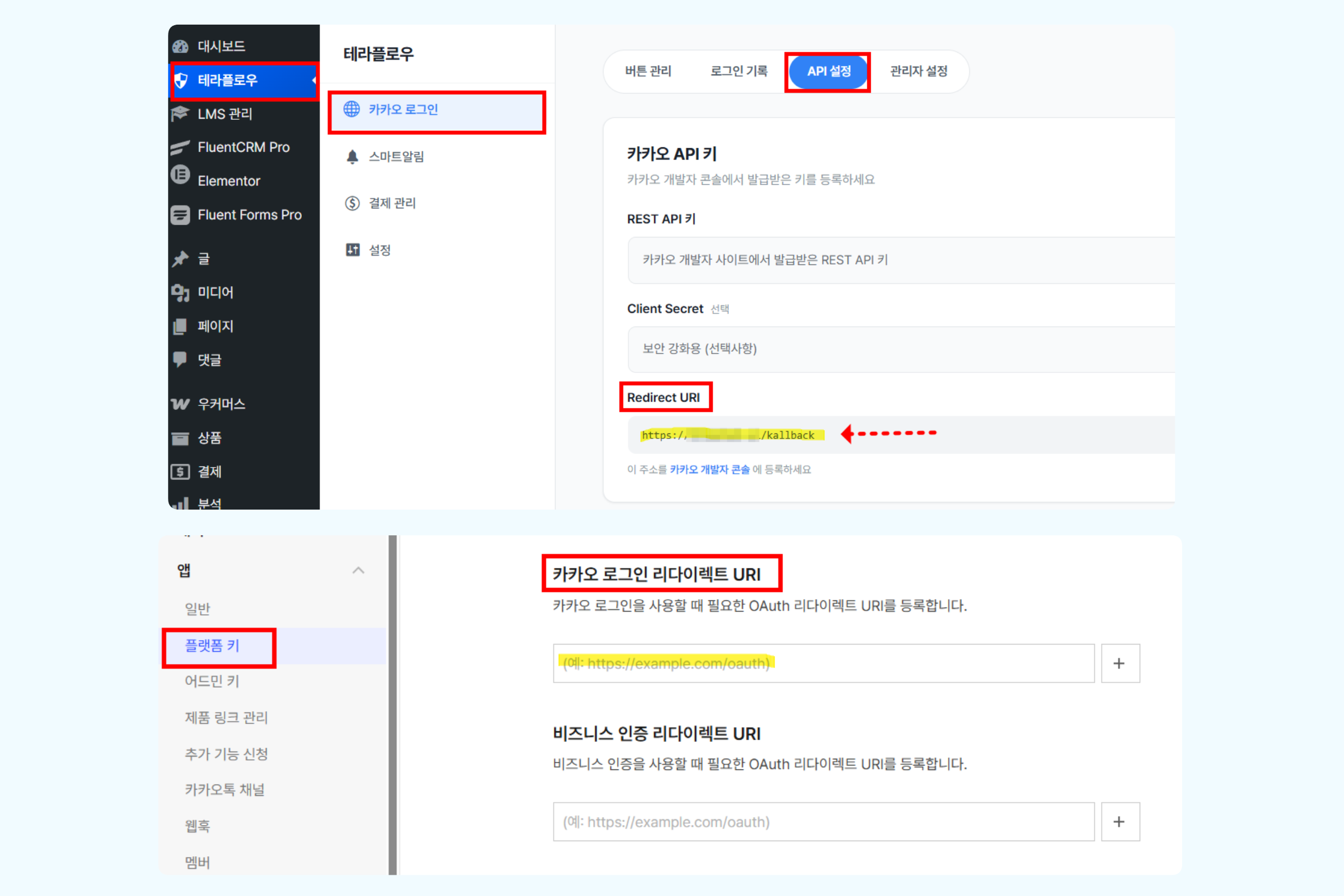
1. API 설정 화면의 Redirect URI 값 확인 후 복사
2. 좌측 메뉴에서 제품 설정 → 카카오 로그인 클릭
3. Redirect URI 영역에서 등록 클릭
4. 1에서 복사한 Redirect URI 붙여넣기
5. 저장 클릭
⚠️ /kallback 철자에 주의하세요 (/callback이 아닙니다). 테라플로우 API 설정 화면의 Redirect URI 값을 그대로 복사하여 붙여넣으면 오류를 방지할 수 있습니다.
Step 10. 클라이언트 시크릿 코드 삭제
REST API 키 발급 시 클라이언트 시크릿이 기본 활성화됩니다. 테라플로우에서 별도로 사용하지 않으므로 삭제해야 로그인 오류를 방지할 수 있습니다.
📂 경로: 카카오 디벨로퍼 → 내 애플리케이션 → [앱 선택] → 앱 → 플랫폼 키
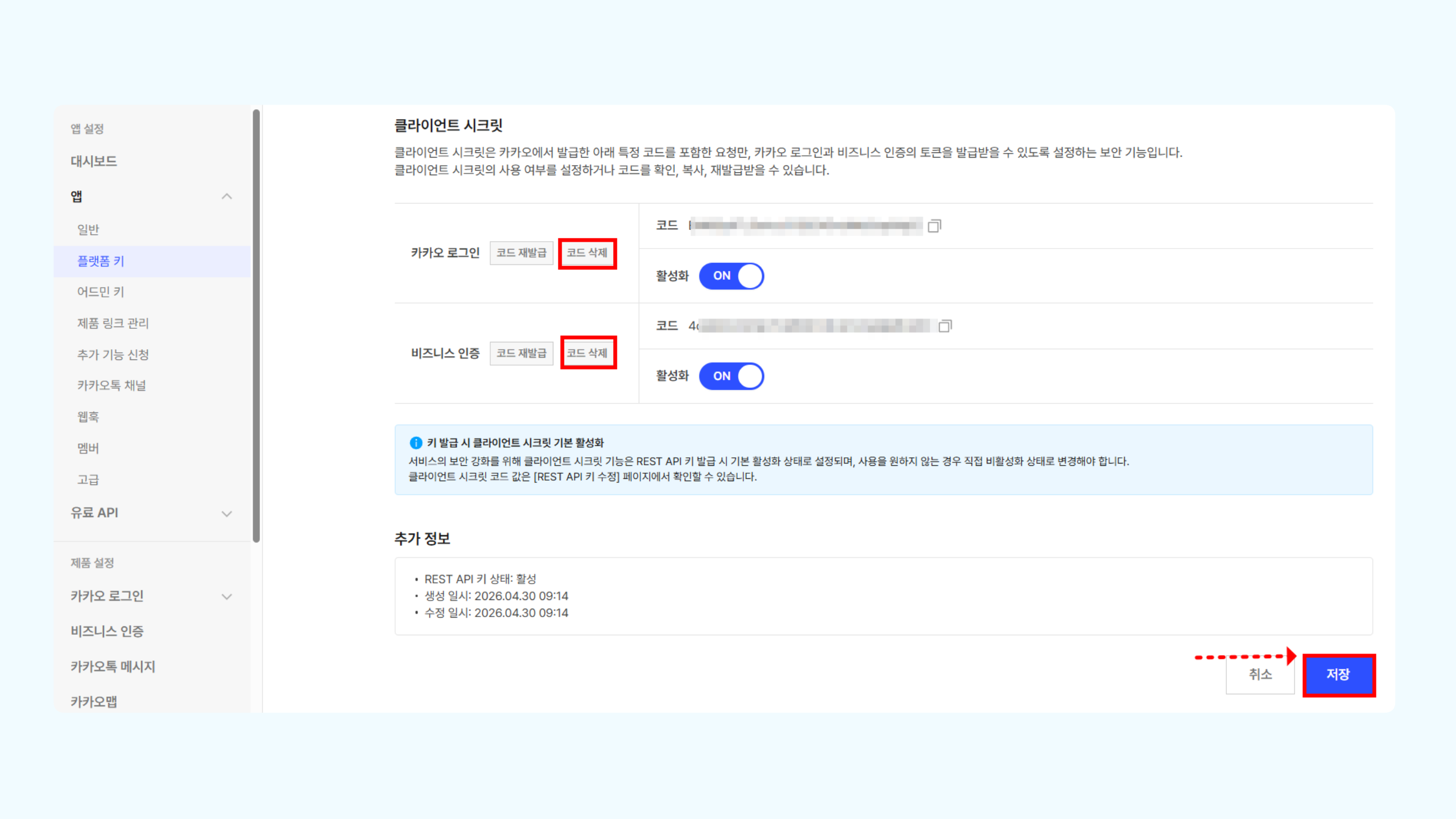
1. 좌측 메뉴에서 앱 → 플랫폼 키 클릭
2. 카카오 로그인 행의 코드 삭제 클릭
3. 하단 저장 클릭
⚠️ 클라이언트 시크릿을 삭제하지 않으면 테라플로우에서 카카오 로그인 시 오류가 발생합니다. 반드시 코드 삭제 후 저장까지 완료하세요.
4. [파트 B] 웹사이트 관리자 설정 #
Step 11. 동의항목 선택 및 저장
카카오 디벨로퍼에서 활성화한 동의항목과 동일하게 테라플로우에서도 수집할 항목을 선택해야 합니다. 양쪽 설정이 일치하지 않으면 로그인 시 오류가 발생합니다.
📂 경로: 대시보드 → 테라플로우 → 카카오 로그인 → API 설정 → 동의항목 선택
1. API 설정 화면 하단의 동의항목 선택 영역 확인
2. Step 7에서 카카오 디벨로퍼에 설정한 항목과 동일하게 체크
3. 하단 저장 버튼 클릭
⚠️ 카카오 디벨로퍼에서 활성화하지 않은 항목을 테라플로우에서 체크하면 로그인 시 오류가 발생합니다. 반드시 카카오 디벨로퍼에서 먼저 해당 동의항목을 활성화한 뒤 테라플로우 플러그인에서 체크하세요.
5. 완료 체크 #
☐ 카카오 디벨로퍼 → 내 애플리케이션에 앱이 생성되어 있음
☐ 비즈앱 전환 신청 완료 (또는 심사 진행 중)
☐ 카카오 디벨로퍼 → 플랫폼에 사이트 도메인이 등록되어 있음
☐ 추가 기능 신청 완료
☐ 비즈앱 전환 완료 후 개인정보 동의항목 신청 완료
☐ 카카오 디벨로퍼 → 카카오 로그인 활성화 상태가 ON임
☐ 테라플로우 API 설정에 REST API 키가 입력되어 있음
☐ 카카오 디벨로퍼 → 카카오 로그인 → Redirect URI에 테라플로우 자동 생성 URI가 등록되어 있음
☐ 카카오 디벨로퍼 → 플랫폼 키 → 클라이언트 시크릿 코드 삭제 완료
☐ 테라플로우 동의항목과 카카오 디벨로퍼 동의항목이 일치함
6. 자주 막히는 문제 #
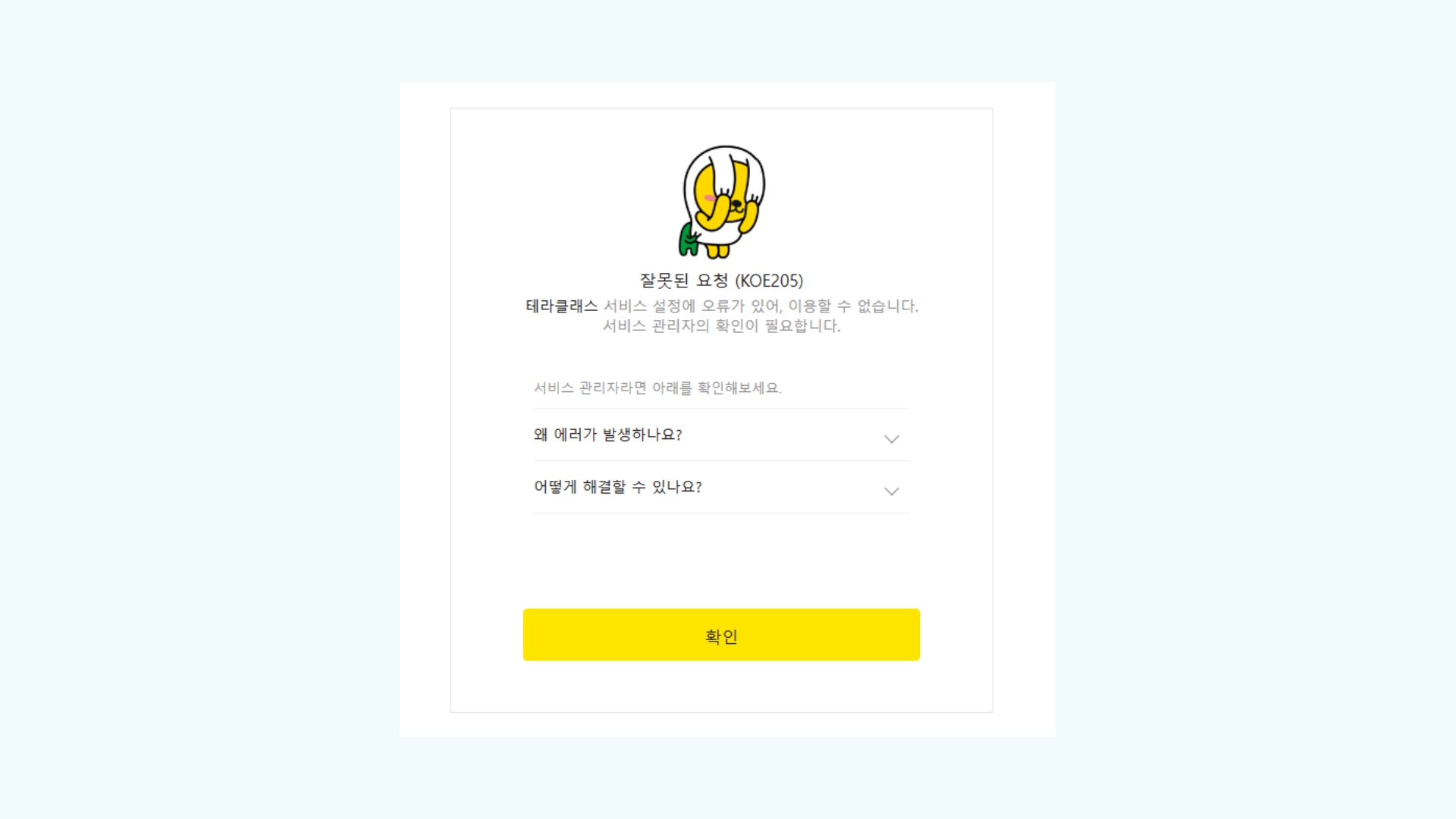
01. 카카오 로그인 버튼 클릭 시 “잘못된 요청입니다” 오류가 표시됨
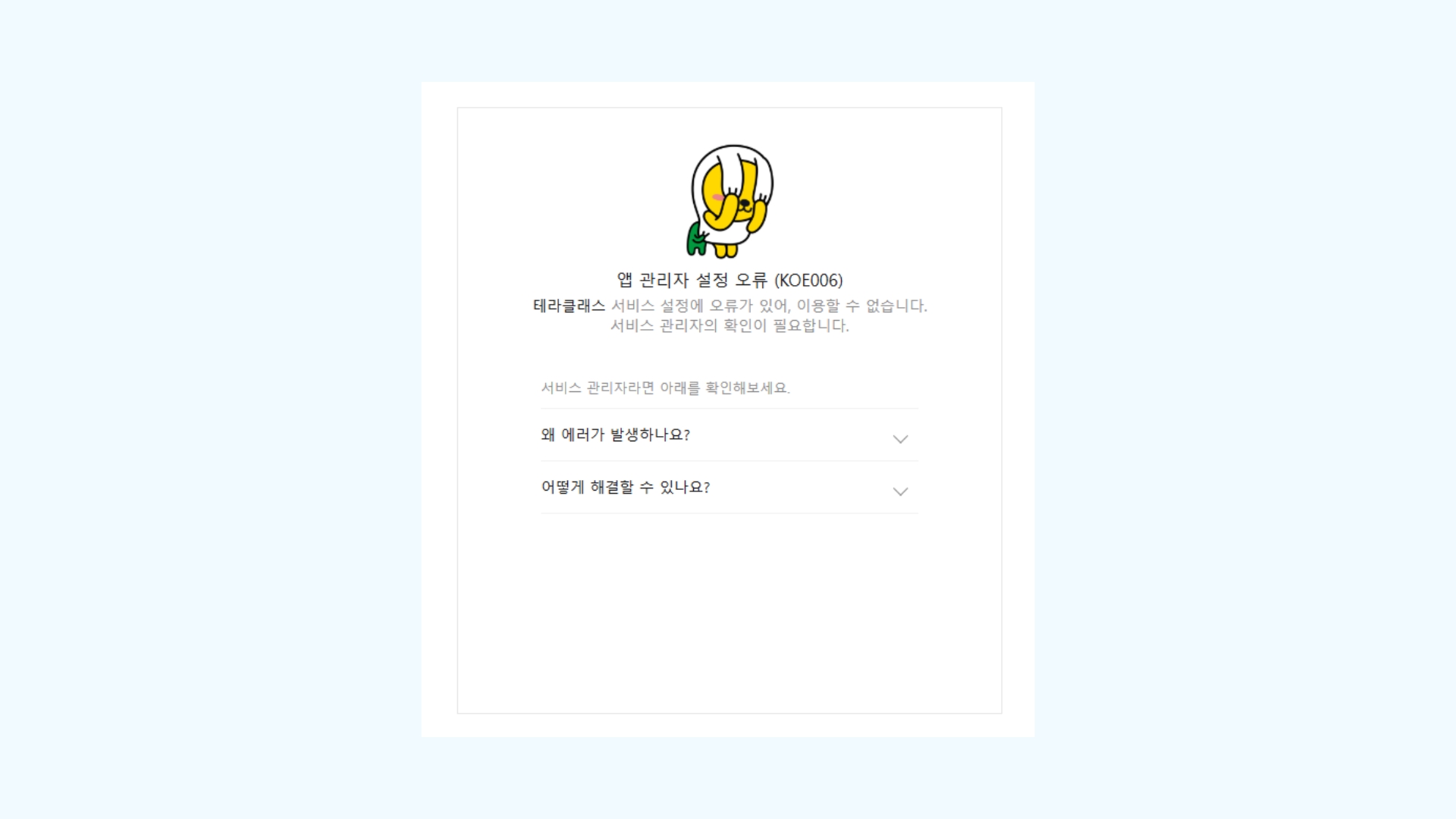
원인: 카카오 디벨로퍼에 등록한 Redirect URI와 테라플로우 API 설정의 Redirect URI가 일치하지 않는 경우입니다. 한 글자라도 다르면 발생합니다.
해결 방법:
1. 대시보드 → 테라플로우 → 카카오 로그인 → API 설정에서 Redirect URI 값 복사
2. 카카오 디벨로퍼 → 내 애플리케이션 → [앱] → 제품 설정 → 카카오 로그인 진입
3. Redirect URI를 삭제하고 테라플로우에서 복사한 값을 그대로 붙여넣기 후 저장
02. 동의항목 불일치로 로그인 시 오류가 발생함
원인: 테라플로우에서 체크한 동의항목이 카카오 디벨로퍼에서 활성화되지 않은 경우입니다.
해결 방법:
1. 카카오 디벨로퍼 → 내 애플리케이션 → [앱] → 제품 설정 → 카카오 로그인 → 동의항목 진입
2. 테라플로우에서 체크한 항목과 동일한 항목이 활성화되어 있는지 대조
3. 누락된 항목이 있으면 설정 클릭하여 활성화 후 저장
4. 비즈앱 전환이 안 되어 있어 항목이 보이지 않는 경우, Step 2를 다시 진행하여 비즈앱 전환 완료
03. REST API 키를 입력했는데 “유효하지 않은 앱 키” 오류가 표시됨
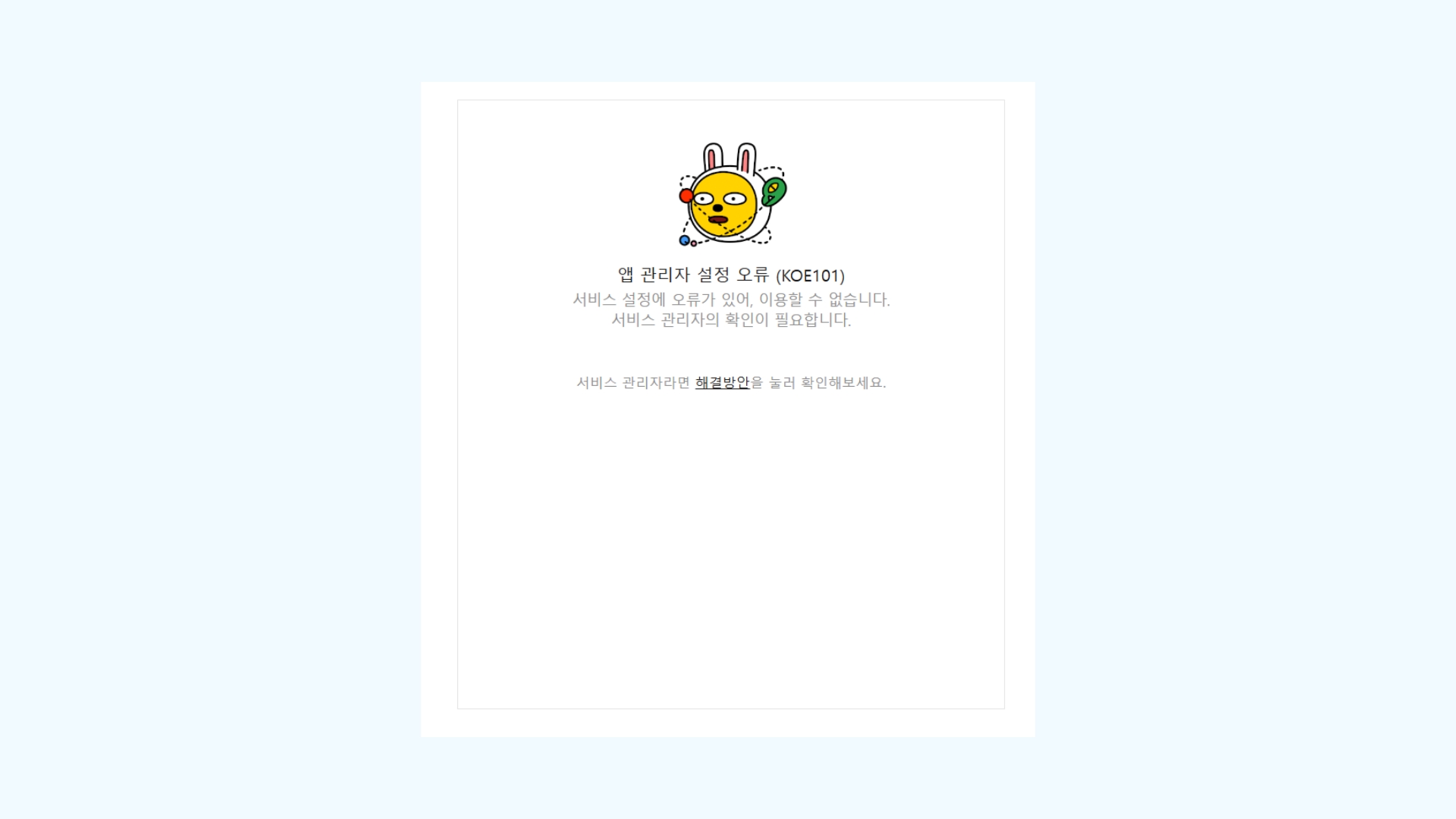
원인: REST API 키가 아닌 다른 키(JavaScript 키, Admin 키 등)를 입력했거나, 복사 시 앞뒤에 공백이 포함된 경우입니다.
해결 방법:
1. 카카오 디벨로퍼 → 앱 → 플랫폼 키에서 REST API 키 복사 아이콘 클릭
2. 대시보드 → 테라플로우 → 카카오 로그인 → API 설정에서 기존 입력값을 전체 삭제 후 붙여넣기 (앞뒤 공백 없이)
3. 저장 클릭
04. 카카오 로그인은 되지만 이름·전화번호가 수집되지 않음
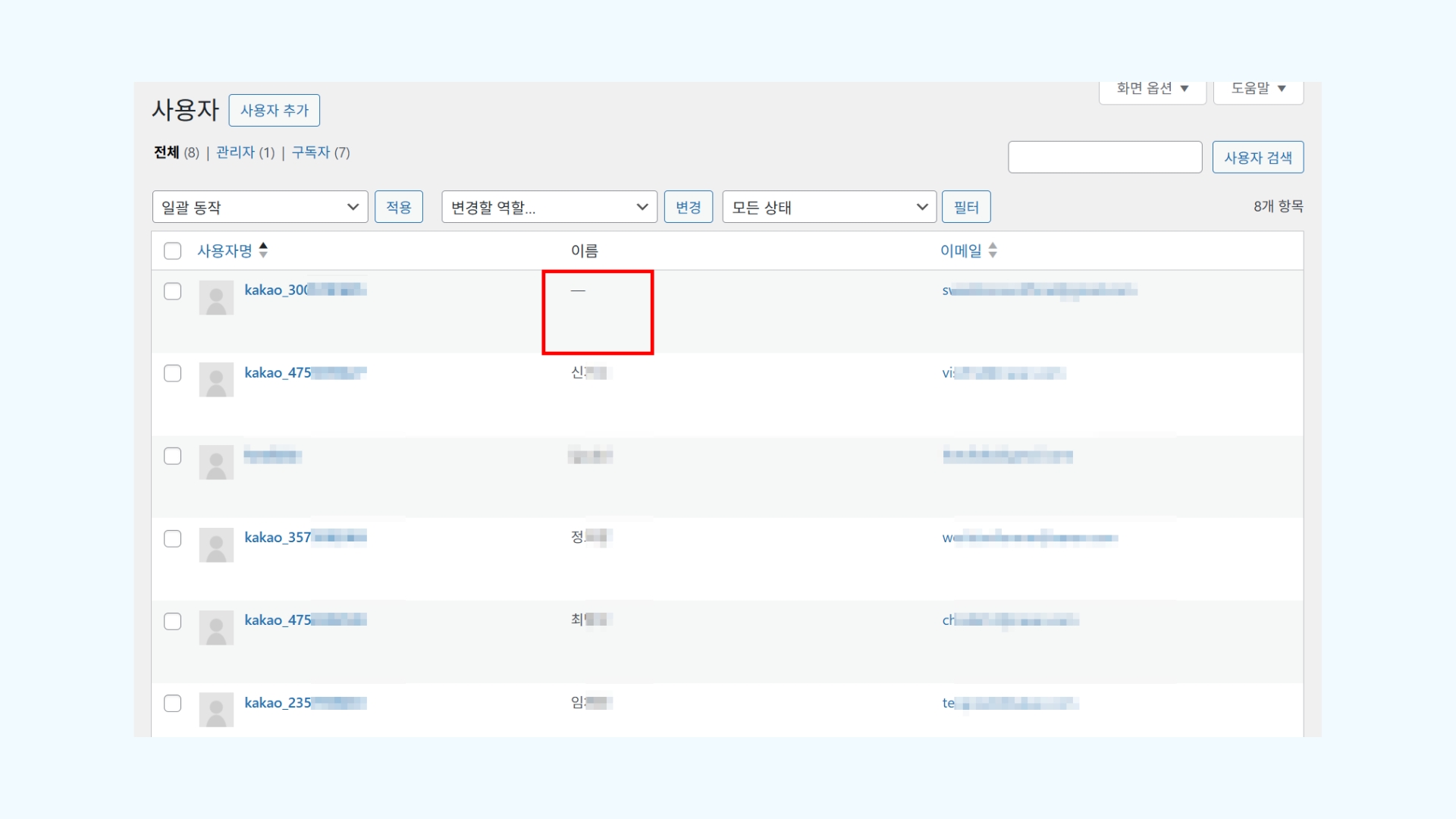
원인: 카카오 디벨로퍼에서 이름·전화번호 동의항목을 활성화하지 않았거나, 비즈앱으로 전환하지 않아 해당 항목을 사용할 수 없는 상태입니다.
해결 방법:
1. Step 2를 다시 확인하여 비즈앱 전환 및 개인정보 동의항목 신청이 완료됐는지 확인
2. 제품 설정 → 카카오 로그인 → 동의항목에서 이름·전화번호 항목을 필수 동의로 설정 후 저장
3. 테라플로우 API 설정에서도 이름·전화번호를 체크한 후 저장
4. 기존 테스트 회원을 삭제하고 시크릿 창에서 다시 카카오 로그인 테스트 진행
💡 TIP: 기존에 카카오 로그인으로 가입한 테스트 회원은 변경된 동의항목이 적용되지 않습니다. 웹사이트 사용자 목록에서 해당 회원을 삭제하고, 카카오 계정 설정 → 연결된 서비스에서 앱 연결을 해제한 뒤 다시 로그인해야 새 동의항목이 적용됩니다.