
검색엔진 등록은 구글·네이버·다음에 사이트 소유권을 인증하고 사이트맵을 제출하여 검색 결과에 노출될 수 있도록 설정하는 기능입니다. 등록하지 않으면 검색 크롤러가 사이트를 자동으로 수집하지 않아 검색 결과에 나타나지 않습니다. 세팅 완료 시, 구글·네이버·다음에 사이트가 색인 대상으로 등록되고 사이트맵이 제출된 상태가 됩니다.
1. 준비물
☐ 구글 계정 (서치콘솔 접속용)
☐ 네이버 계정 (웹마스터 도구 접속용)
☐ 운영 중인 사이트 도메인 URL (예: https://terapixel.ai/)
2. 전체 진행 흐름 요약
[파트 A] 구글 서치콘솔 등록
Step 2. 구글 서치콘솔 속성 추가 및 HTML 태그 복사
[파트 B] 네이버 웹마스터 도구 등록
Step 1. 네이버 웹마스터 도구 사이트 등록 및 HTML 태그 복사
[파트 C] 다음 검색 등록
3. [파트 A] 구글 서치콘솔 등록
Step 1. 사이트맵 URL 확인 및 고유주소 저장
사이트맵 제출 전 사이트맵 URL이 정상 작동하는지 먼저 확인합니다. 접근되지 않는 경우 고유주소를 재저장하면 URL 규칙이 새로 등록되어 사이트맵 주소가 정상 작동합니다.
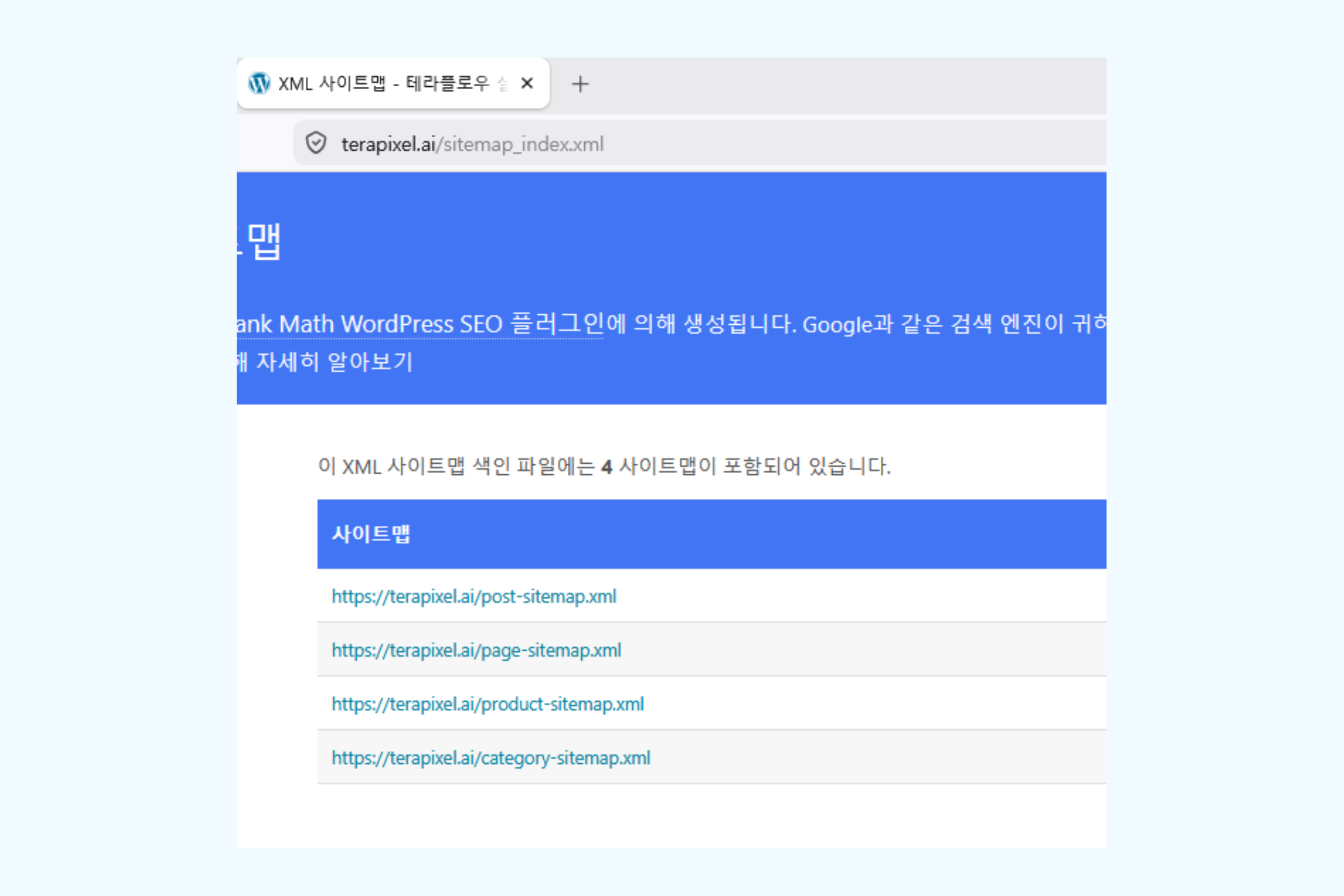
1. 브라우저 주소창에 내도메인/sitemap_index.xml 직접 입력하여 접근 가능 여부 확인
(예: https://terapixel.ai/sitemap_index.xml)
2. 사이트맵이 정상 열리는 경우 → Step 2로 이동
3. 사이트맵이 열리지 않는 경우 시스템 관리 → 고유주소 이동
4. 글 이름이 선택된 상태에서 변경 사항 저장 클릭 (값 변경 없이 저장만 해도 URL 규칙이 새로 등록됩니다)
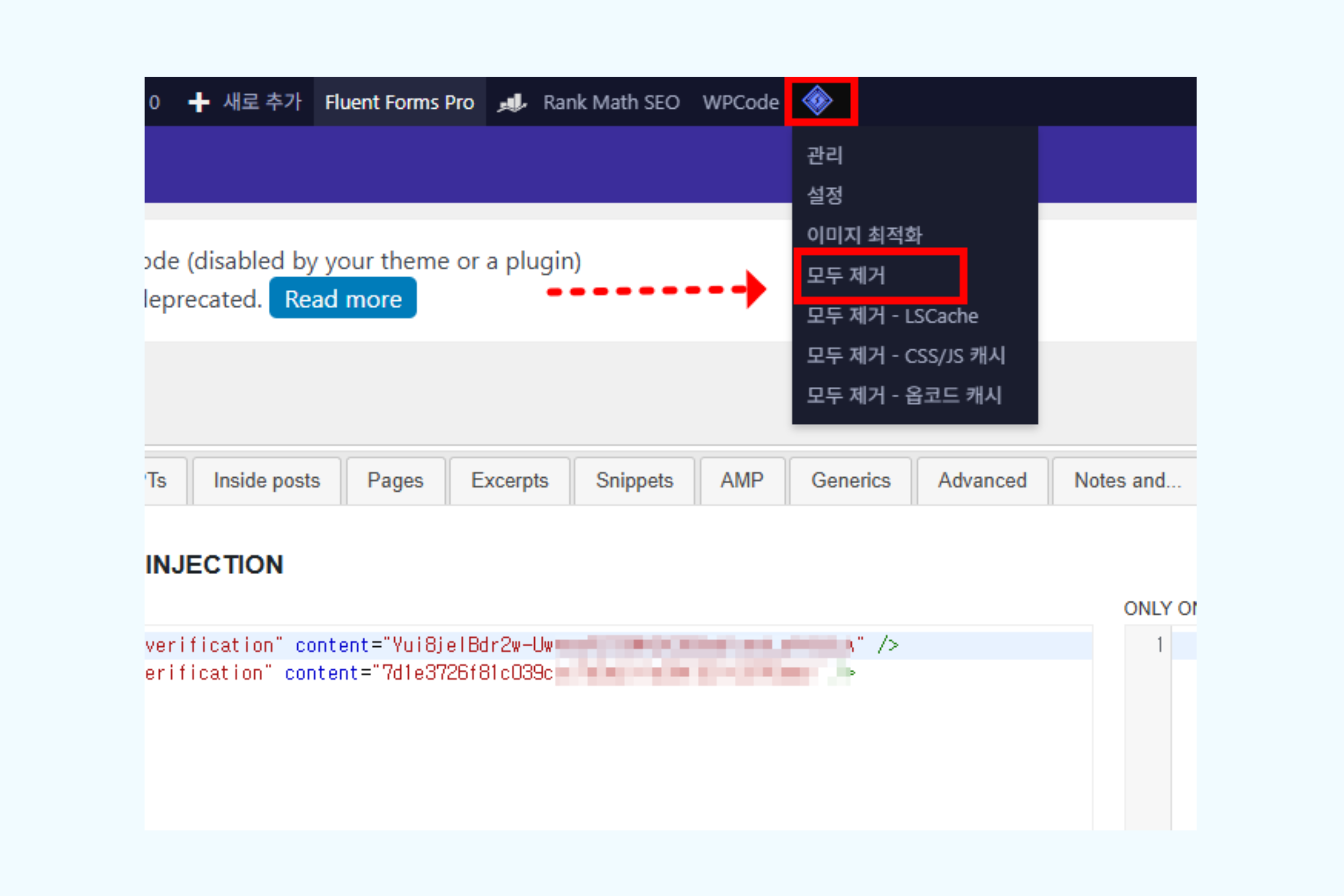
5. 웹사이트 상단 다이아몬드 캐시 아이콘 클릭 → 모두 제거
6. 브라우저에서 사이트맵 URL 재접속하여 정상 표시 확인
Step 2. 구글 서치콘솔 속성 추가 및 HTML 태그 복사
구글 서치콘솔에 사이트를 속성으로 등록하고 소유권 인증에 사용할 HTML 태그를 복사합니다.
📂 경로: 구글 서치콘솔 [바로 접속하기]
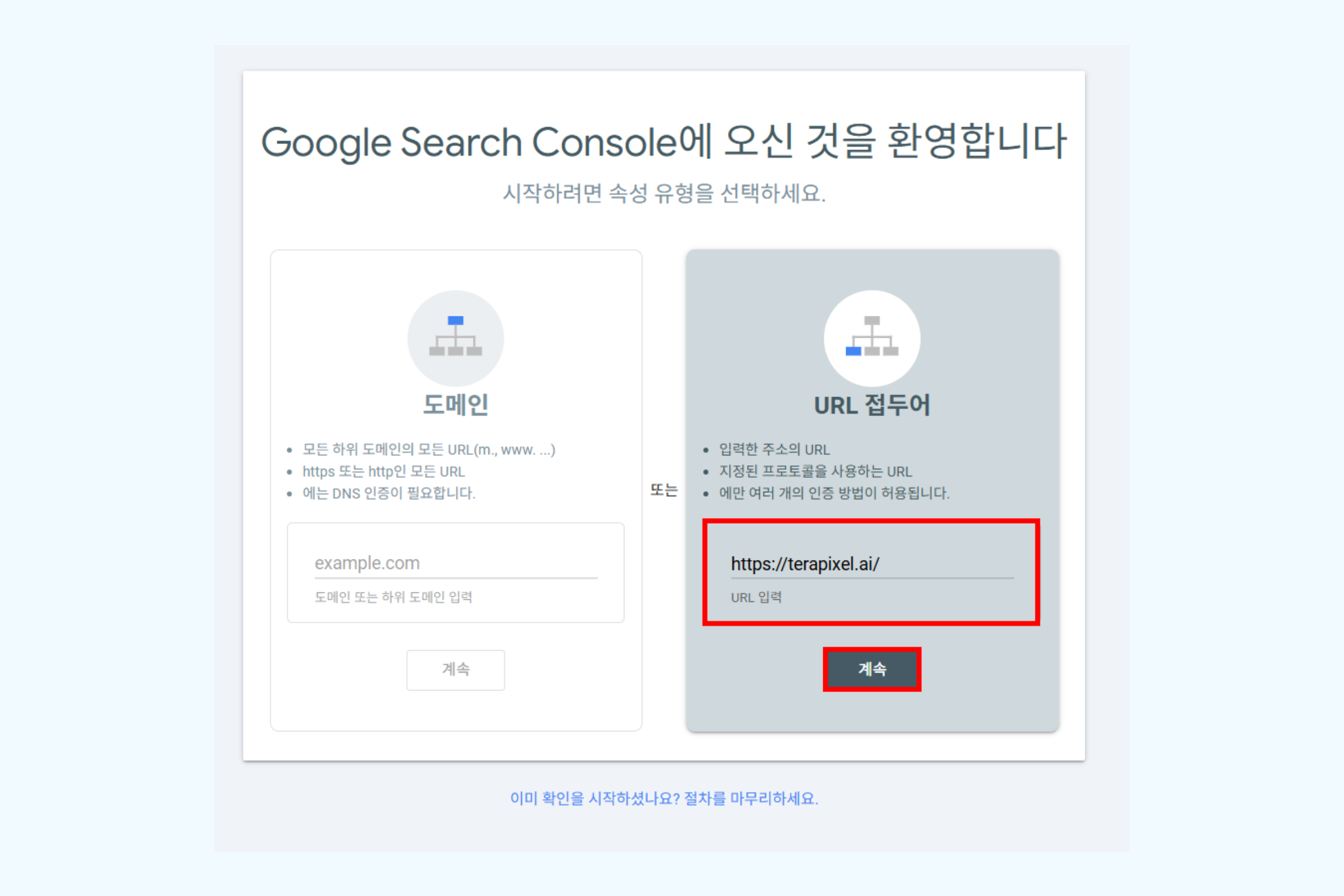
1. URL 접두어 탭 선택 후 사이트 전체 URL 입력 (예: https://terapixel.ai/)
2. 계속 클릭
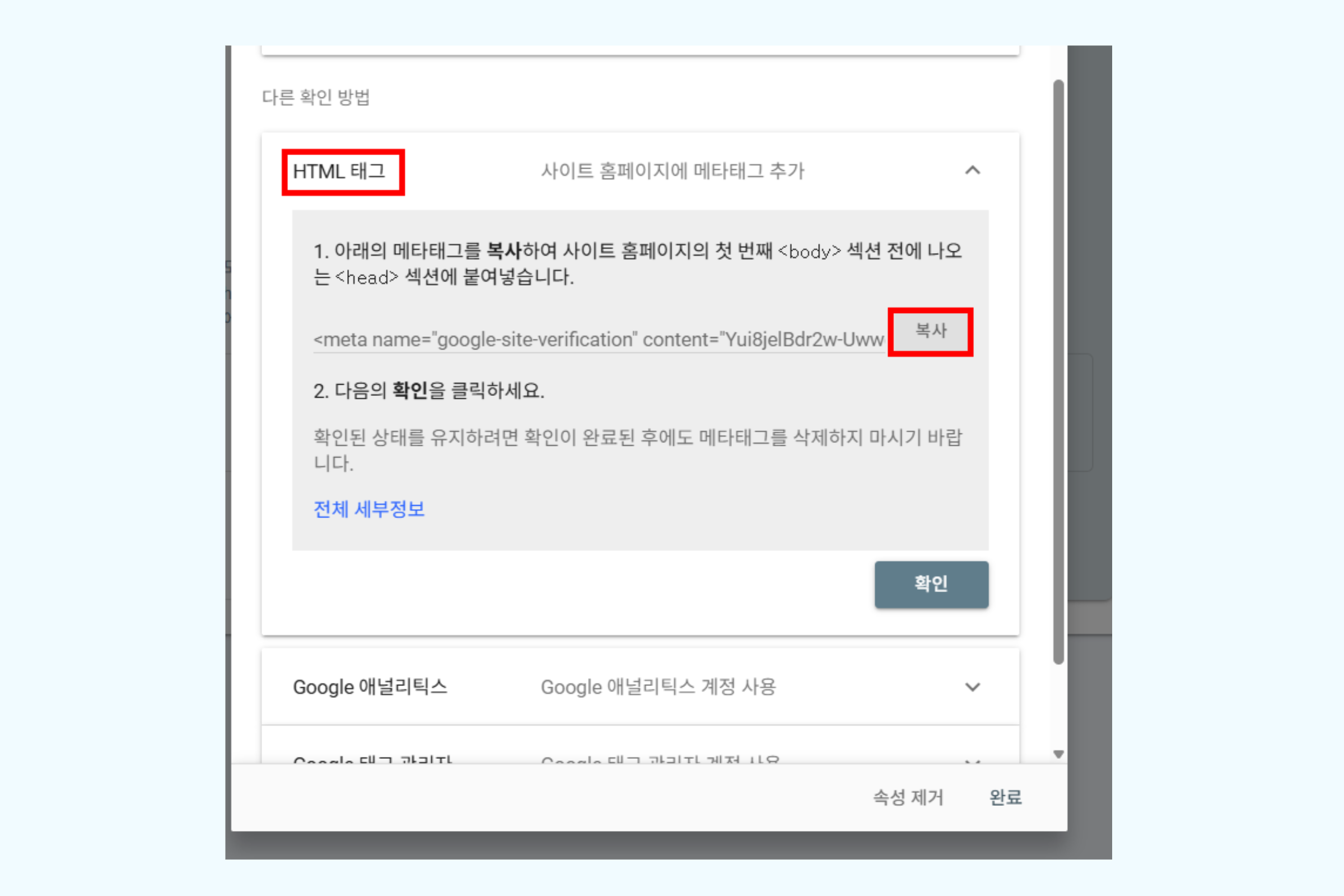
3. 소유권 확인 방법 목록에서 HTML 태그 항목 펼치기
4. 표시된 메타 태그 전체 복사
Step 3. 헤더/푸터 인젝터에 HTML 태그 등록
복사한 HTML 태그를 사이트 헤더에 삽입하여 구글이 사이트 소유권을 확인할 수 있도록 합니다.
📂 경로: 시스템 관리 → 헤더/푸터 인젝터
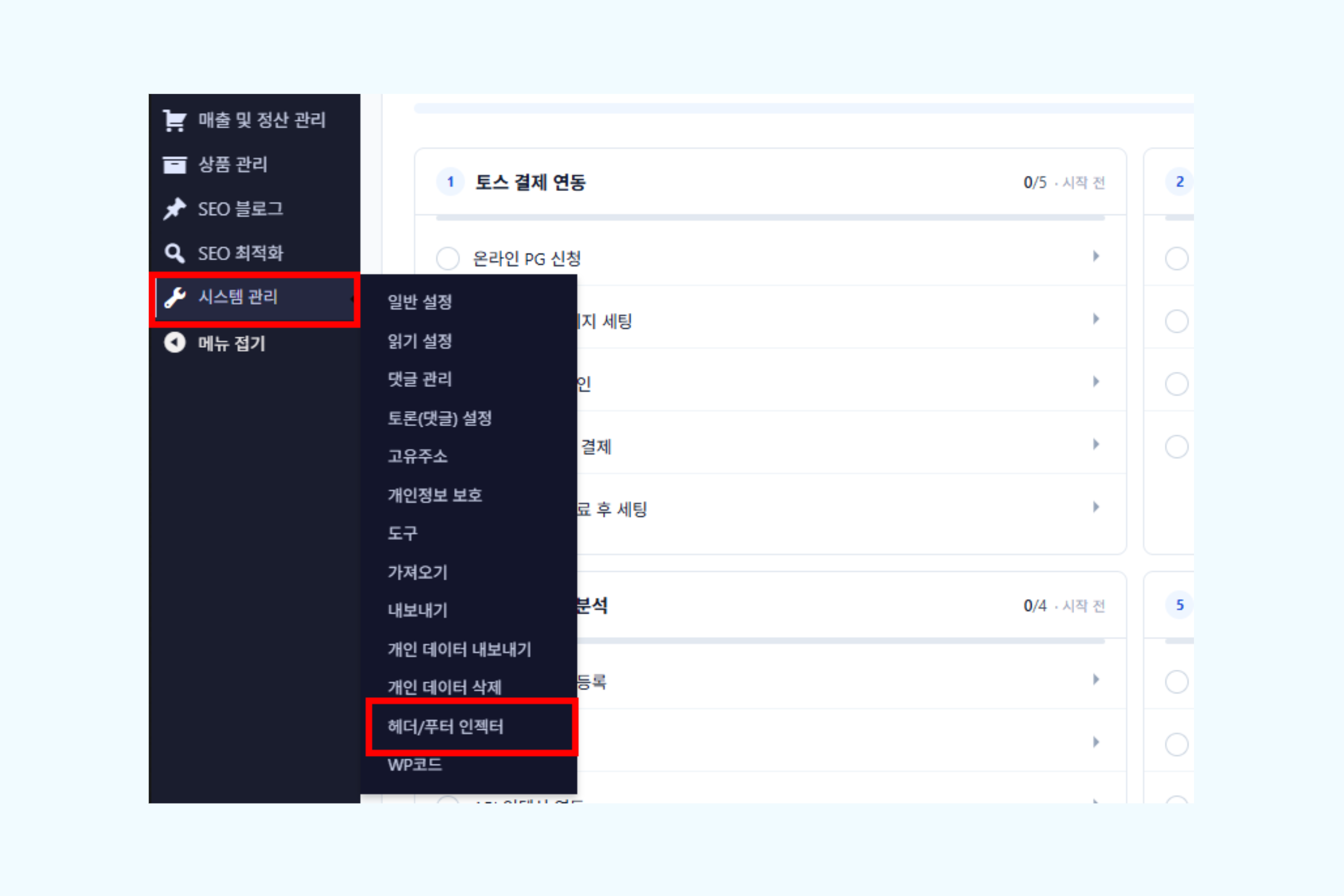
1. <head> 영역 입력칸에 복사한 HTML 태그 붙여넣기
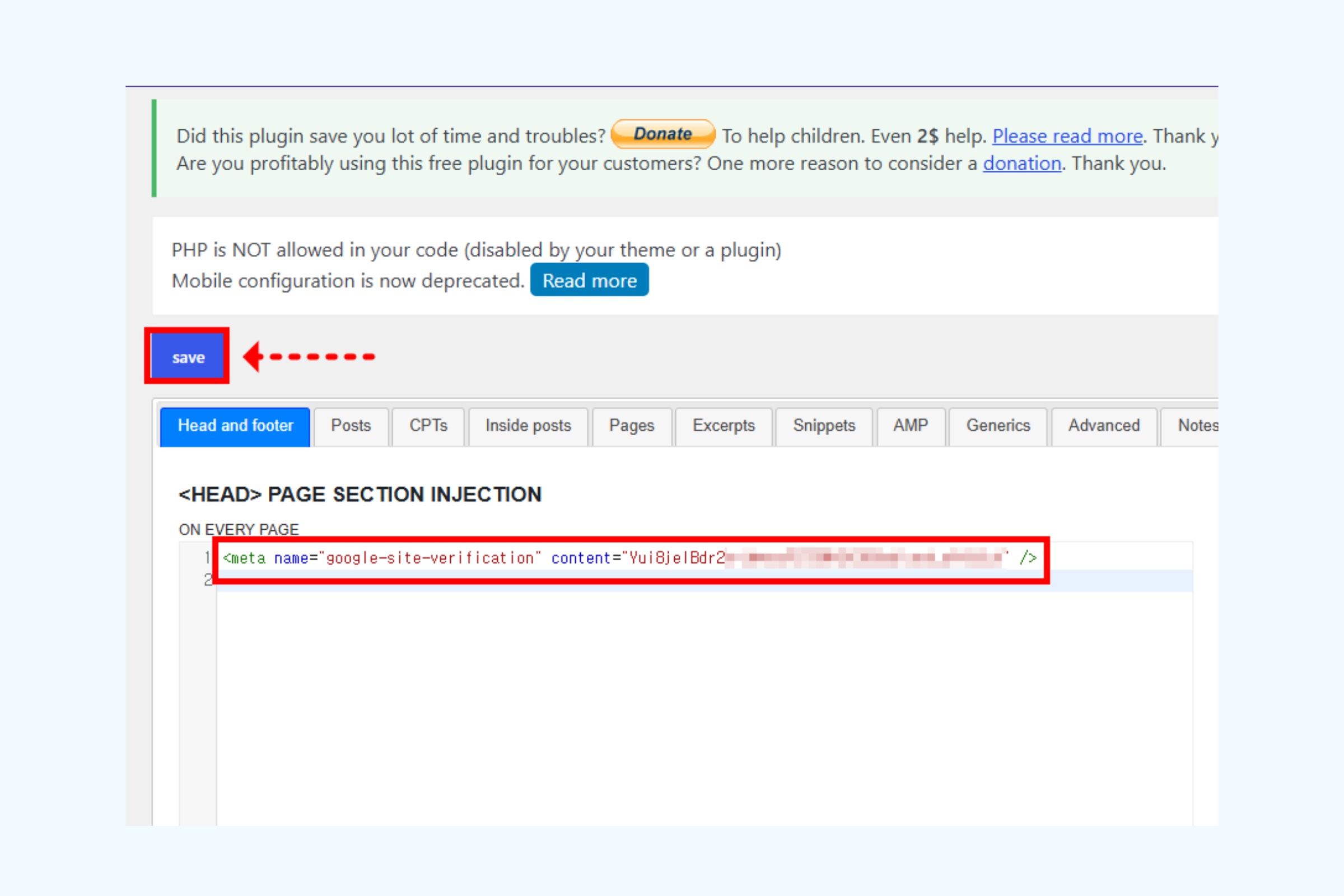
2. 저장 클릭
Step 4. 소유권 확인
구글 서치콘솔로 돌아와 소유권 인증을 완료하고 속성 관리 화면으로 이동합니다.
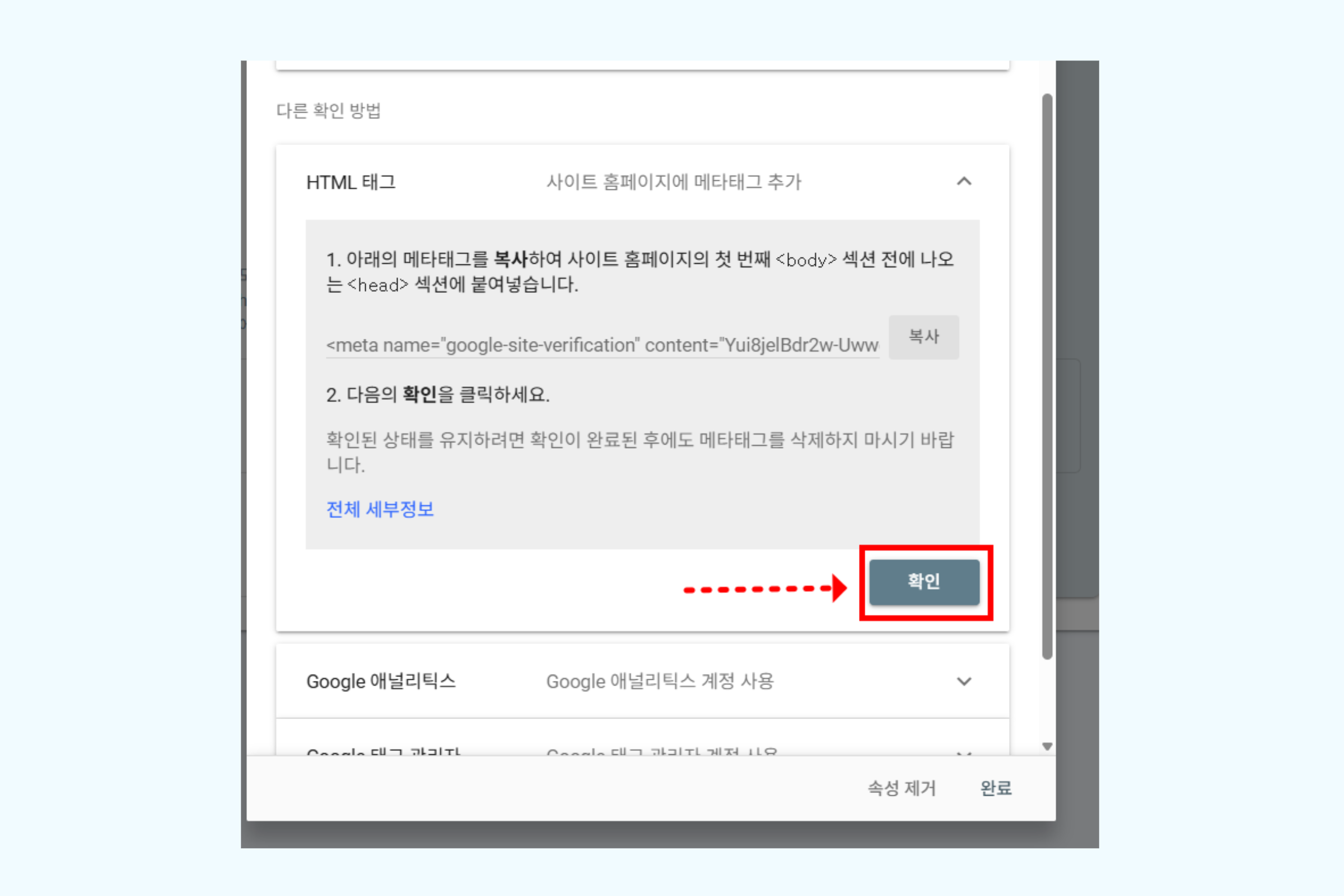
1. 구글 서치콘솔 소유권 확인 화면으로 이동
2. 확인 클릭
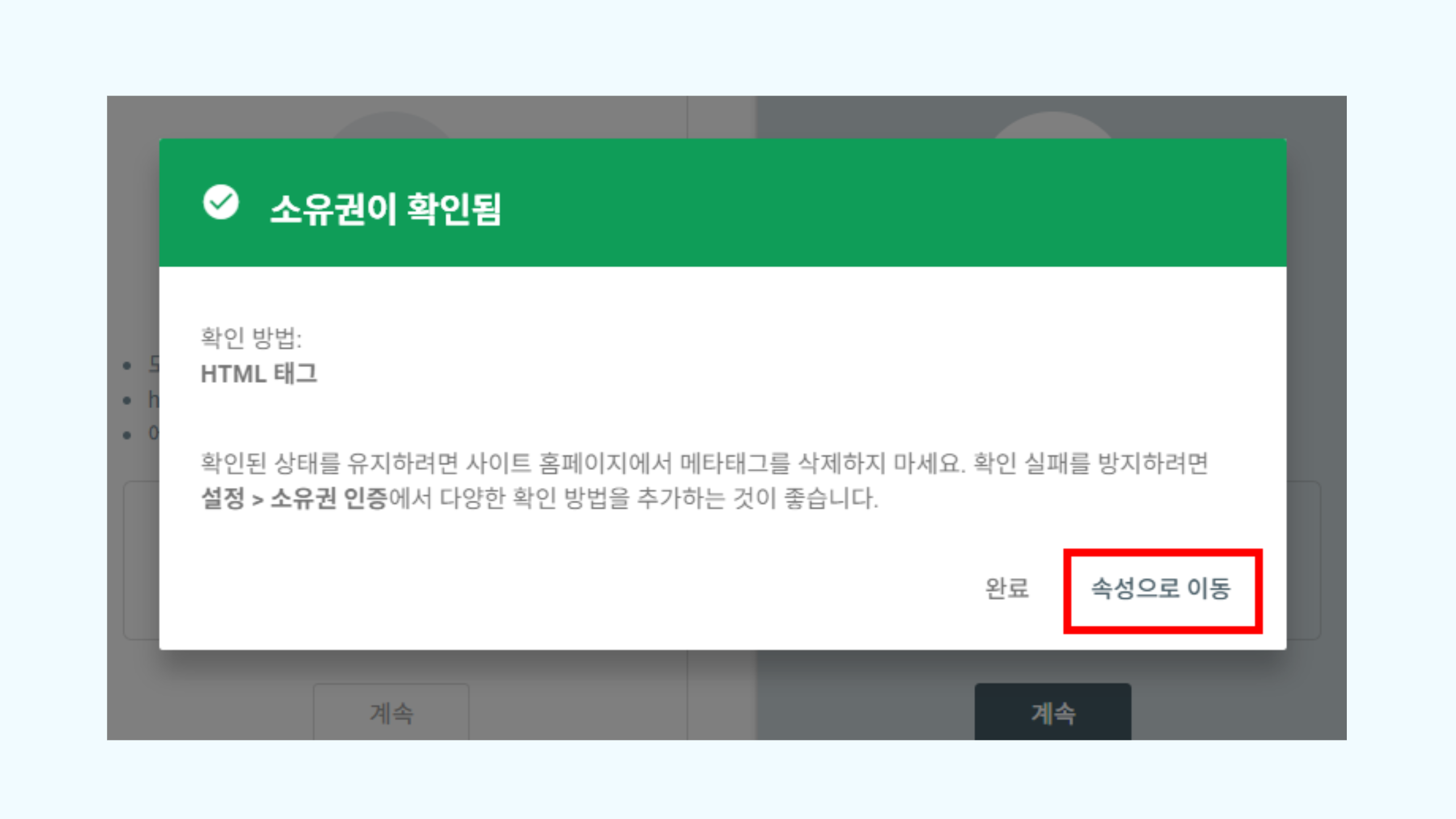
3. 소유권 확인 완료 메시지 확인 후 속성으로 이동 클릭
Step 5. 사이트맵 제출
구글이 사이트 전체 페이지를 효율적으로 수집할 수 있도록 사이트맵을 제출합니다.
📂 경로: 구글 서치콘솔 속성 → 색인 생성 → 사이트맵
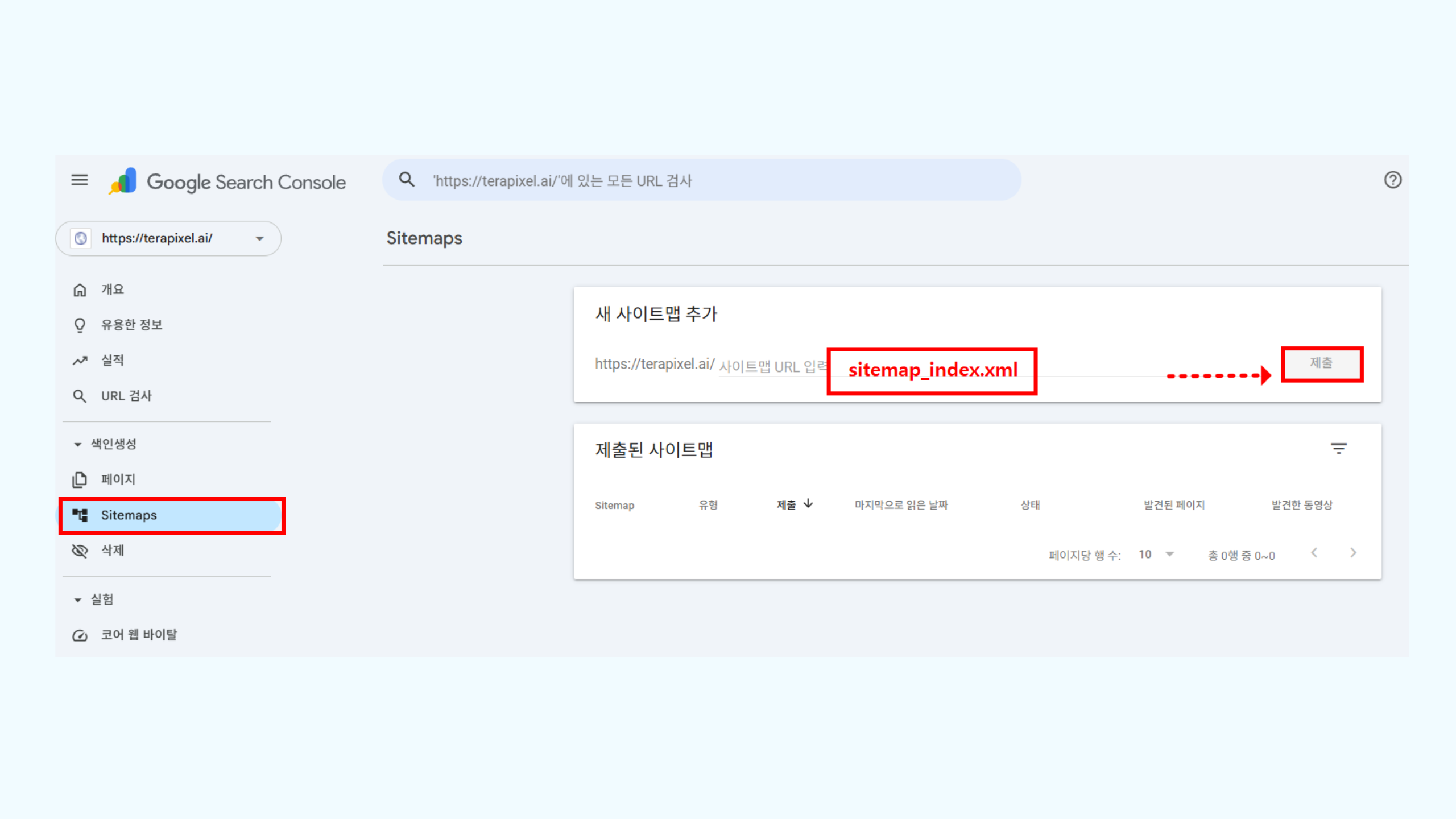
1. 왼쪽 메뉴에서 사이트맵 클릭
2. 새 사이트맵 추가 입력칸에 sitemap_index.xml 입력
3. 제출 클릭
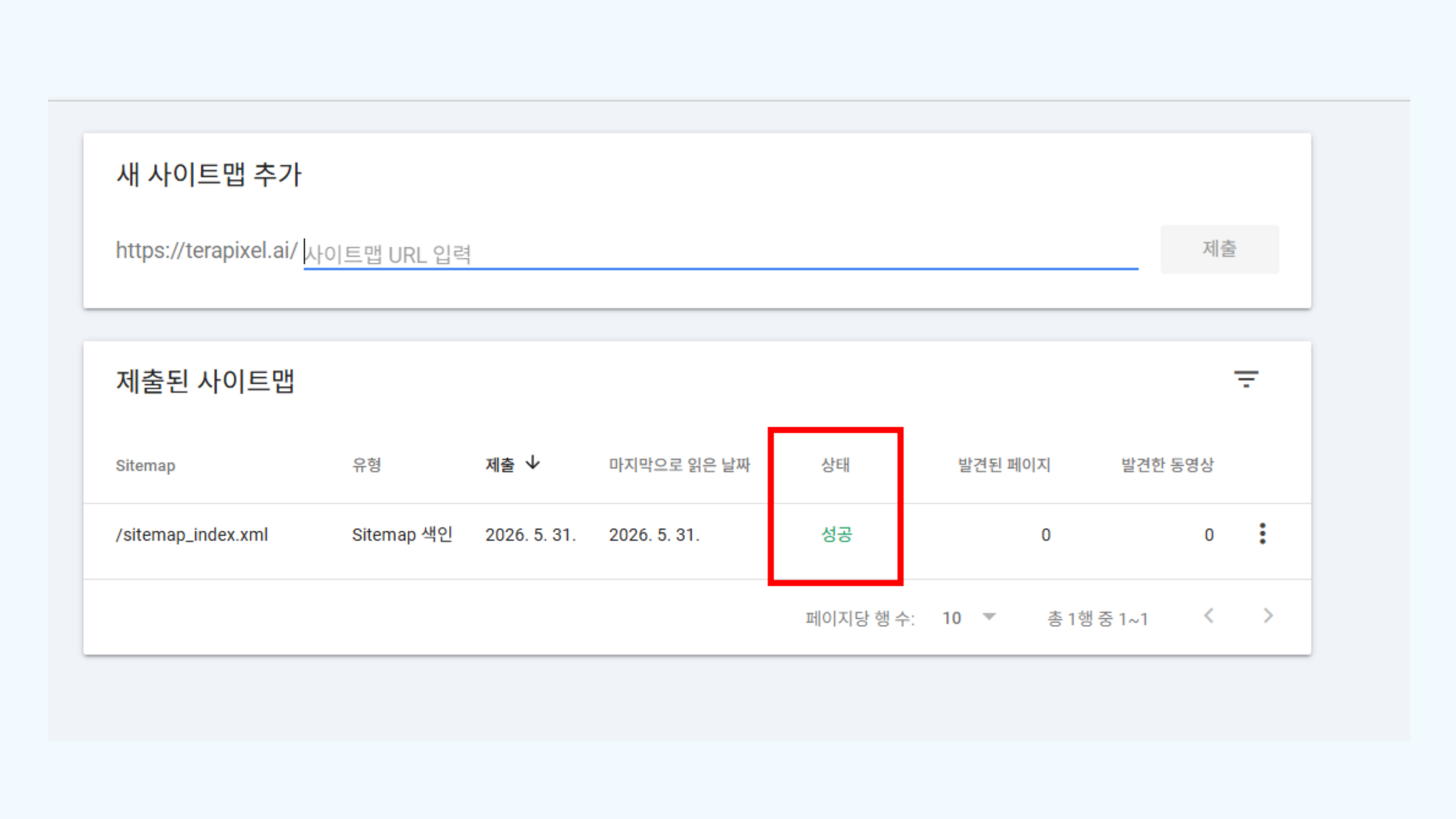
4. 페이지 새로고침 후 제출된 사이트맵 상태가 성공으로 표시되는지 확인
💡 TIP: 제출 직후에는 상태가 ‘보류 중’으로 표시될 수 있습니다. 몇 분 후 새로고침하면 ‘성공’으로 변경됩니다.
4. [파트 B] 네이버 웹마스터 도구 등록
Step 1. 네이버 웹마스터 도구 사이트 등록 및 HTML 태그 복사
네이버 웹마스터 도구에 사이트를 등록하고 소유권 인증에 사용할 HTML 태그를 복사합니다.
📂 경로: 네이버 웹마스터 도구 [바로 접속하기]
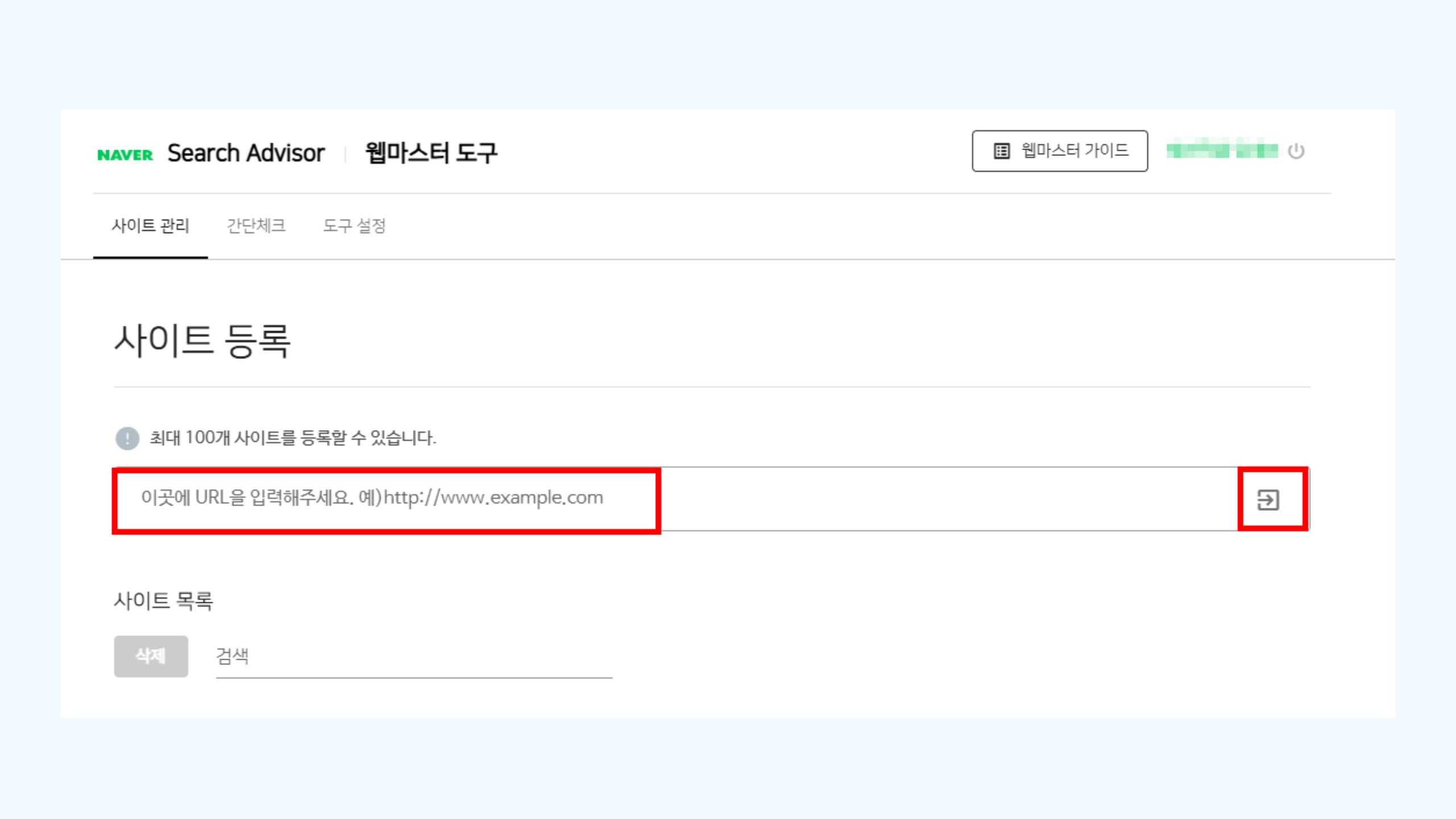
1. 네이버 계정으로 로그인 후 네이버 웹마스터 도구 접속
2. 사이트 등록 입력칸에 사이트 전체 URL 입력 (예: https://terapixel.ai/)
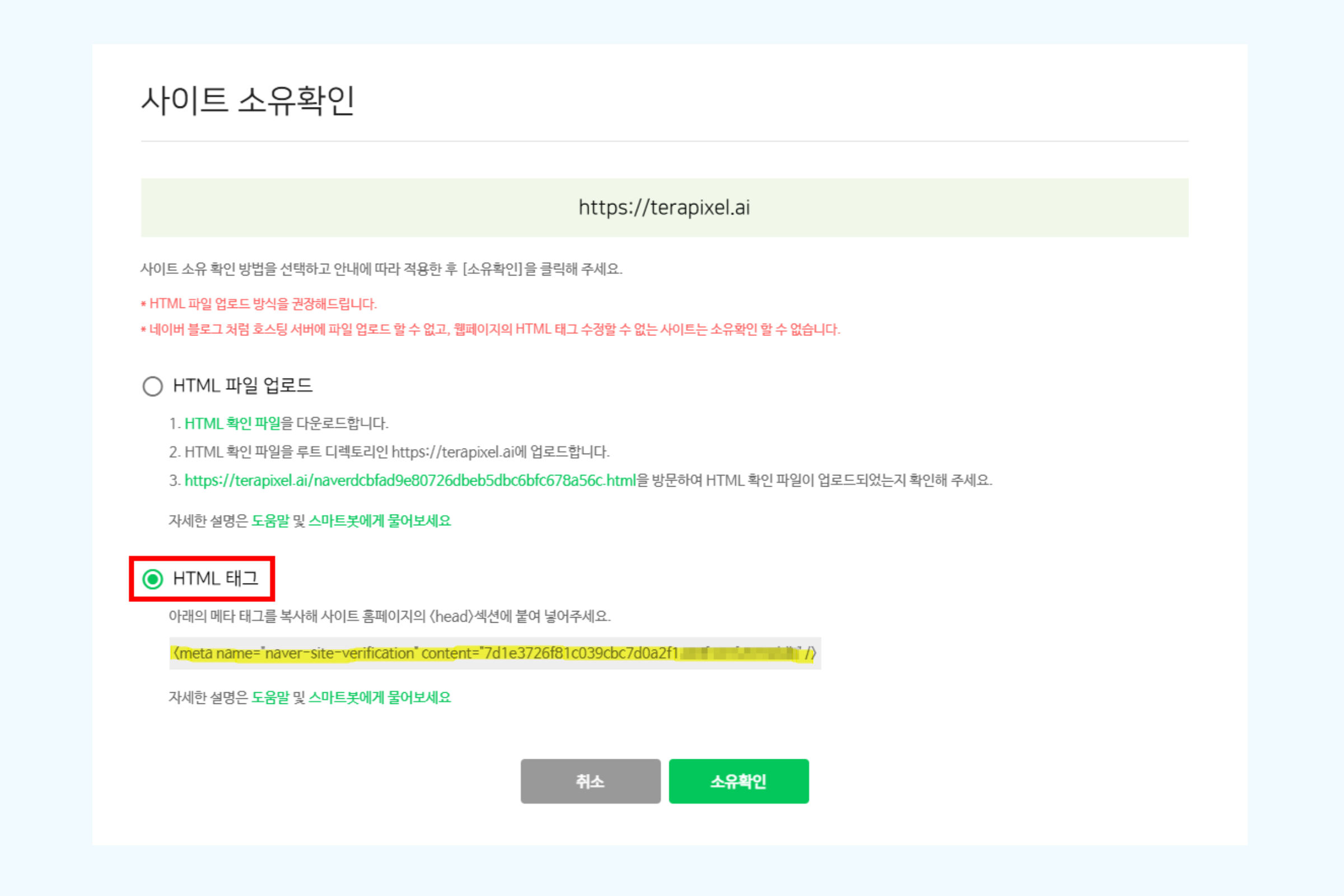
3. 소유 확인 방법에서 HTML 태그 선택
4. 표시된 메타 태그 전체 복사
Step 2. 헤더/푸터 인젝터에 HTML 태그 등록
복사한 HTML 태그를 사이트 헤더에 삽입하여 네이버가 사이트 소유권을 확인할 수 있도록 합니다.
📂 경로: 시스템 관리 → 헤더/푸터 인젝터
1. <head> 영역 입력칸에 복사한 HTML 태그 붙여넣기
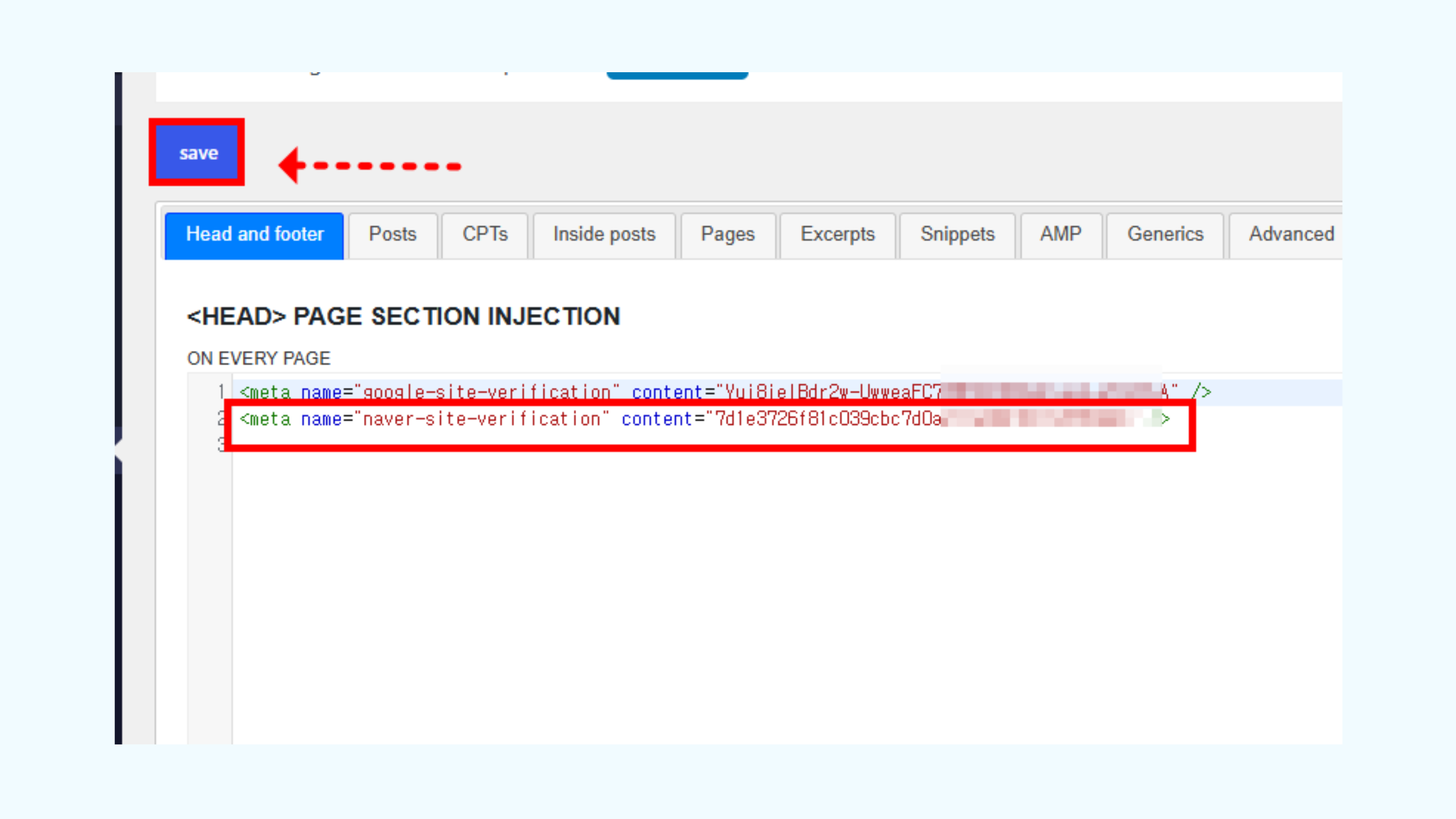
2. 저장 클릭
💡 TIP: 구글 메타 태그가 이미 입력된 경우 줄바꿈 후 네이버 메타 태그를 이어서 붙여넣으면 두 태그가 함께 적용됩니다.
Step 3. 캐시 제거
HTML 태그 저장 후 캐시를 제거해야 네이버가 변경된 헤더를 즉시 인식하여 소유권 확인이 정상 처리됩니다.
1. 웹사이트 상단 검정색 관리자 바에서 다이아몬드 캐시 아이콘 클릭
2. 모두 제거 클릭
⚠️ 캐시를 제거하지 않으면 네이버가 이전 헤더를 읽어 소유권 확인이 실패할 수 있습니다. 저장 후 반드시 캐시를 제거한 뒤 소유권 확인을 진행하세요.
Step 4. 소유권 확인
네이버 웹마스터 도구로 돌아와 등록된 사이트의 소유권 확인을 완료합니다.
📂 경로: 네이버 웹마스터 도구 → 사이트 목록 → 등록 도메인 클릭
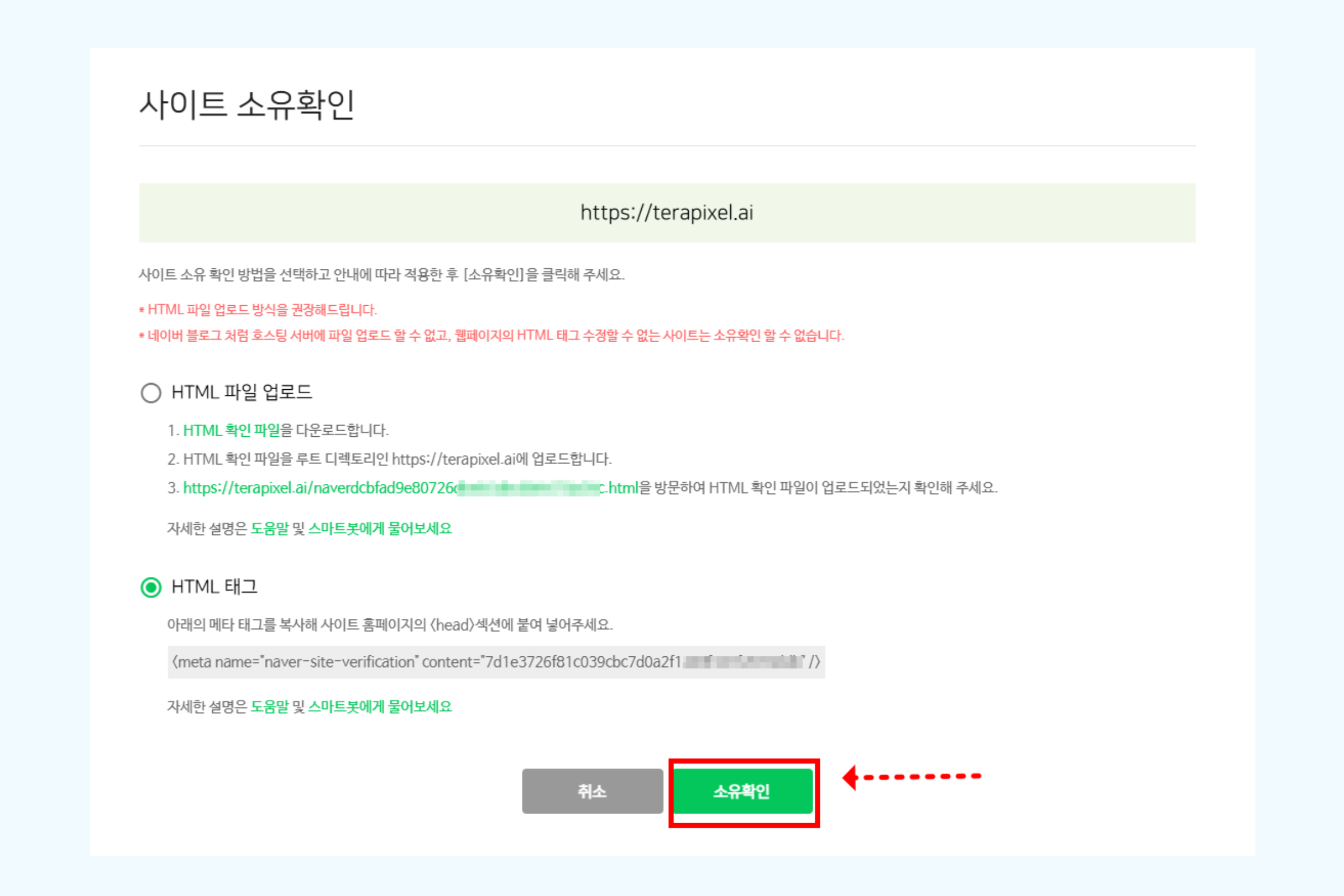
1. 네이버 웹마스터 도구로 이동
2. 소유확인 버튼 클릭
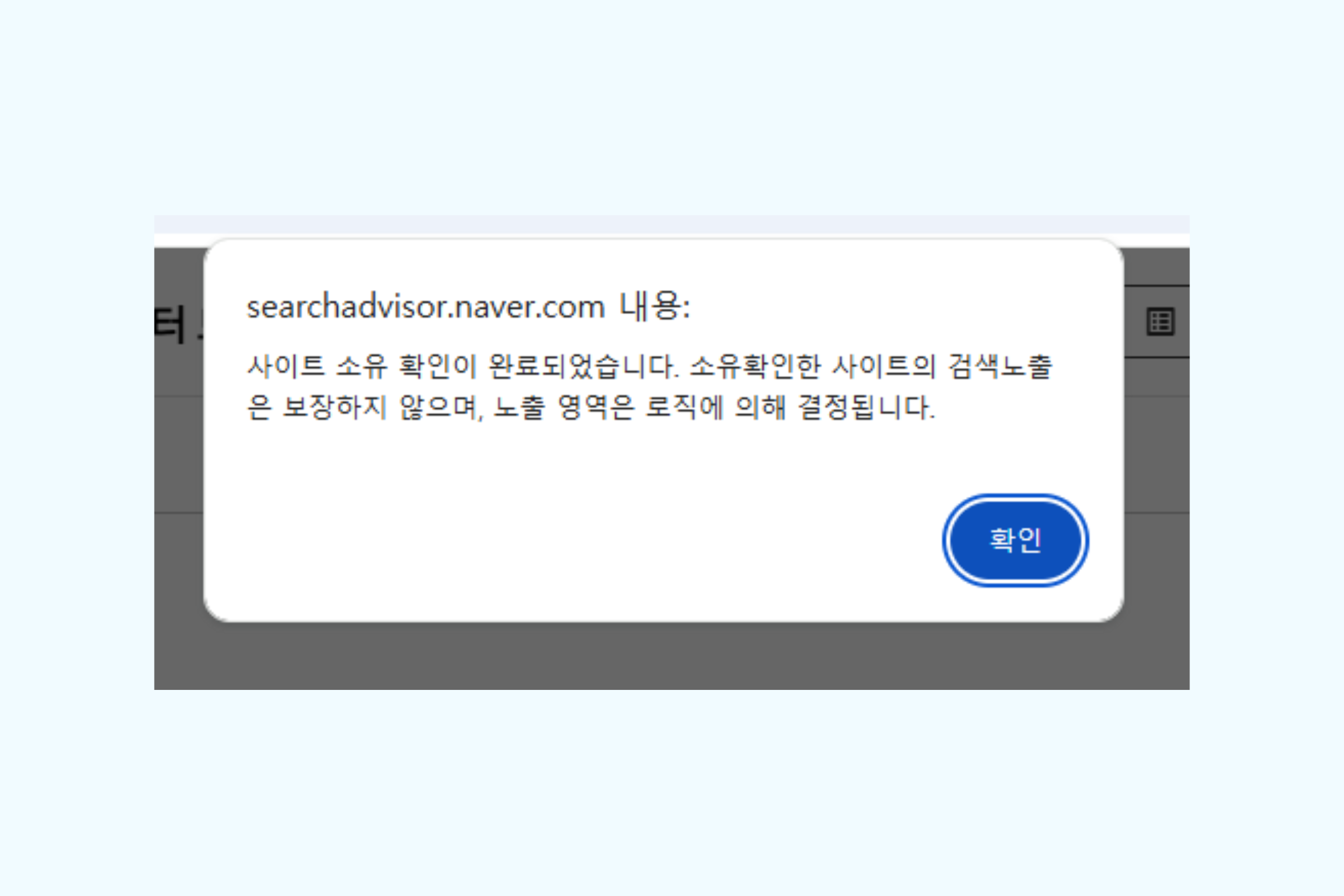
3. 사이트 소유 확인 완료 메시지 확인
Step 5. 사이트맵 제출
네이버 크롤러가 사이트 전체 페이지를 수집할 수 있도록 사이트맵을 제출합니다.
📂 경로: 네이버 웹마스터 도구 → 요청 → 사이트맵 제출
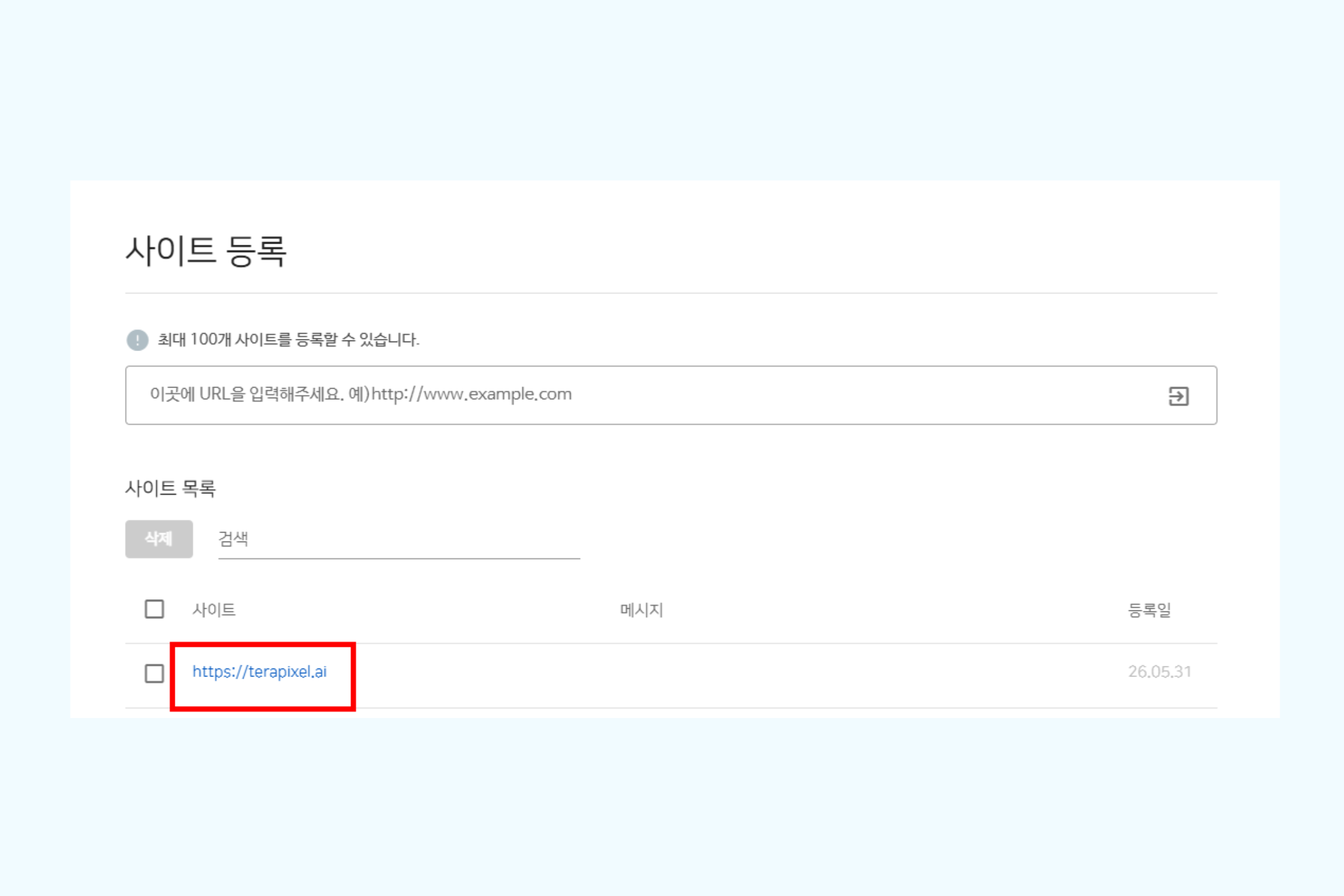
1. 웹마스터 도구에서 등록한 도메인 클릭
2. 왼쪽 메뉴에서 요청 → 사이트맵 제출 클릭
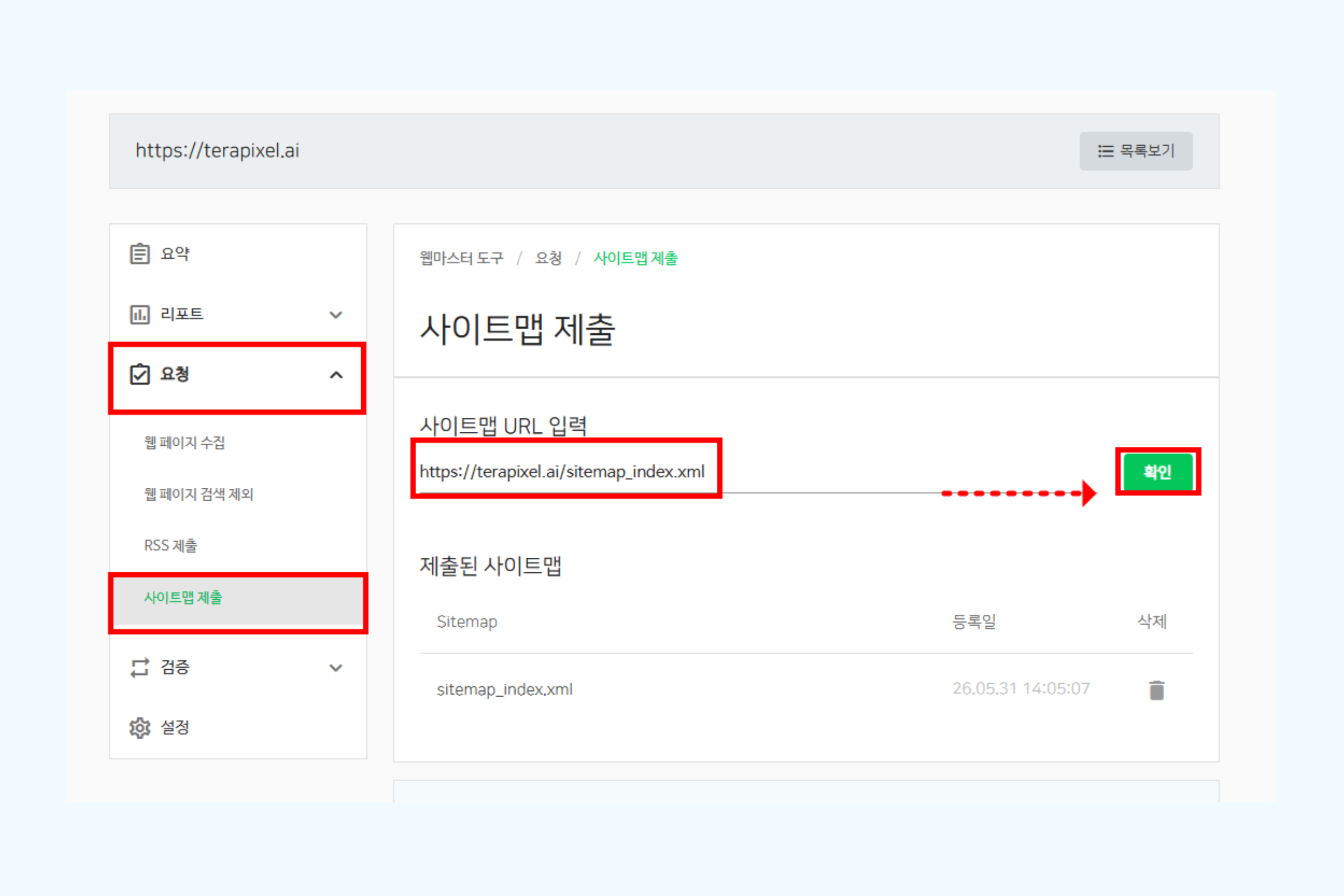
3. 사이트맵 URL 입력칸에 전체 URL 입력 (예: https://terapixel.ai/sitemap_index.xml)
4. 확인 클릭
5. [파트 C] 다음 검색 등록
Step 1. 다음 검색 등록 신청
다음 검색 등록 사이트에서 사이트 신규 등록을 시작하고 도메인을 입력합니다.
📂 경로: 다음 검색 등록 [바로 접속하기]
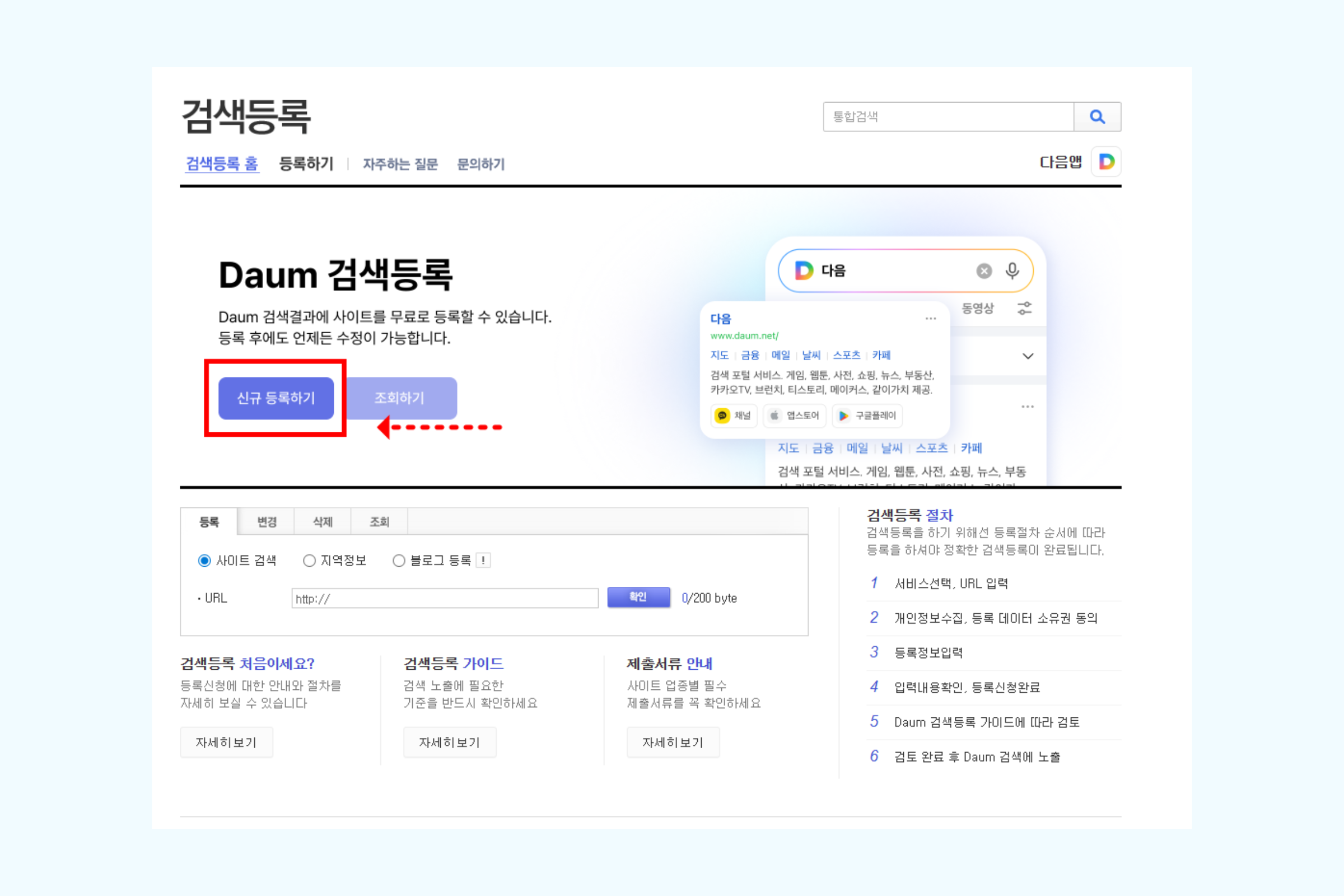
1. 다음 검색 등록 사이트 접속
2. 신규 등록하기 클릭
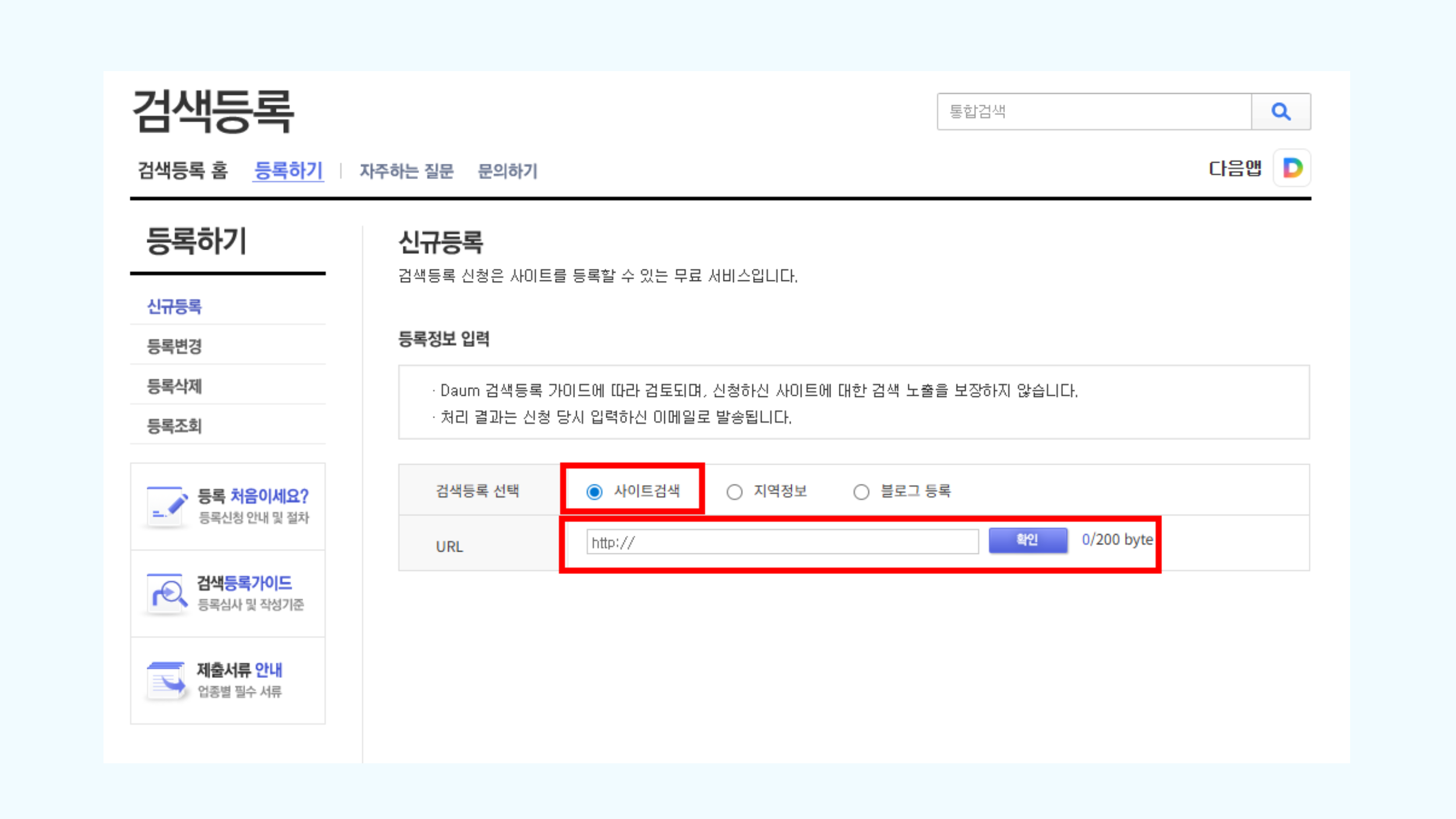
3. 사이트 검색 선택
4. URL 입력칸에 도메인 뒷부분만 입력 (예: terapixel.ai)
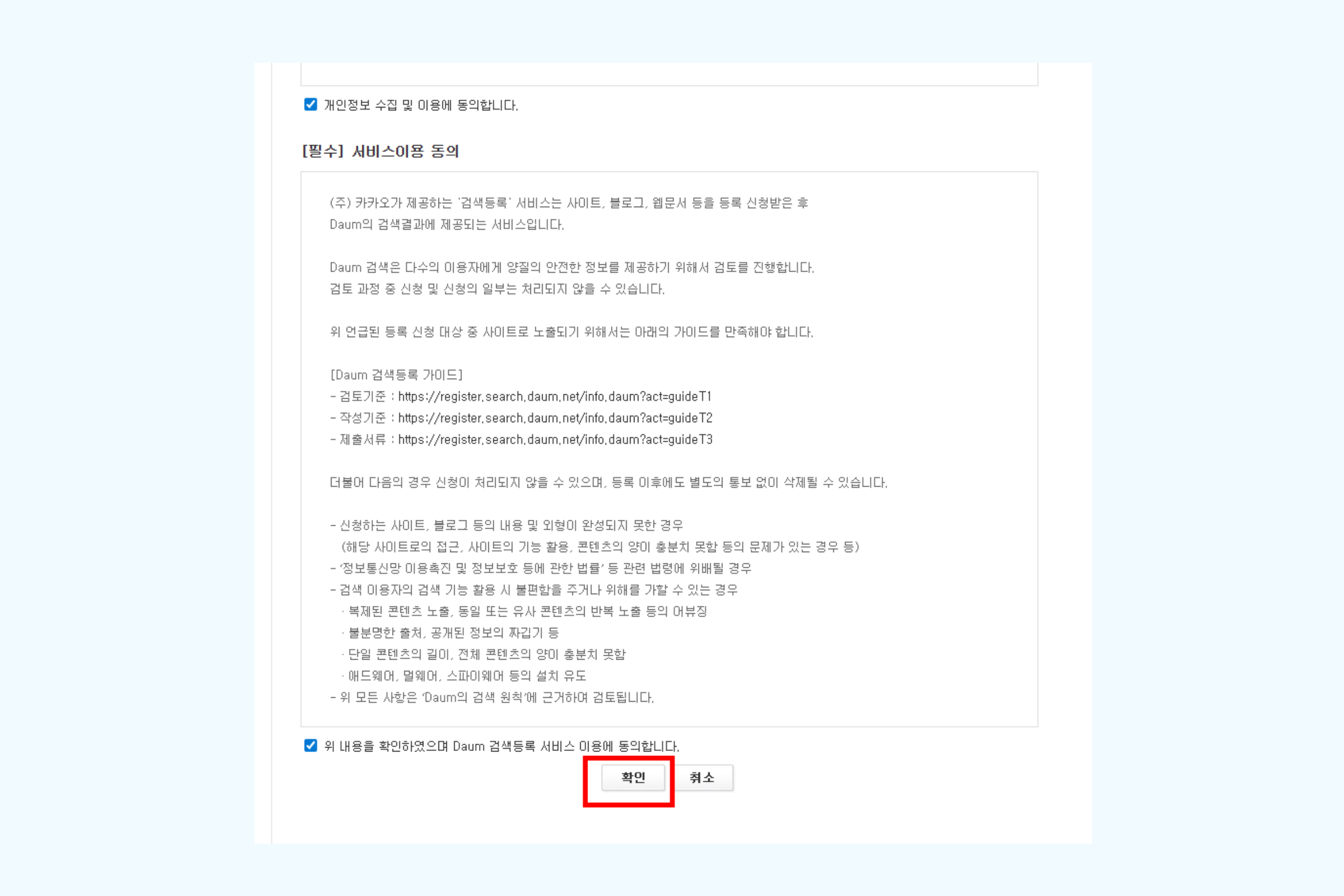
5. 서비스 이용약관 동의 후 확인 클릭
⚠️ 다음 검색 등록 URL 입력칸에는 이미 http://가 포함되어 있습니다. 도메인 앞부분(http://)을 제외하고 뒷부분만 입력하세요. https://terapixel.ai/ 전체를 입력하면 오류가 발생합니다.
Step 2. 사이트 정보 및 신청자 정보 입력
다음 검색 등록에 필요한 사이트 정보와 신청자 정보를 입력하고 등록을 완료합니다.
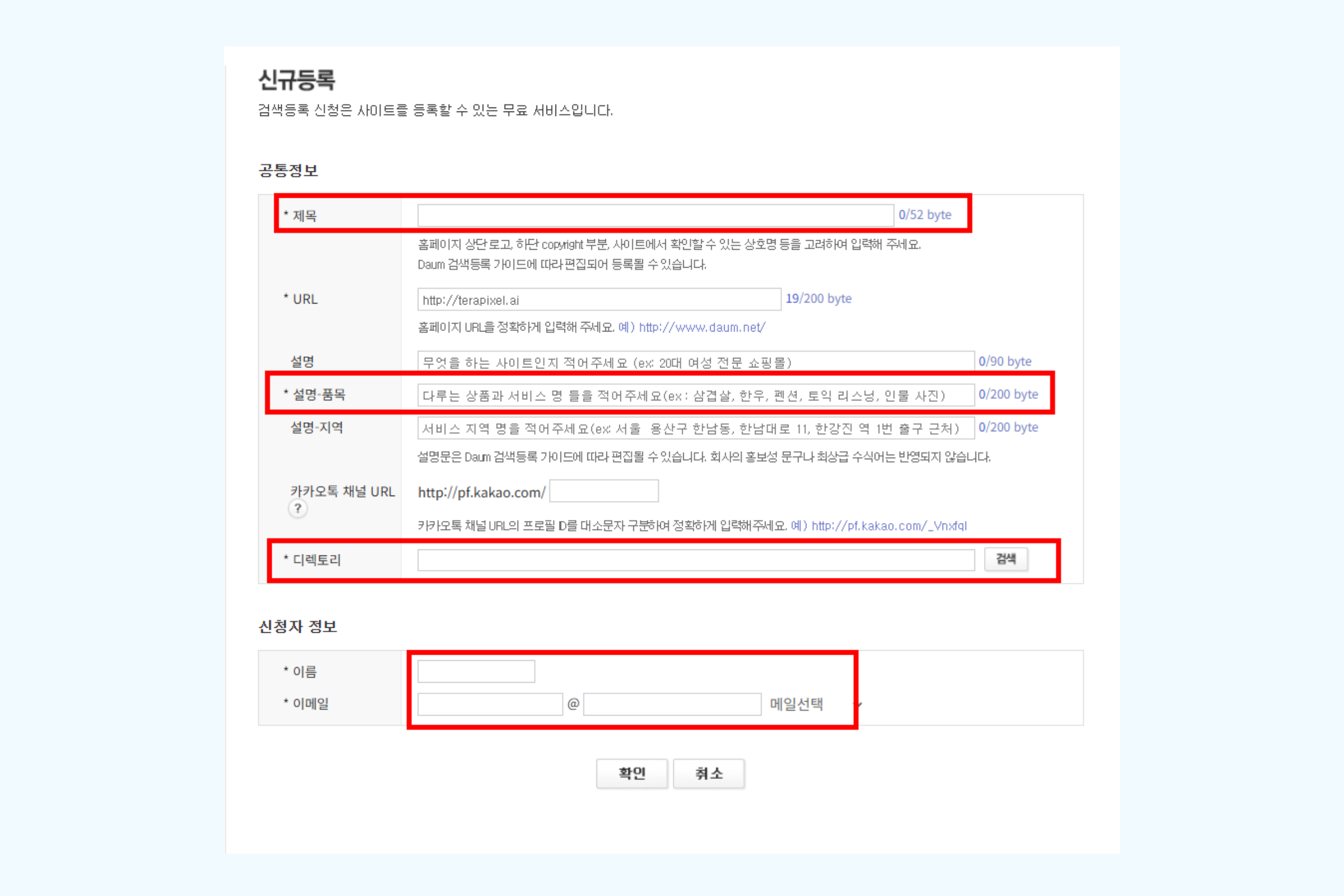
1. 사이트 제목 입력
2. 설명·품목 입력 (판매 상품 또는 서비스 내용)
3. 디렉토리에서 판매 업종과 유사한 업종 선택
4. 신청자 정보 입력 (이름, 이메일, 연락처)
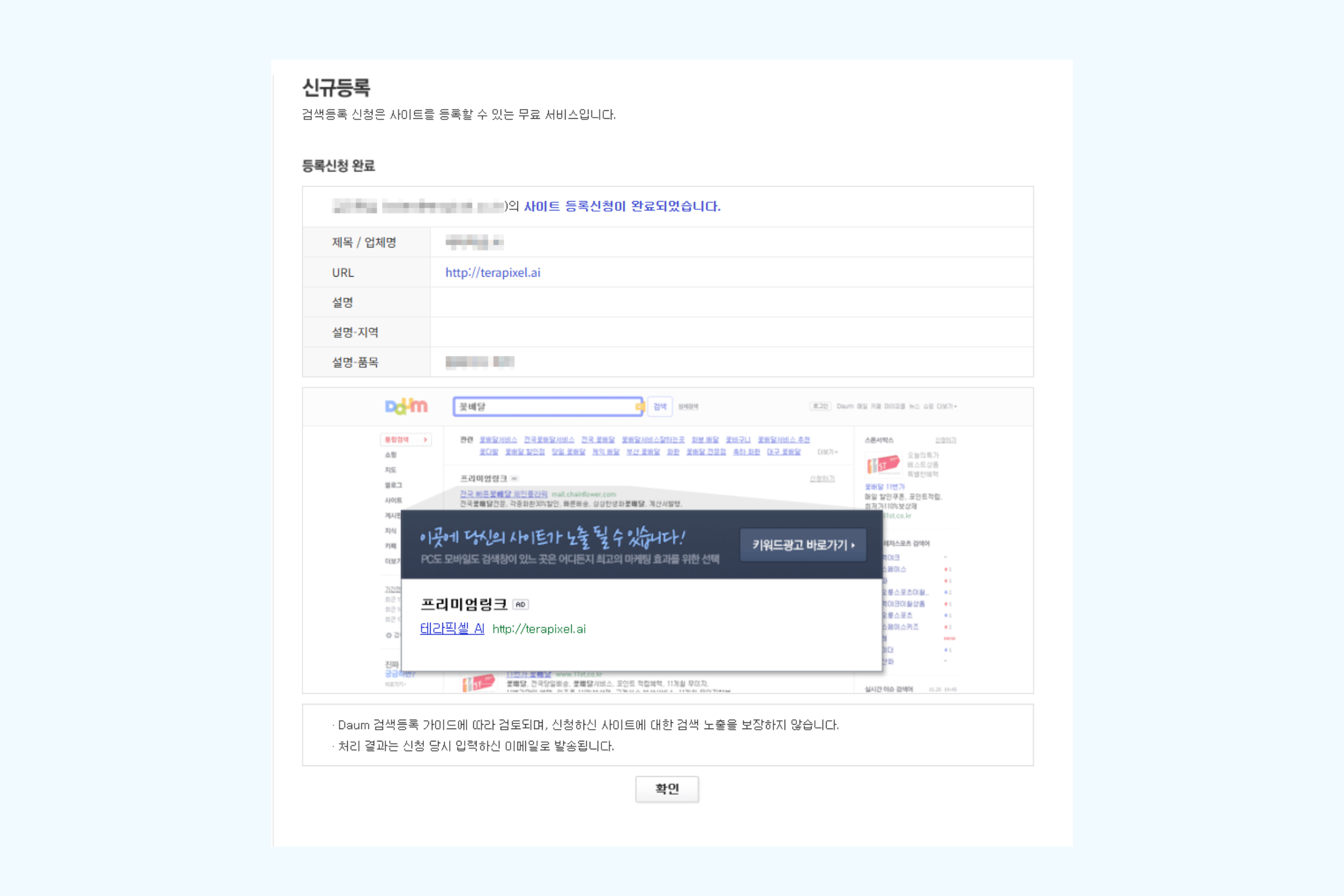
5. 등록신청 클릭
💡 TIP: 다음 검색 등록은 심사 후 반영됩니다. 등록 신청 완료 후 검색 결과에 노출되기까지 며칠이 소요될 수 있습니다.
6. 완료 체크
☐ 구글 서치콘솔 소유권 확인 완료
☐ 구글 서치콘솔 사이트맵 상태 ‘성공’ 확인
☐ 네이버 웹마스터 도구 소유권 확인 완료
☐ 네이버 웹마스터 도구 사이트맵 제출 완료
☐ 다음 검색 등록신청 완료
7. 자주 막히는 문제
01. 구글 서치콘솔 소유권 확인 실패
원인: 메타 태그가 헤더/푸터 인젝터의 <head> 영역에 저장되지 않았거나 저장 후 캐시가 남아 있는 경우
해결 방법:
1. Step 3으로 이동하여 <head> 입력칸에 메타 태그가 정상 입력되어 있는지 확인
2. 웹사이트 상단 관리자 바에서 다이아몬드 캐시 아이콘 클릭 → 모두 제거 클릭
3. 구글 서치콘솔로 돌아와 확인 재클릭
02. 구글 사이트맵 상태가 ‘성공’이 아닌 경우
원인: 사이트맵 URL 입력칸에 sitemap_index.xml 외의 값을 입력했거나 사이트맵 파일이 정상 생성되지 않은 경우
해결 방법:
1. 브라우저 주소창에 내도메인/sitemap_index.xml 직접 입력하여 사이트맵 파일 접근 가능 여부 확인 (예: https://terapixel.ai/sitemap_index.xml)
2. 사이트맵 파일이 열리는 경우 → 구글 서치콘솔에서 기존 제출 내역 삭제 후 Step 5를 처음부터 재진행
3. 사이트맵 파일이 열리지 않는 경우 → Step 1의 고유주소 저장 절차(3~6번) 진행
03. 네이버 소유권 확인 실패
원인: 메타 태그 저장 후 캐시를 제거하지 않아 네이버가 이전 헤더를 읽은 경우
해결 방법:
1. 파트 B Step 3을 참고하여 관리자 바의 캐시 아이콘 클릭 → 모두 제거 클릭
2. 네이버 웹마스터 도구로 돌아와 소유확인 재클릭
04. 다음 검색 URL 입력 오류
원인: URL 입력칸에 이미 포함된 http:// 앞에 https://를 추가하거나 도메인 전체를 입력하여 형식 오류가 발생한 경우
해결 방법:
1. URL 입력칸의 내용을 모두 지우기
2. http:// 이후 도메인 부분만 입력 (예: terapixel.ai)
3. 확인 클릭