카카오 비즈니스 채널 자동 친구 추가 연동은 승인된 비즈니스 채널을 카카오 디벨로퍼 앱에 연결하고 대표 채널로 지정하는 기능입니다.
이 설정을 완료해야 고객이 카카오 로그인할 때 동의 화면에 “채널을 친구로 추가” 항목이 표시되고, 동의한 고객이 비즈니스 채널 친구로 자동 등록됩니다.
세팅 완료 시, 카카오 로그인 동의 화면에 친구 추가 선택 항목이 표시되고 동의한 고객이 비즈니스 채널 친구 목록에 자동 등록되는 상태가 됩니다.
1. 준비물 #
이 매뉴얼은 아래 3가지가 모두 완료된 상태에서 진행합니다.
☐ 카카오 디벨로퍼 앱 생성 완료 (카카오 로그인 세팅 매뉴얼에서 진행)
☐ 카카오 로그인 활성화 완료 (디벨로퍼 앱에서 카카오 로그인 ON 상태)
☐ 카카오 비즈니스 채널 승인 완료 (카카오톡 메시지 또는 디벨로퍼 알림으로 승인 확인)
2. 전체 진행 흐름 요약 #
카카오 디벨로퍼 채널 연결부터 자동 친구 추가 테스트까지의 전체 진행 흐름은 아래와 같습니다.
[파트 A] 카카오 디벨로퍼 채널 연결
[파트 B] 자동 친구 추가 테스트
3. [파트 A] 카카오 디벨로퍼 채널 연결 #
Step 1. 카카오 디벨로퍼에서 비즈니스 채널 연결
승인 완료된 비즈니스 채널을 카카오 디벨로퍼 앱에 연결해야 자동 친구 추가 기능이 동작합니다. 채널이 앱에 연결되지 않으면 로그인 시 친구 추가 동의 항목이 표시되지 않습니다.
💡 TIP: 비즈니스 채널이 승인되면 카카오톡 메시지로 알림을 받을 수 있고, 카카오 디벨로퍼 알림 탭에서도 채널 전환 완료 메시지를 확인할 수 있습니다.
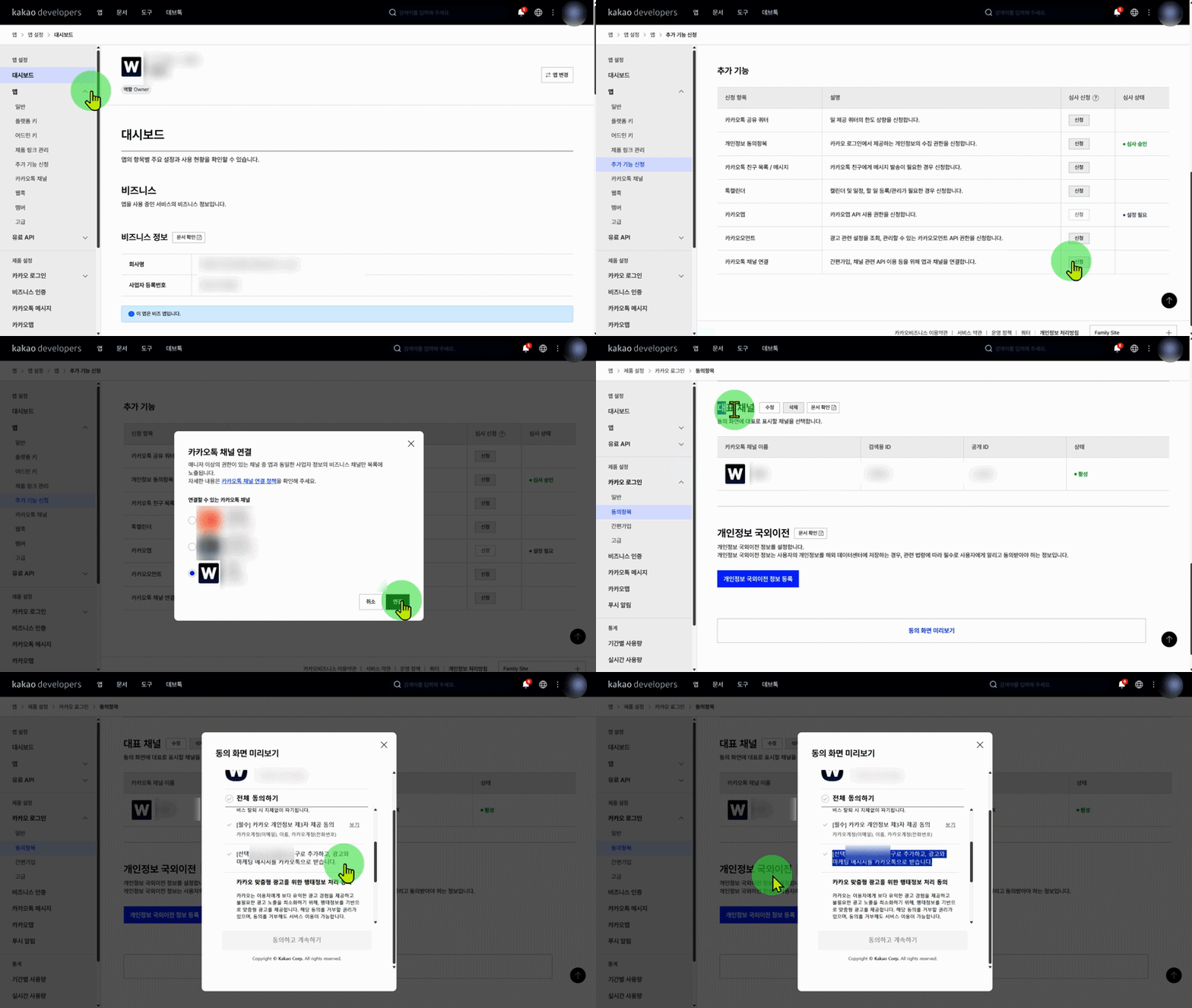
📂 경로: 카카오 디벨로퍼 → 내 애플리케이션 → [앱 선택] → 카카오톡 채널 [바로 접속하기]
1. 내 애플리케이션 클릭 → 카카오 로그인에 사용 중인 앱 클릭
2. 좌측 메뉴에서 카카오톡 채널 클릭
3. 연결된 카카오톡 채널 하단의 [비즈니스 채널 연결] 클릭
4. 추가 기능 하단 카카오톡 채널 연결에서 [신청] 클릭
5. 승인받은 채널 목록에서 해당 채널 선택 → [연결] 클릭
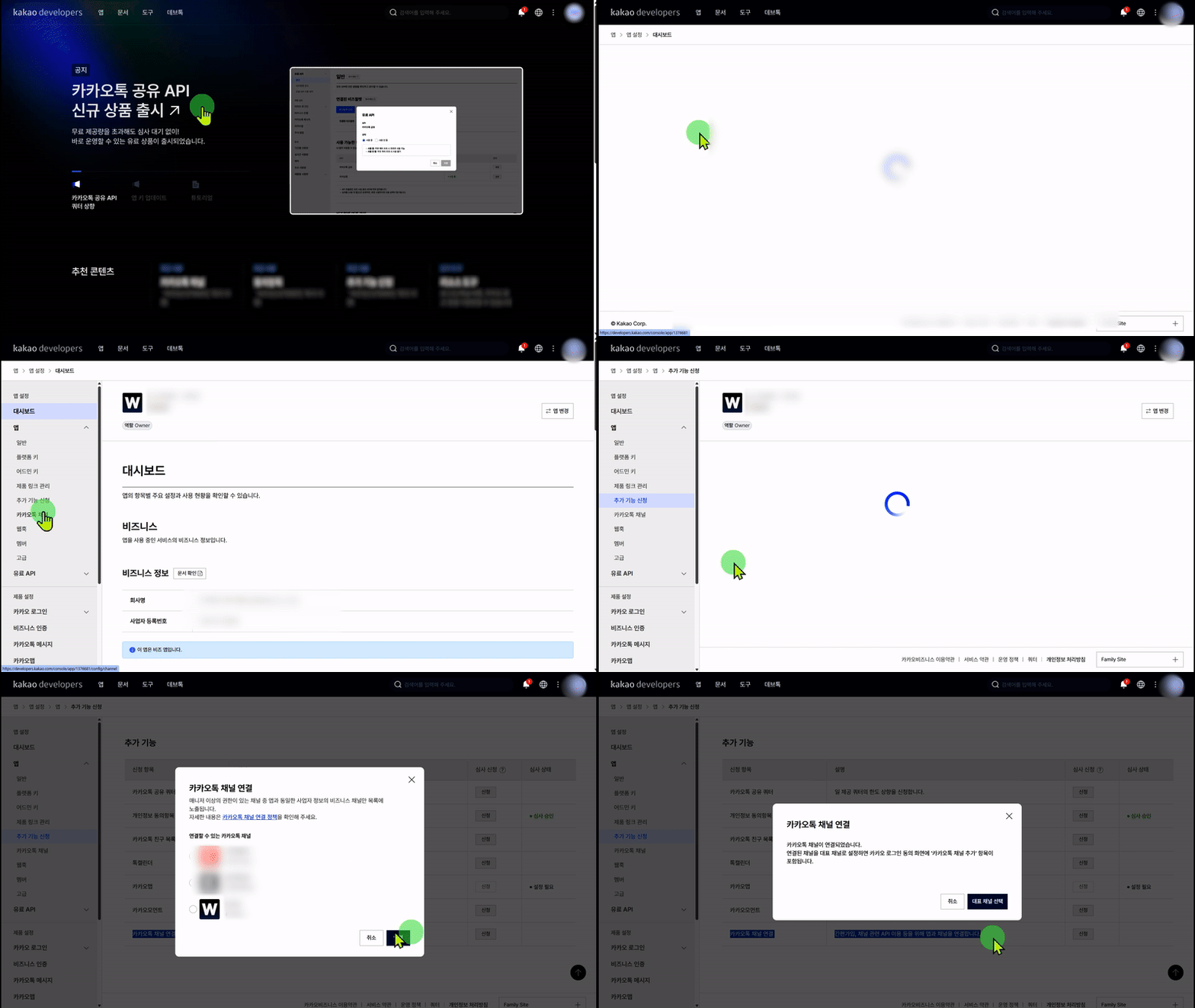
⚠️ 비즈니스 채널 승인이 완료되지 않으면 “연결 가능한 채널이 없다”고 표시됩니다. 반드시 승인 완료 메시지를 확인한 후 진행합니다. 승인까지 영업일 기준 2~3일 소요됩니다.
Step 2. 대표 채널 선택
연결된 채널 중 대표 채널을 지정해야 카카오 로그인 시 해당 채널이 자동 친구 추가 대상으로 표시됩니다.
1. 같은 화면에서 카카오톡 채널 클릭 (이미 진입해 있으면 새로고침)
2. [대표 채널 선택] 클릭
3. 방금 연결한 비즈니스 채널 선택
4. [저장] 클릭
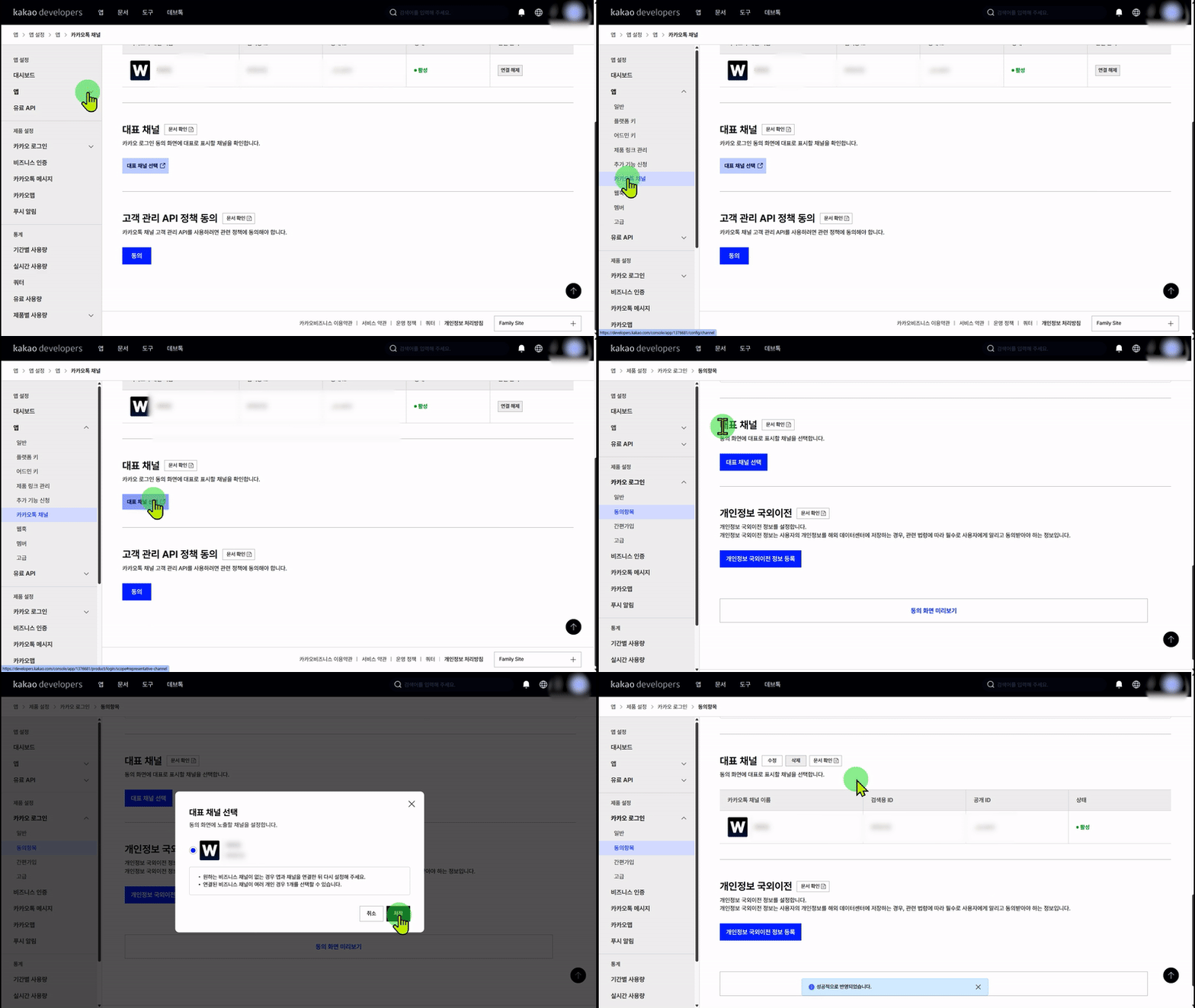
💡 TIP: 여기까지 완료하면 자동 친구 추가 연동이 완료됩니다. 이후 사용자가 카카오 로그인할 때 “채널을 친구로 추가” 선택 동의 항목이 자동으로 표시됩니다.
4. [파트 B] 자동 친구 추가 테스트 #
설정이 정상 작동하는지 직접 로그인하여 확인합니다.
Step 3. 기존 테스트 계정 삭제 (해당 시)
이전에 테스트용으로 카카오 로그인을 한 적이 있으면 동의 화면이 다시 표시되지 않습니다. 자동 친구 추가 동의 항목을 확인하려면 기존 테스트 계정을 삭제한 뒤 새로 로그인해야 합니다. 이전에 카카오 로그인을 한 적이 없다면 이 단계를 건너뛰고 Step 4로 바로 진행합니다.
📂 경로: 대시보드 → 사용자
1. 대시보드 접속
2. 좌측 메뉴에서 사용자 클릭
3. 기존에 카카오 로그인으로 생성된 테스트 계정 선택
4. [삭제] 클릭 → 삭제 확인 클릭
5. 사이트에서 로그아웃
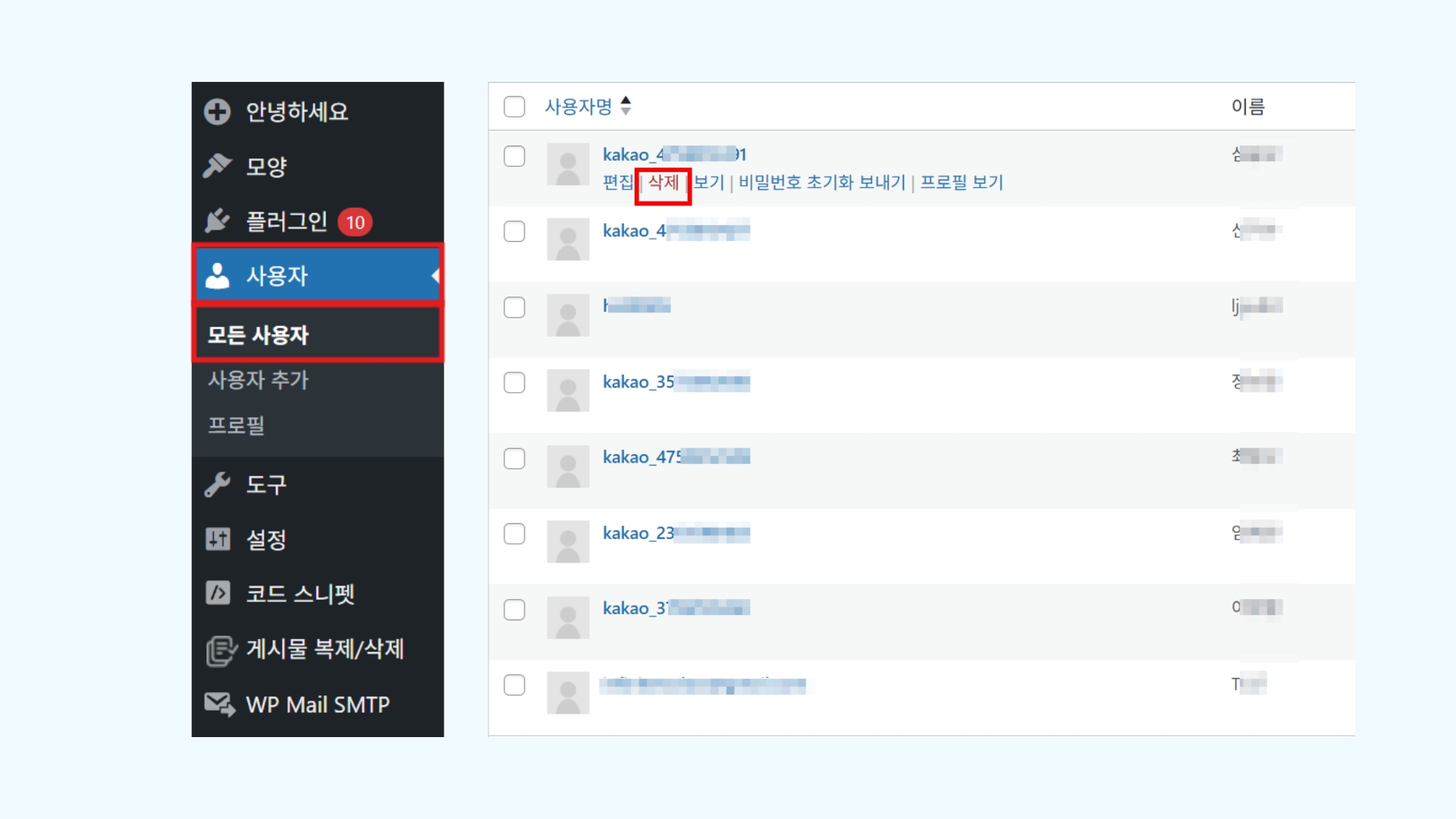
⚠️ 이전에 같은 카카오 계정으로 로그인한 적이 있으면 동의 화면이 다시 표시되지 않습니다. 자동 친구 추가 동의 항목을 확인하려면 기존 테스트 계정을 삭제한 뒤 새로 로그인해야 합니다.
Step 4. 카카오 로그인 + 친구 추가 동의 확인
시크릿 브라우저에서 카카오 로그인을 진행하여 동의 화면에 자동 친구 추가 선택 항목이 정상 표시되는지 확인합니다.
1. 브라우저 우측 상단 점 3개 → 새 시크릿 창 열기 클릭
2. 시크릿 창에서 사이트 접속
3. 로그인 페이지에서 카카오 로그인 버튼 클릭 (또는 “3초 만에 시작하기” 클릭)
4. 카카오 동의 화면에서 아래 선택 동의 항목 표시 여부 확인
📘 확인할 동의 항목
“채널을 친구로 추가하고 광고와 마케팅 메시지를 카카오톡으로 받습니다.”
5. 전체 동의 클릭
6. [동의하고 계속하기] 클릭
7. 로그인 완료 후 사이트 메인 페이지로 정상 이동 확인
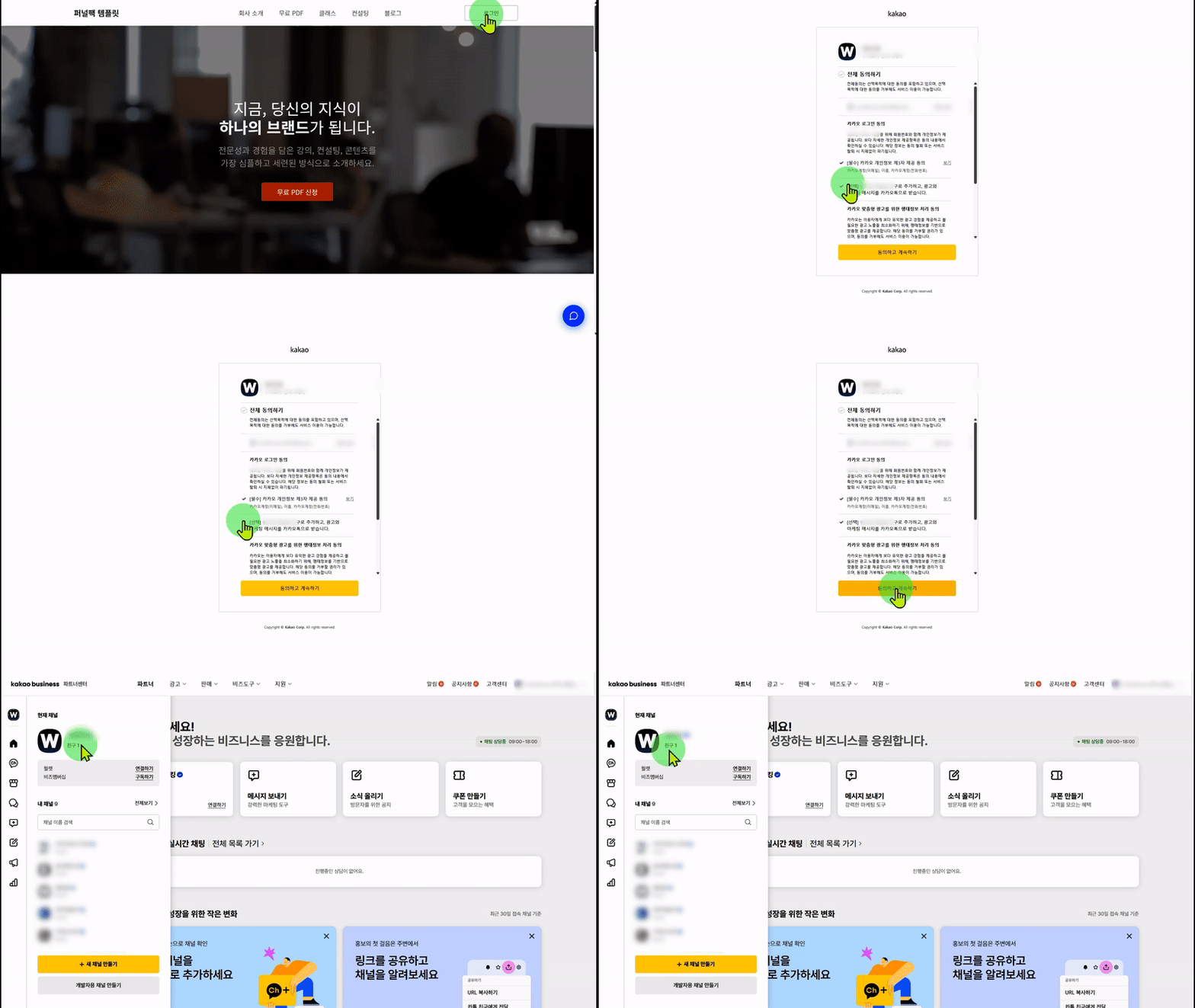
⚠️ 동의 화면 하단에 친구 추가 선택 항목이 보이지 않으면 Step 1~Step 2가 정상 완료되지 않은 것입니다. 카카오 디벨로퍼에서 채널 연결과 대표 채널 선택이 모두 저장되었는지 다시 확인합니다.
Step 5. 비즈니스 채널 친구 수 확인
카카오 로그인 시 친구 추가에 동의한 고객이 비즈니스 채널 친구로 실제 등록되었는지 확인합니다. 친구 수가 1 이상이면 자동 친구 추가가 정상 작동하는 것입니다.
📂 경로: 카카오 비즈니스 채널 관리자 [바로 접속하기]
1. 카카오 비즈니스 채널 관리자 페이지 접속
2. 상단 채널 로고 또는 채널명 클릭
3. 페이지 새로고침 (F5)
4. 채널명 클릭 후 친구 수 확인
5. 친구 수 1 이상 표시 확인 (자동 친구 추가 정상 작동)
💡 TIP: 친구 수가 바로 반영되지 않을 수 있습니다. 페이지를 새로고침(F5)한 뒤 다시 확인합니다.
5. 완료 체크 #
모든 설정이 완료되었는지 아래 항목을 최종 확인합니다.
☐ 카카오 디벨로퍼 → 카카오톡 채널에 비즈니스 채널이 “연결됨” 상태로 표시됨
☐ 카카오 디벨로퍼 → 카카오톡 채널에 대표 채널 선택·저장 완료
☐ 시크릿 브라우저 카카오 로그인 동의 화면에 “채널을 친구로 추가” 선택 항목 표시 확인
☐ 전체 동의 후 로그인 완료 시 사이트 메인 페이지로 정상 이동 확인
☐ 비즈니스 채널 관리자에서 친구 수 1 이상 표시 확인
6. 자주 막히는 문제 #
01. 비즈니스 채널 연결 시 “연결 가능한 채널이 없습니다” 표시
원인: 비즈니스 채널 심사가 아직 승인되지 않은 상태입니다. 심사는 영업일 기준 3~7일 소요되며, 승인 전에는 연결할 수 없습니다.
해결 방법:
1. 카카오 비즈니스 채널 관리자 우측 상단 알림(종 모양) 클릭
2. 채널 승인 완료 메시지 확인
3. 승인 메시지 없으면 [채널] → [비즈니스 심사] 메뉴에서 심사 진행 상태 확인
4. 반려된 경우 반려 사유 확인 후 수정 재신청
5. 승인 완료 확인 후 Step 1 채널 연결 재시도
02. 카카오 로그인 동의 화면에 친구 추가 항목이 보이지 않음
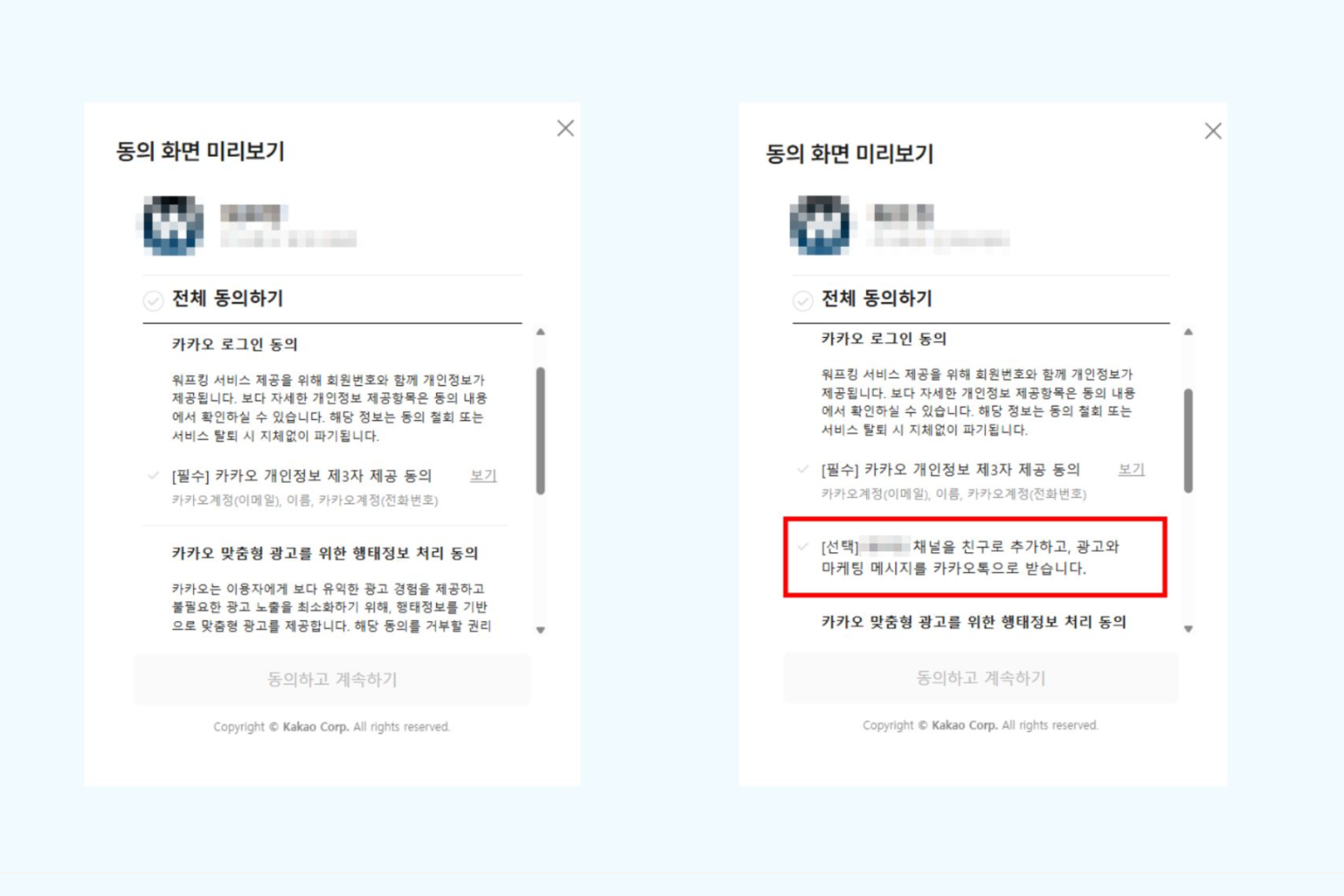
원인: 카카오 디벨로퍼에서 비즈니스 채널 연결 또는 대표 채널 선택이 완료되지 않은 상태입니다. 두 가지 설정이 모두 저장되어야 동의 화면에 친구 추가 항목이 표시됩니다.
해결 방법:
📂 경로: 카카오 디벨로퍼 → 내 애플리케이션 → [앱] → 카카오톡 채널
1. 연결된 카카오톡 채널에 비즈니스 채널 표시 여부 확인. 없으면 Step 1 재진행
2. 대표 채널 선택·저장 여부 확인. 없으면 Step 2 재진행
3. 워드프레스 사용자 목록에서 테스트 계정 삭제 후 시크릿 브라우저에서 카카오 로그인 재시도
03. 카카오 로그인했는데 동의 화면이 나타나지 않고 바로 로그인됨
원인: 이전에 같은 카카오 계정으로 이미 로그인한 적이 있어 동의가 완료된 상태입니다. 카카오는 한 번 동의하면 다시 동의 화면을 표시하지 않습니다.
해결 방법:
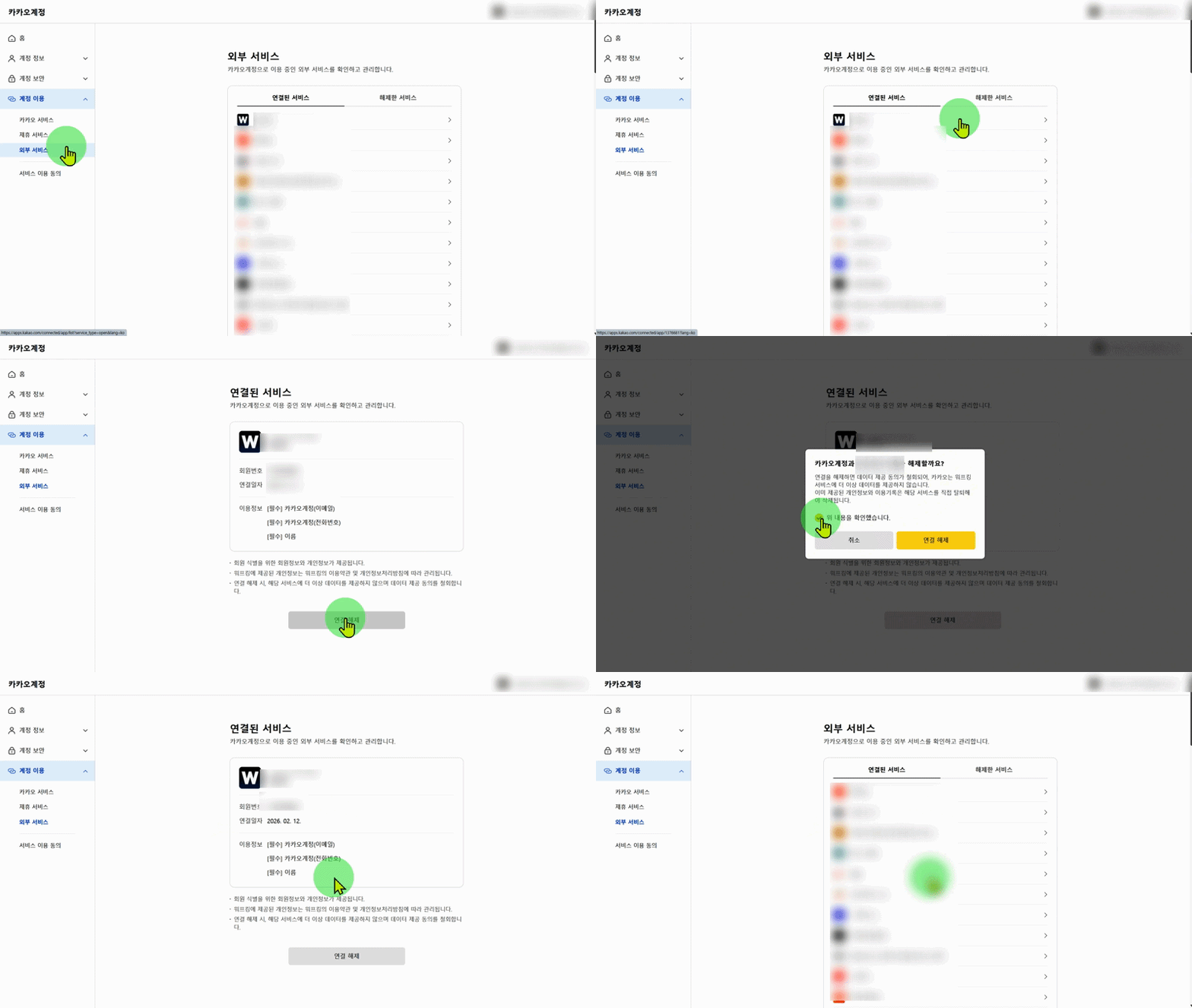
📂 경로: 카카오 계정 설정 [바로 접속하기]
1. 대시보드 → 사용자에서 해당 카카오 계정 삭제
2. 카카오 계정 설정에서 연결된 서비스 관리 진입
3. 해당 앱의 [연결 해제] 클릭
4. 시크릿 브라우저에서 사이트 접속 → 카카오 로그인 재시도
5. 동의 화면에 친구 추가 선택 항목 표시 확인
04. 친구 추가에 동의했는데 비즈니스 채널 친구 수가 0으로 표시됨
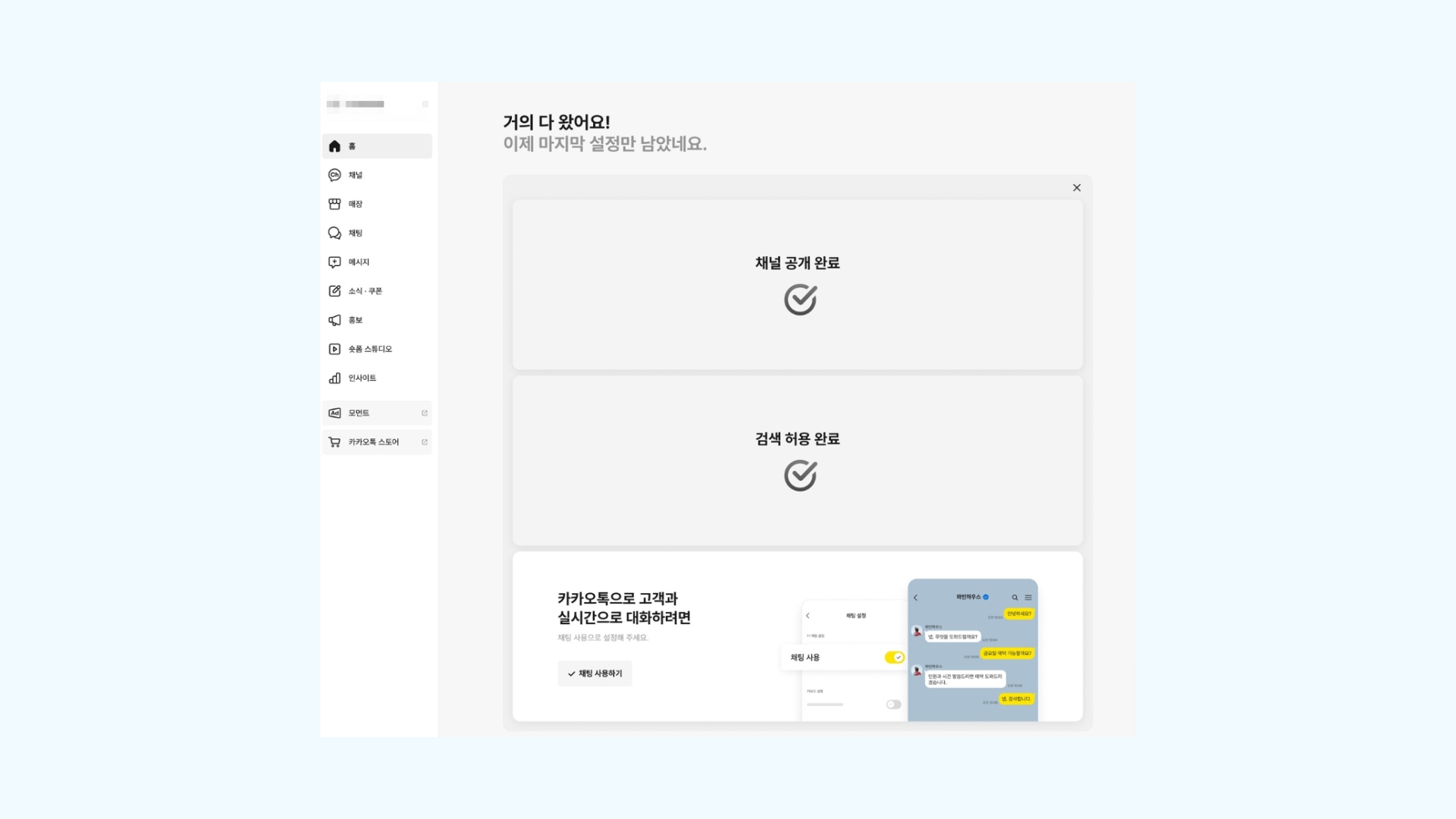
원인: 비즈니스 채널 홈 화면의 3가지 필수 설정(채널 공개, 검색 허용, 채팅 사용)이 모두 활성화되지 않은 상태입니다. 3가지가 모두 켜져 있어야 자동 친구 추가가 정상 작동합니다.
해결 방법:
1. 카카오 비즈니스 채널 관리자 접속
2. 채널 홈 화면에서 아래 3가지 항목 모두 활성화
| 설정 항목 | 상태 |
|---|---|
| 채널 공개 | 활성화 (ON) |
| 검색 허용하기 | 활성화 (ON) |
| 채팅 사용하기 | 활성화 (ON) |
3. 3가지 모두 활성화 후 워드프레스에서 테스트 계정 삭제
4. 시크릿 브라우저에서 카카오 로그인 재테스트
5. 비즈니스 채널 새로고침 후 친구 수 1 이상 확인