
랭크매쓰(Rank Math)는 웹사이트 SEO 플러그인으로, 계정을 연결하면 SEO 점수 측정·사이트맵 자동 생성·구글 서치콘솔 연동 등 고급 SEO 기능을 사용할 수 있습니다. 계정 연결과 시작 마법사 설정을 완료해야 글 편집 시 SEO 점수와 최적화 가이드를 확인하고 적용할 수 있습니다. 세팅 완료 시, 글 편집 화면에 Rank Math SEO 탭과 SEO 점수가 표시되는 상태가 됩니다.
1. 전체 진행 흐름 요약 #
Step 1. SEO 최적화 메뉴 접속 및 계정 연결 시작
2. 단계별 진행 #
Step 1. SEO 최적화 메뉴 접속 및 계정 연결 시작
웹사이트 관리자 왼쪽 메뉴의 SEO 최적화 항목에서 Rank Math 계정 연결을 시작합니다.
📂 경로: 대시보드 → SEO 최적화
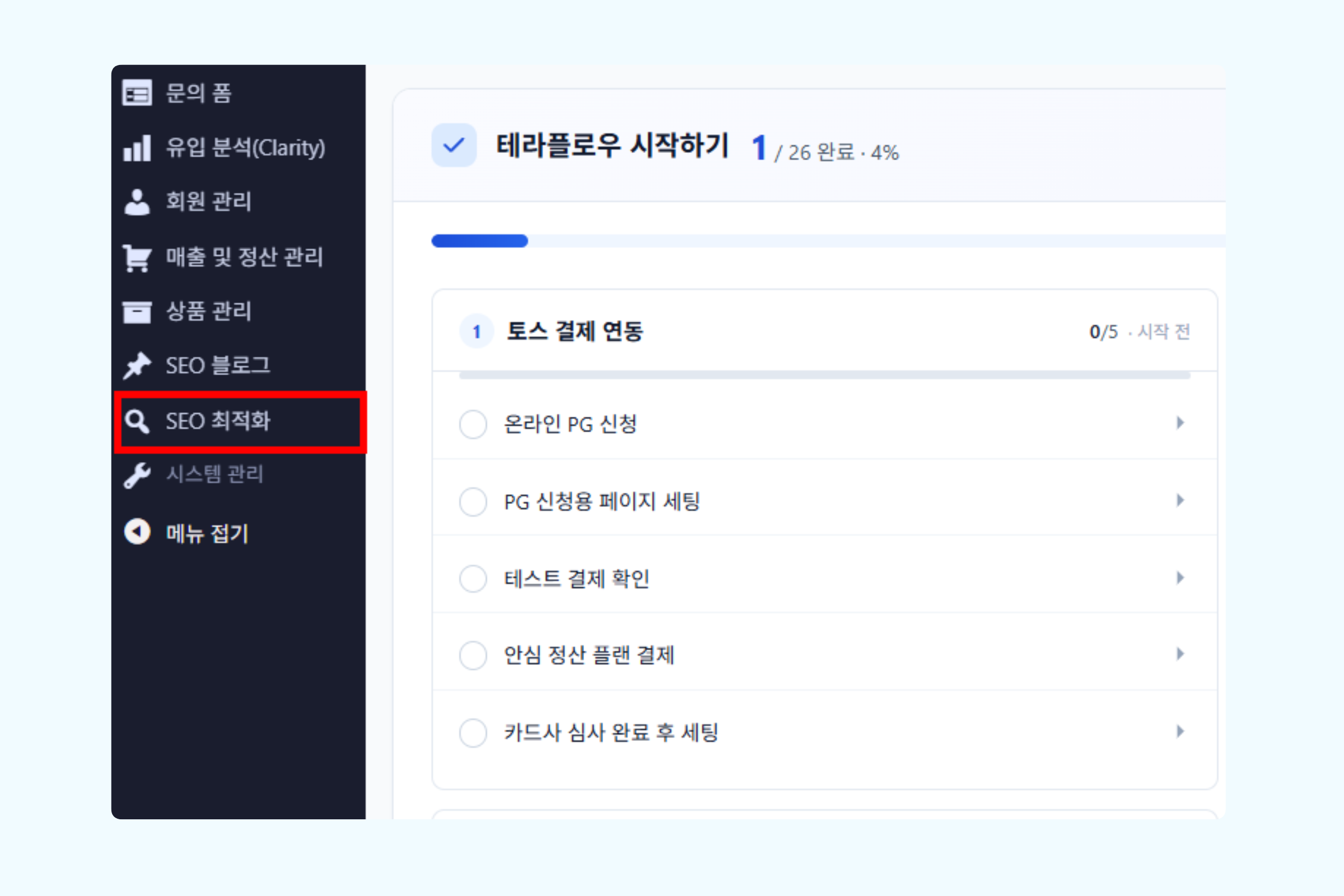
1. 왼쪽 메뉴에서 SEO 최적화 클릭
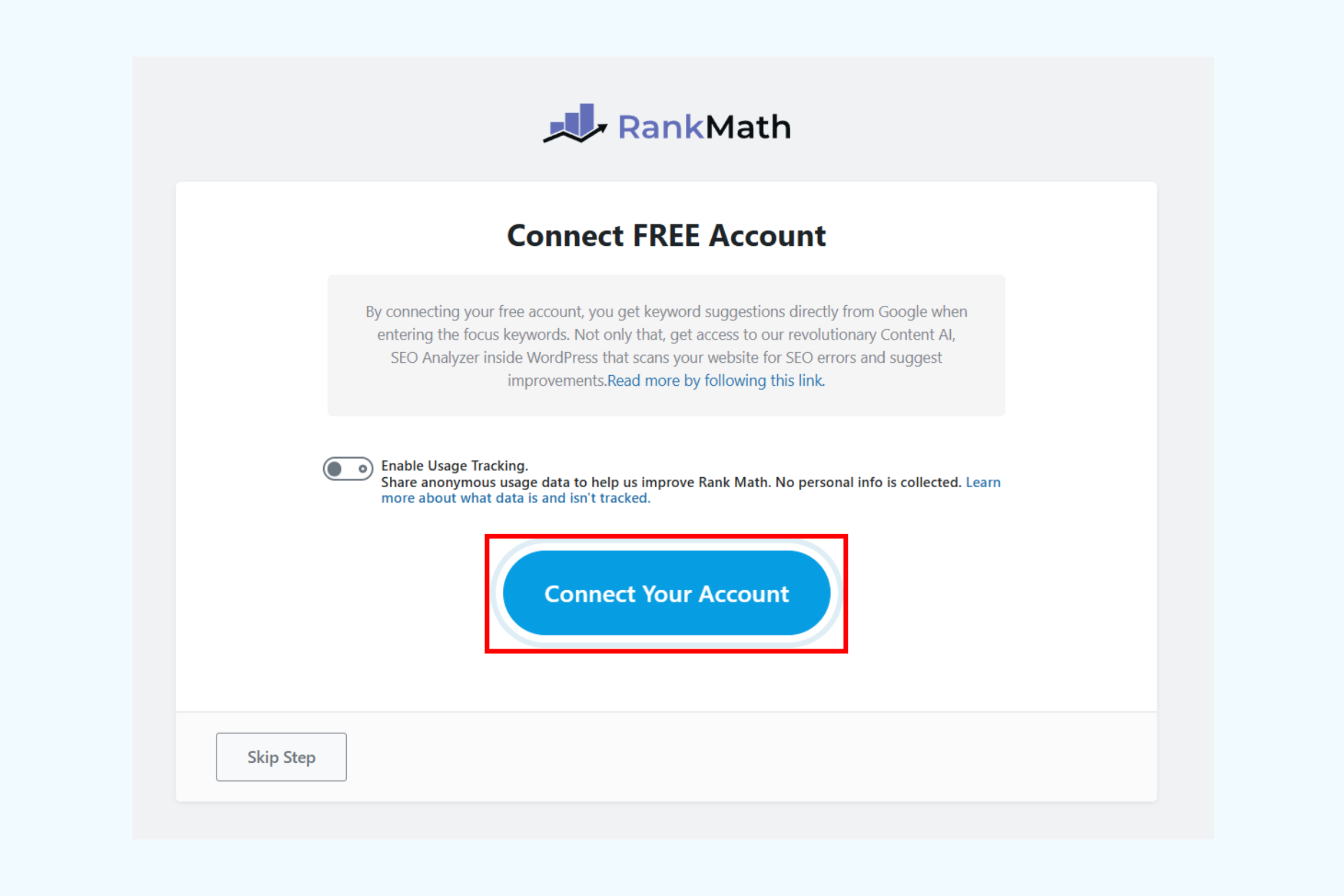
2. Connect your account 버튼 클릭
Step 2. Rank Math 로그인 후 활성화
새 창 또는 팝업으로 Rank Math 로그인 화면이 열립니다. 구글 계정으로 간편 로그인하면 추후 구글 서비스 연동이 수월합니다.
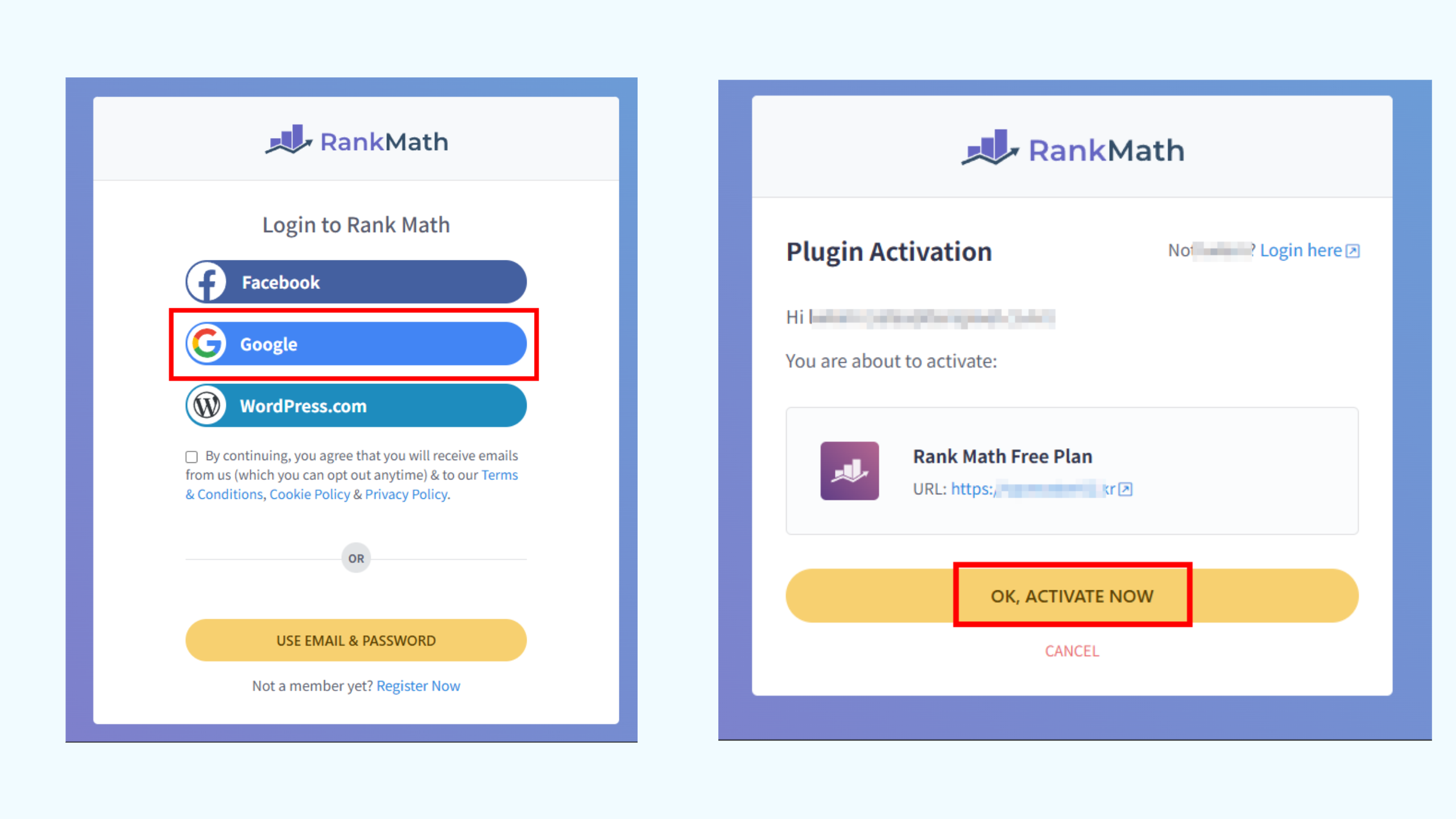
1. 구글로 로그인 클릭
2. 사용할 구글 계정 선택
3. 권한 승인 후 화면 전환 확인
4. Activate Now 클릭
Step 3. 시작 마법사 진입
활성화 후 Rank Math 설정 화면으로 이동합니다. 상세 모드를 선택하면 세부 설정 항목을 조정할 수 있는 시작 마법사로 진입합니다.
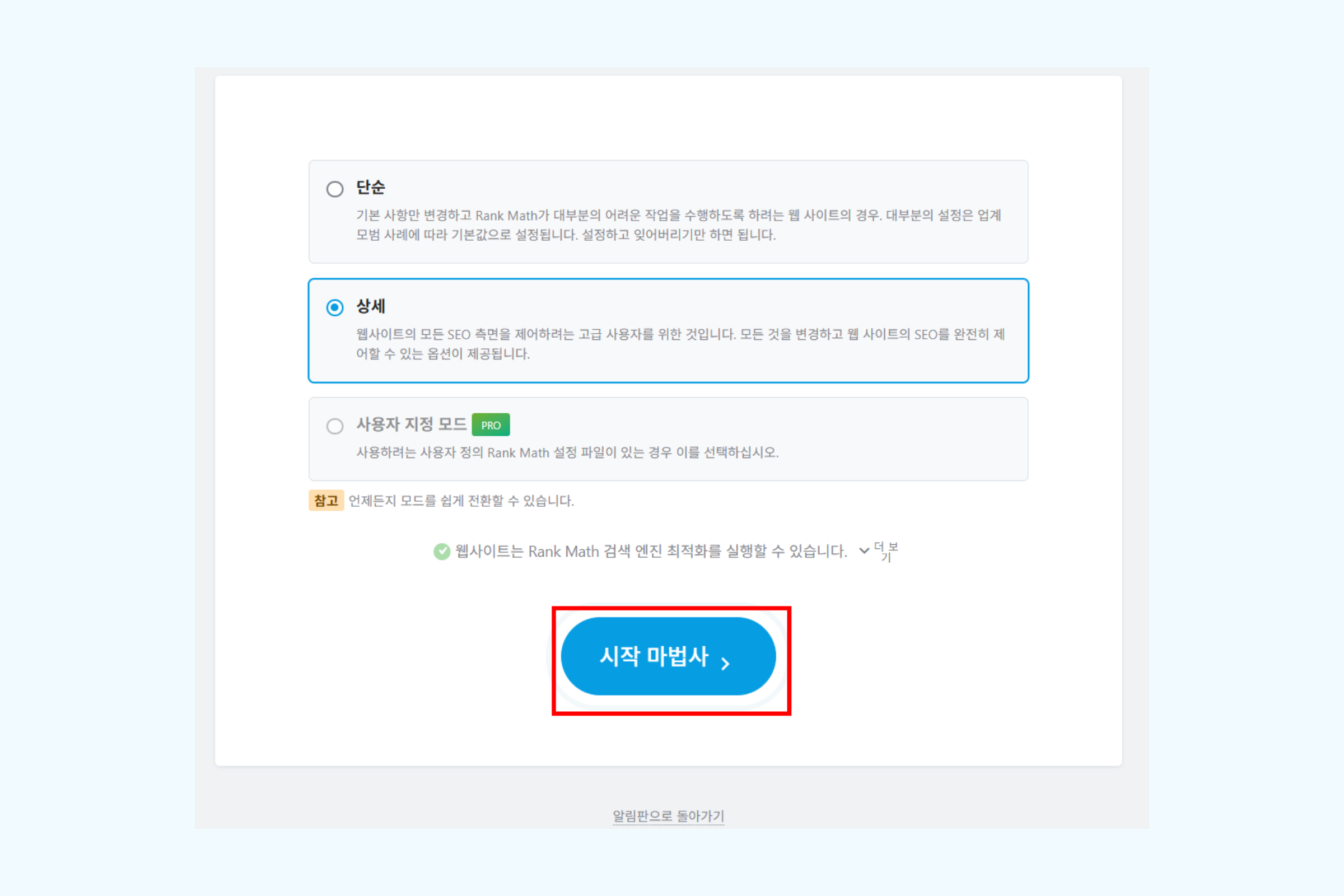
1. 상세 클릭
2. 시작 마법사 클릭
Step 4. 웹사이트 이름 등록
마법사 첫 단계에서 웹사이트 이름을 입력합니다. 구글 검색 결과 및 소셜 미디어 공유 시 표시될 사이트 이름을 설정하는 항목입니다.
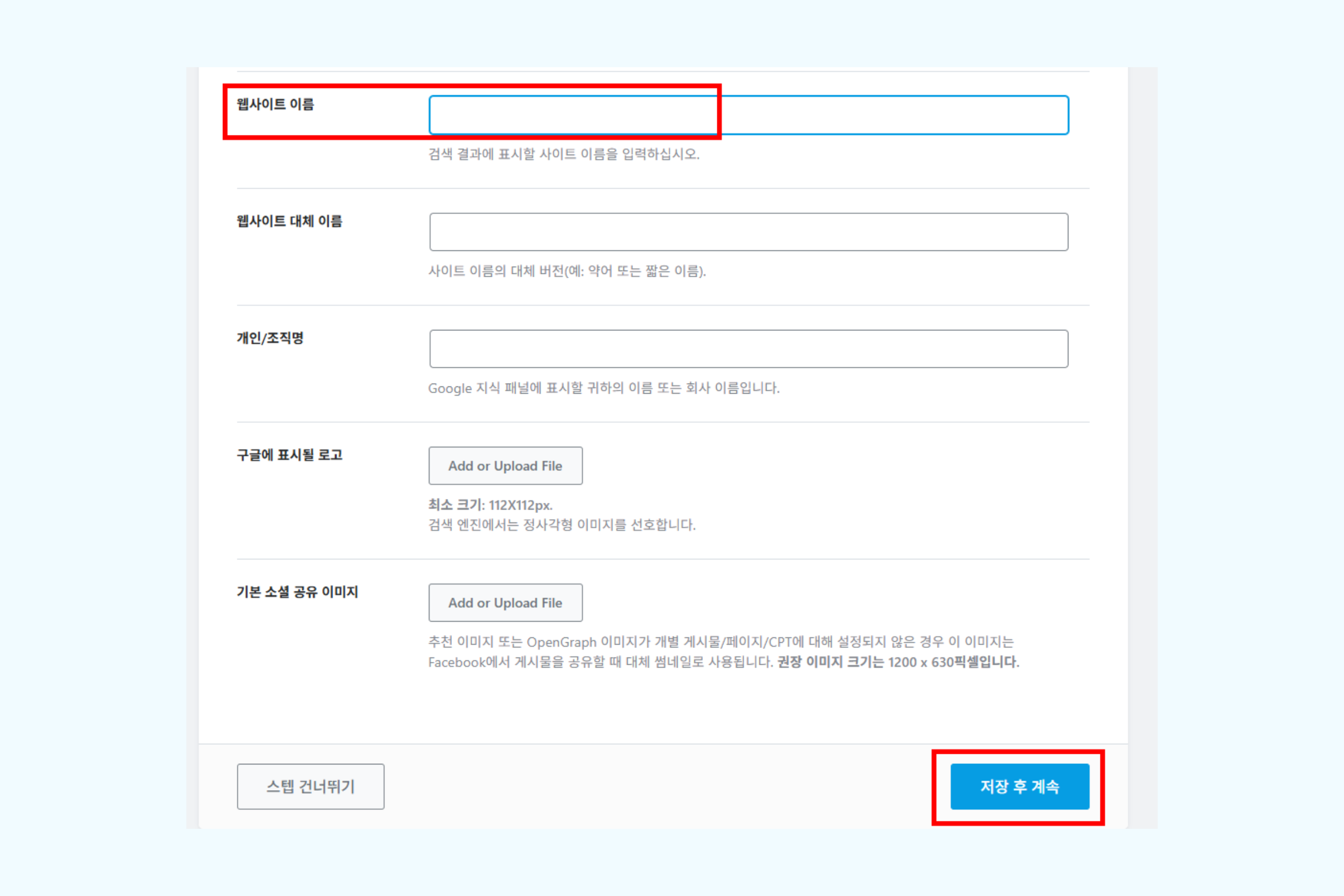
1. 웹사이트 이름 란에 사이트명 입력
2. 저장 후 계속 클릭
Step 5. 구글 서비스 연결 건너뛰기
구글 서치콘솔·애널리틱스 연동을 설정하는 단계입니다. 초기 세팅 단계에서는 건너뛰고, 이후 별도 매뉴얼을 통해 연결합니다.
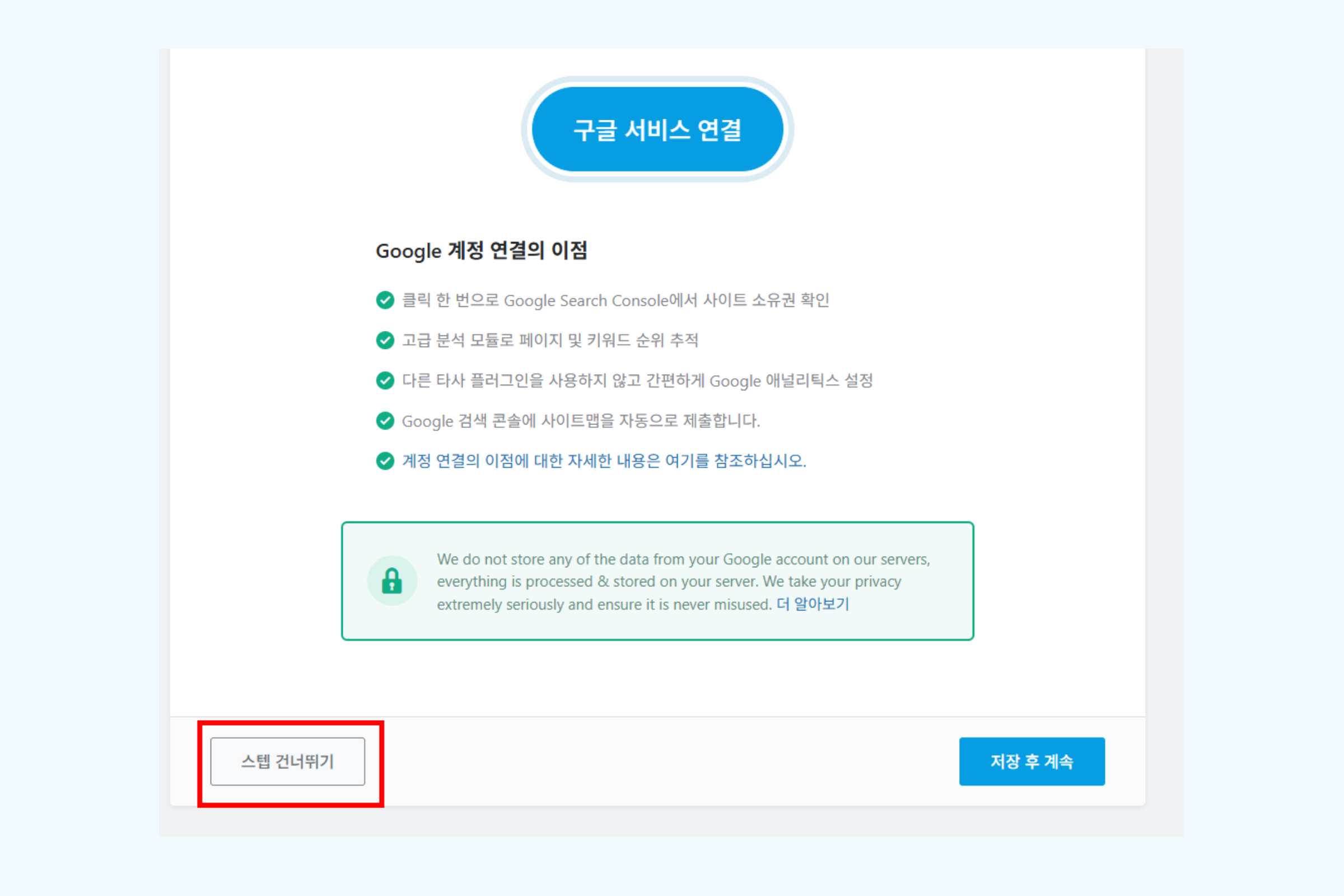
스텝 건너뛰기 클릭
Step 6. 사이트맵 설정 저장
사이트맵 자동 생성 여부를 설정하는 단계입니다. 공개 게시물 유형 전체를 선택합니다.
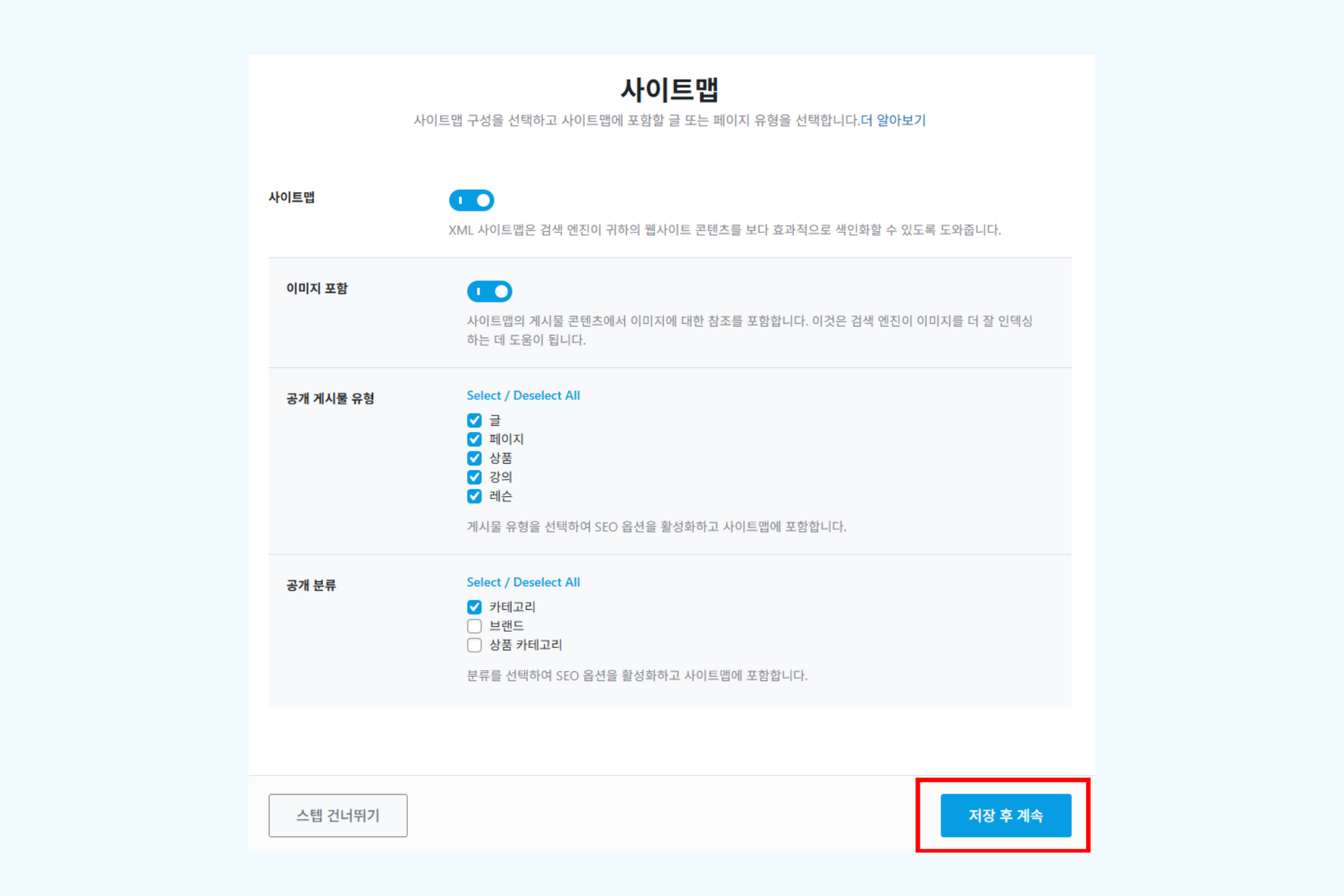
1. 기본값 유지 확인 (공개 게시물 유형 전체 선택 확인)
2. 저장 후 계속 클릭
Step 7. SEO 조정 저장
SEO 기본 동작 방식을 설정하는 단계입니다. 기본값을 유지한 채 저장 후 계속을 클릭합니다.
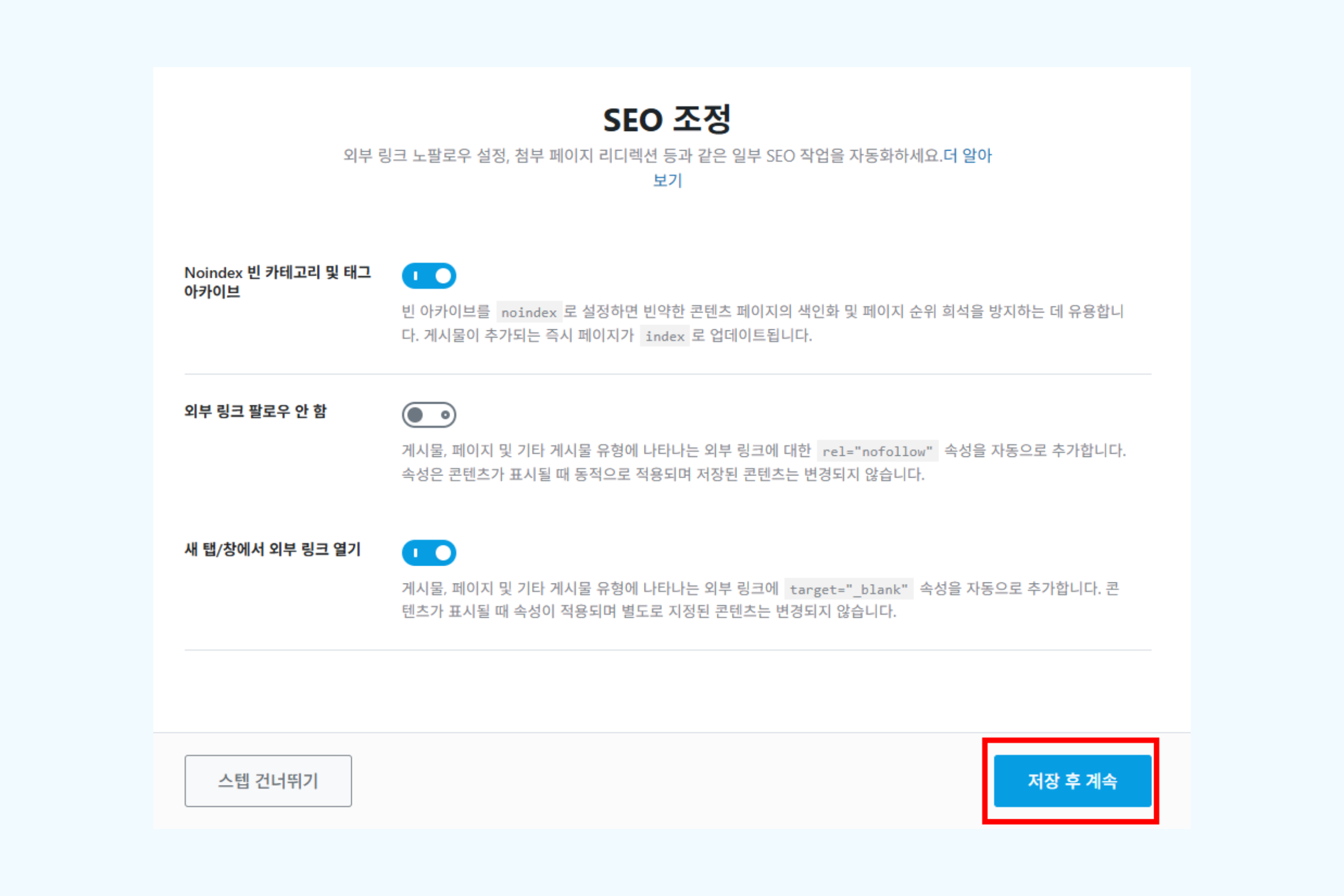
1. 기본값 유지 확인
2. 저장 후 계속 클릭
Step 8. 설정 완료 및 기능 확인
마법사 완료 화면에서 알림판으로 돌아간 뒤, 글 편집 화면에서 Rank Math SEO 탭이 정상 표시되는지 확인합니다.
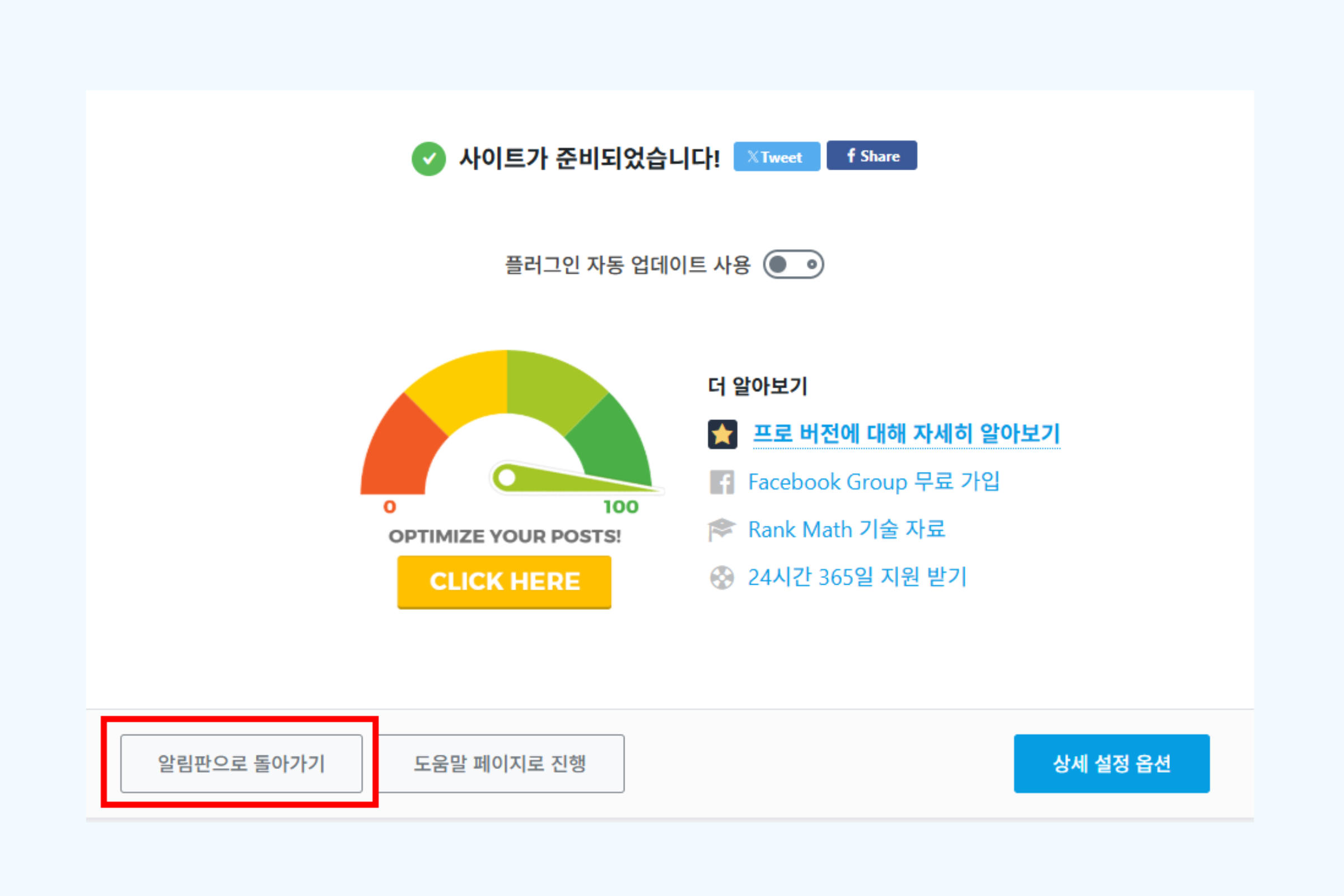
1. 알림판으로 돌아가기 클릭
2. 왼쪽 메뉴에서 글 → 모든 글 클릭
3. 임의의 글 편집 화면 진입
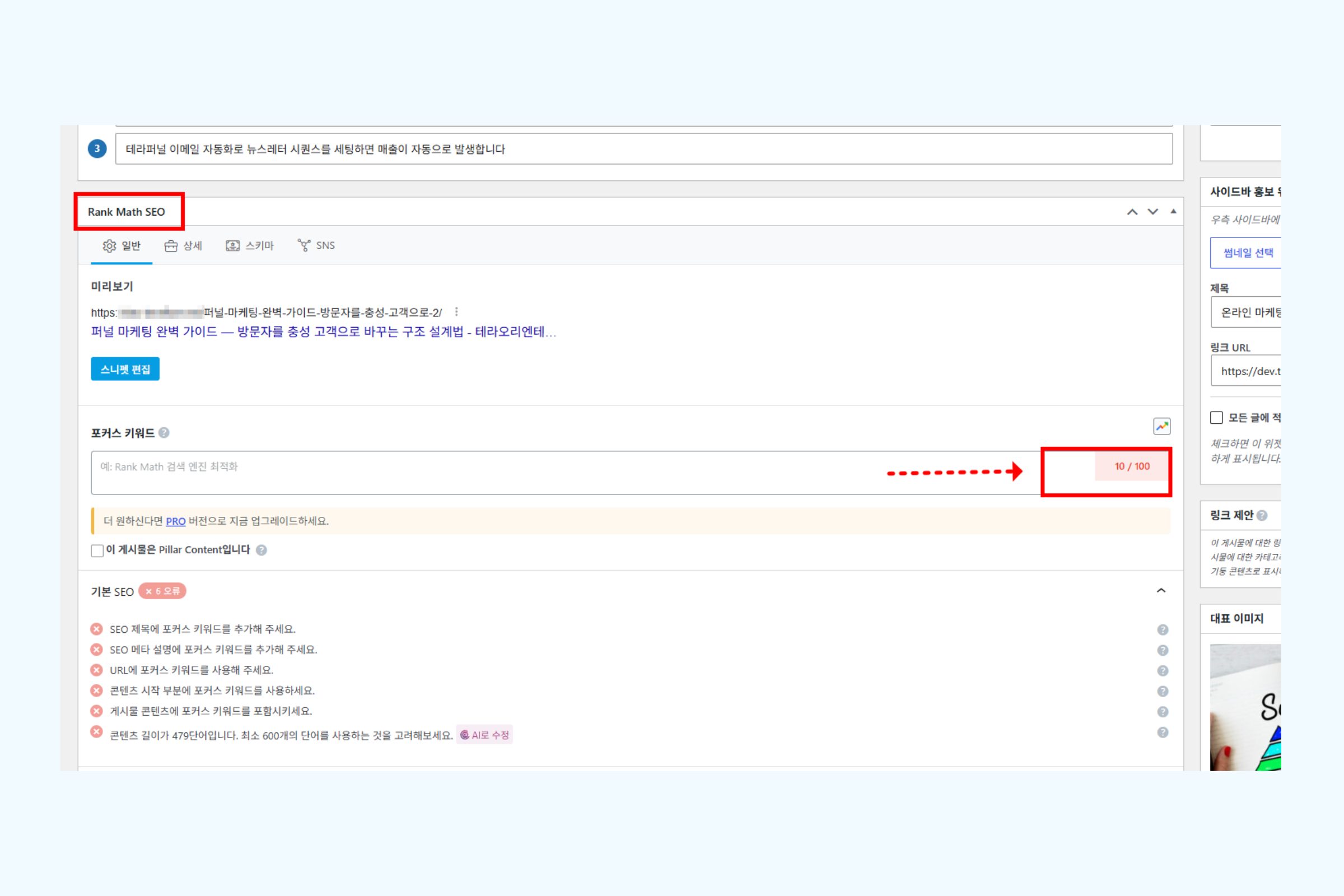
4. 편집 화면 하단 또는 우측 패널에서 Rank Math SEO 탭 및 점수 확인
3. 완료 체크 #
☐ Rank Math 설정 화면에서 계정 연결 완료 상태 표시됨
☐ 글 편집 화면 하단 또는 우측에 Rank Math SEO 탭 표시됨
☐ SEO 탭 내 점수가 숫자로 표시됨
4. 자주 막히는 문제 #
01. 글 편집 화면에 Rank Math SEO 탭이 표시되지 않음
원인: 랭크매쓰 계정 연결 및 초기 세팅이 완료되지 않은 상태입니다.
해결 방법:
1. Step 1부터 처음부터 세팅 재진행